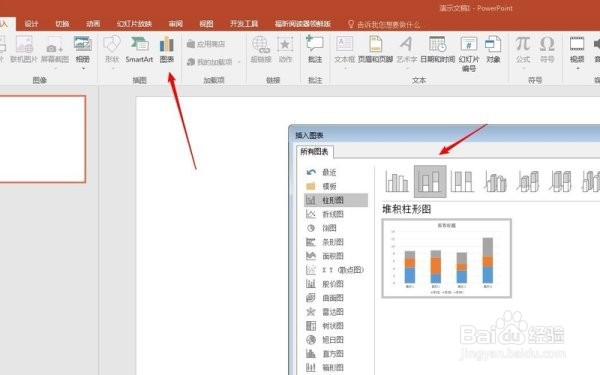
1、建立PPT文档,点击“插入”—“图表”—“柱形图”—“堆积柱形图”。
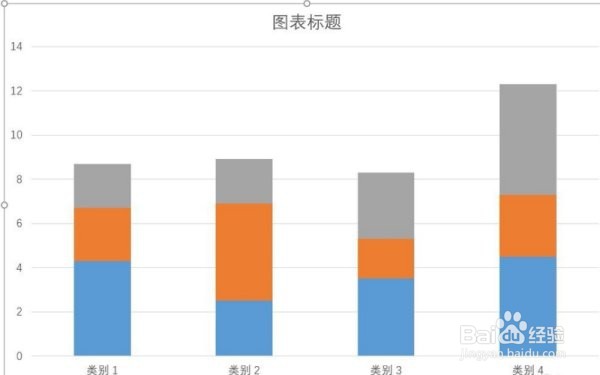
2、点击“确定”后出来默认的图表。
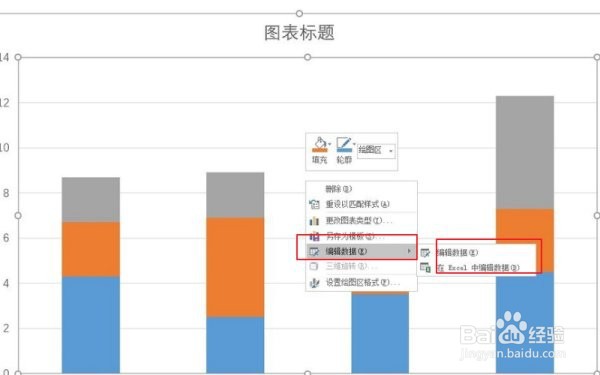
3、在图表上点击鼠标右键,点击“编辑数据”—“在Excel中编辑数据”。
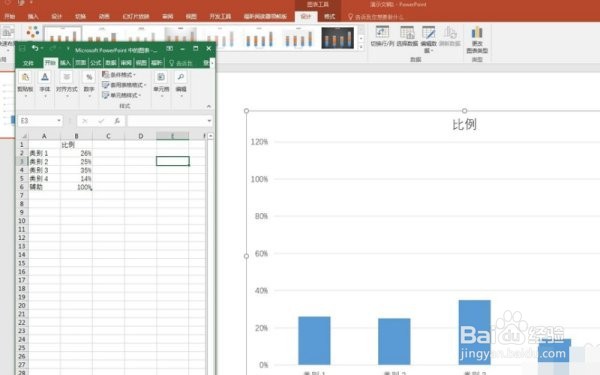
4、在打开的Excel中,输入作图数据。
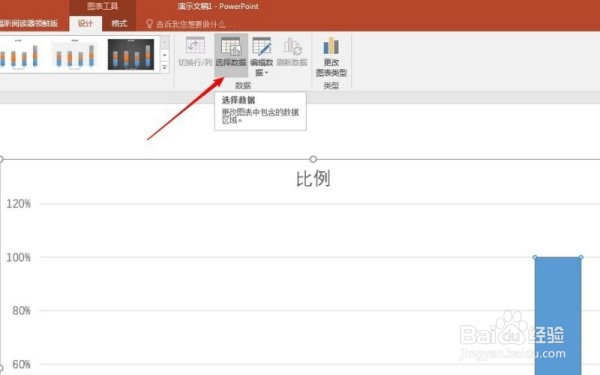
5、随后选中图表,点击“选择数据”。
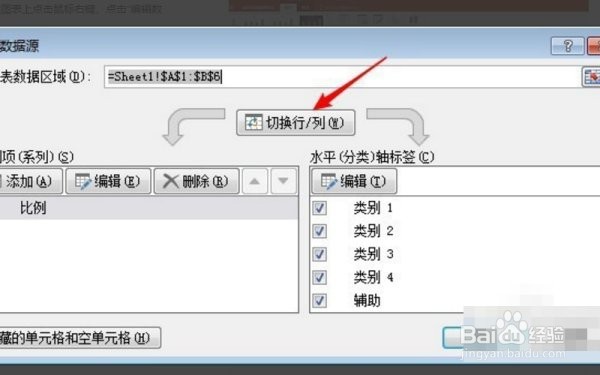
6、接着在打开的窗口中点击“切换行列”。
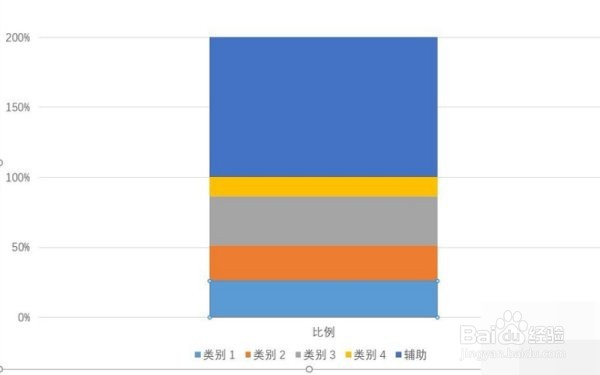
7、点击“确定”后,这样比例图就绘制完成了。
时间:2026-04-23 19:50:37
1、建立PPT文档,点击“插入”—“图表”—“柱形图”—“堆积柱形图”。
2、点击“确定”后出来默认的图表。
3、在图表上点击鼠标右键,点击“编辑数据”—“在Excel中编辑数据”。
4、在打开的Excel中,输入作图数据。
5、随后选中图表,点击“选择数据”。
6、接着在打开的窗口中点击“切换行列”。
7、点击“确定”后,这样比例图就绘制完成了。
