如何使用u深度pe系统DG工具调整分区大小

 时间:2026-02-13 15:07:55

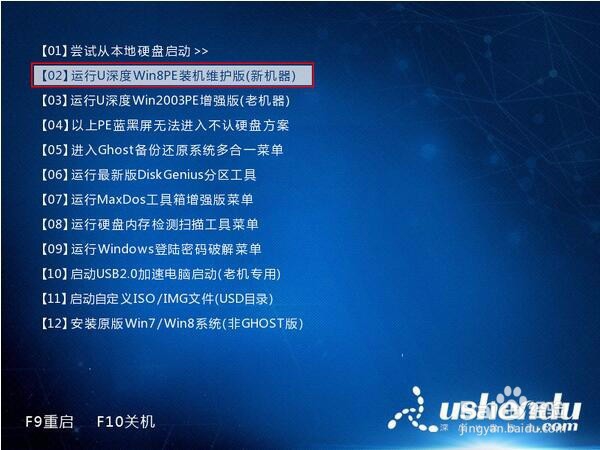
1、将制作完成u深度u盘启动盘连接至电脑,重启电脑等待出现开机画面时按下启动快捷键进入启动项窗口,选择【02】运行u深度win8PE装机维护版(新机器),按回车键确认,如下图所示:
如何使用u深度pe系统DG工具调整分区大小

2、进入到win8pe系统后,在桌面上双击打开DiskGenius分区工具,如下图所示:

如何使用u深度pe系统DG工具调整分区大小

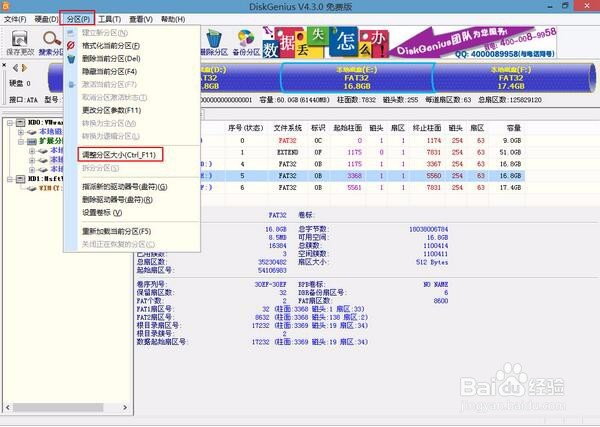
3、在分区工具的界面中,点击左侧的分区列表,选中需要进行调整的硬盘分区,然后点击上方菜单栏中的“分区--调整分区大小”,如下图所示:
如何使用u深度pe系统DG工具调整分区大小

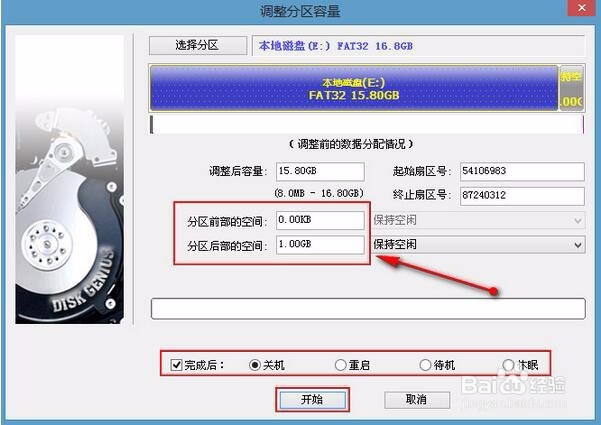
4、随后会弹出调整分区容量的界面,我们根据自己需求进行设置,设置好后还可以点击选择操作完成后的动作,最后点击“开始”,如下图所示:
如何使用u深度pe系统DG工具调整分区大小

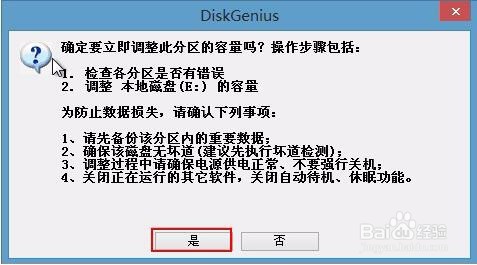
5、此时工具会弹出提示窗口,点击“是”即可,如图所示:

如何使用u深度pe系统DG工具调整分区大小

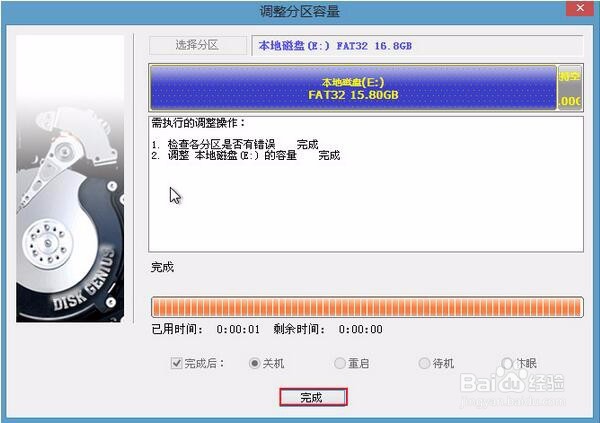
6、等待工具工作完成,最后点击“完成”,如下图所示:

如何使用u深度pe系统DG工具调整分区大小

  • 如何使用u深度DG分区工具调整分区大小
  • pe系统DG工具如何调整分区
  • 如何使用u深度pe系统重新调整分区
  • u深度启动盘DG分区工具删除分区功能使用教程
  • 分享pe系统DG工具调整分区教程
  • 热门搜索
    旅游景点门票 凉拌茼蒿 吉林化工学院怎么样 十二星座特点 张家界旅游要多少钱 千分号怎么打 旅游管理专业学什么 怎么戒掉撸管 中了500万怎么领奖 林芝旅游景点