如何在word2010中自动插入目录

 时间:2026-02-15 21:11:54

1、插入如下图所示的目录

如何在word2010中自动插入目录

2、选中一级标题,【开始】--》【样式】

设置选中文字为【标题1】

如何在word2010中自动插入目录

3、因为我们的一级标题比较多

所以为了避免一个个的设置格式

我们可以使用【格式刷】

选中设置好格式的文字,双击【格式刷】

则鼠标变成一个刷子的形状

如何在word2010中自动插入目录

4、在所有的一级标题上都用【格式刷】刷一下

设置完成之后

单击【格式刷】则鼠标回复正常样式

如何在word2010中自动插入目录

5、然后我们接着设置二级标题

选中其中的二级标题,

【开始】--》【样式】

设置选中文字为【副标题】

用同样的方式,

在所有的二级标题上都用【格式刷】刷一下

设置完成之后

单击【格式刷】则鼠标回复正常样式

如何在word2010中自动插入目录

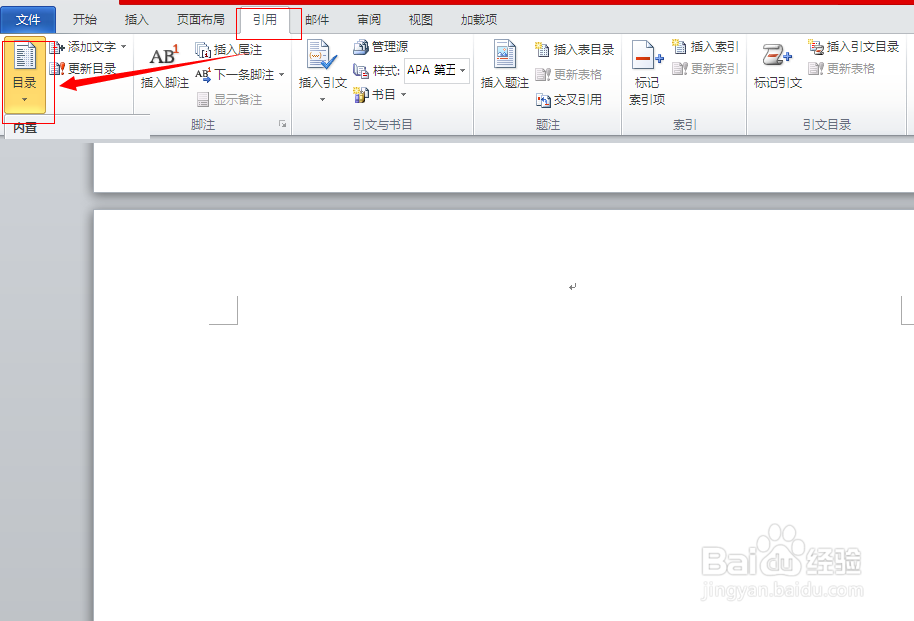
6、将光标定位在需要插入目录的地方

点击【引用】--》【目录】

选择一种自动目录
如何在word2010中自动插入目录

7、最后的效果如下

如何在word2010中自动插入目录

  • 如果急需用英语四六级准考证照片怎么办?
  • 怎样把蓝底照片换成白底
  • 如何利用PS压缩图片到20k以下
  • 怎么看图片大小
  • 简单快速缩小图片尺寸教程
  • 热门搜索
    怎么改默认的浏览器 鸡公山旅游攻略 孕妇可以吃龙虾吗 qq怎么绑定手机 孕妇可以吃杨梅吗 德州学院怎么样 优缺点怎么写 怎么说话幽默 可以专升本的院校 黑眼圈很严重怎么办