Win10怎么禁止某个应用联网,出站规则设置方法

 时间:2026-02-14 01:59:13

1、在Windows10电脑中,点击左下角的放大镜,如图所示:

Win10怎么禁止某个应用联网,出站规则设置方法

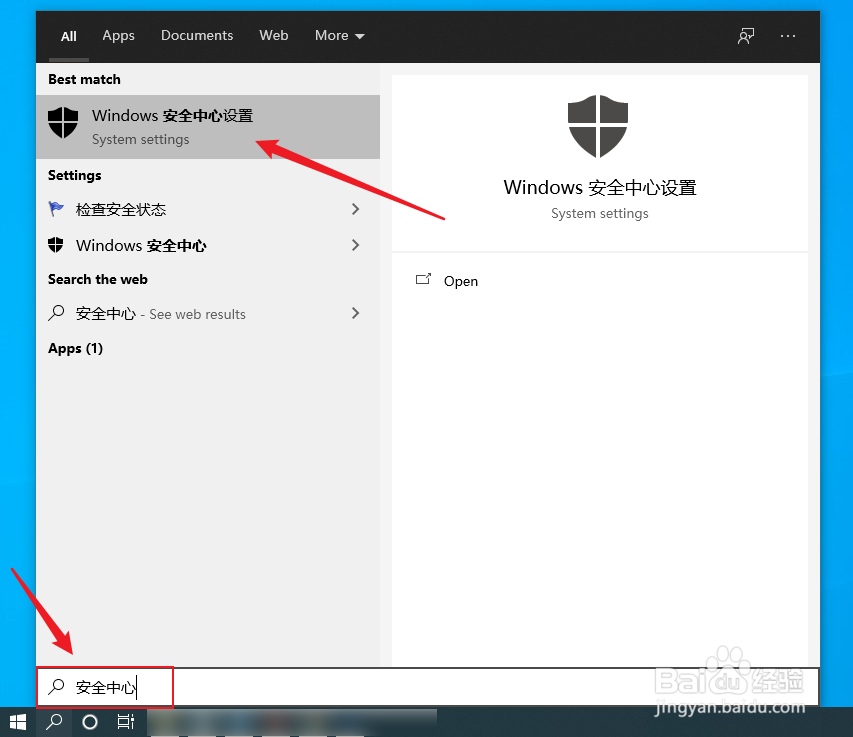
2、在搜索框中输入“安全中心”,点击“Windows安全中心设置”,如图所示:
Win10怎么禁止某个应用联网,出站规则设置方法

3、点击“打开Windows安全中心”,如图所示:

Win10怎么禁止某个应用联网,出站规则设置方法

4、点击“防火墙和网络保护”,如图所示:

Win10怎么禁止某个应用联网,出站规则设置方法

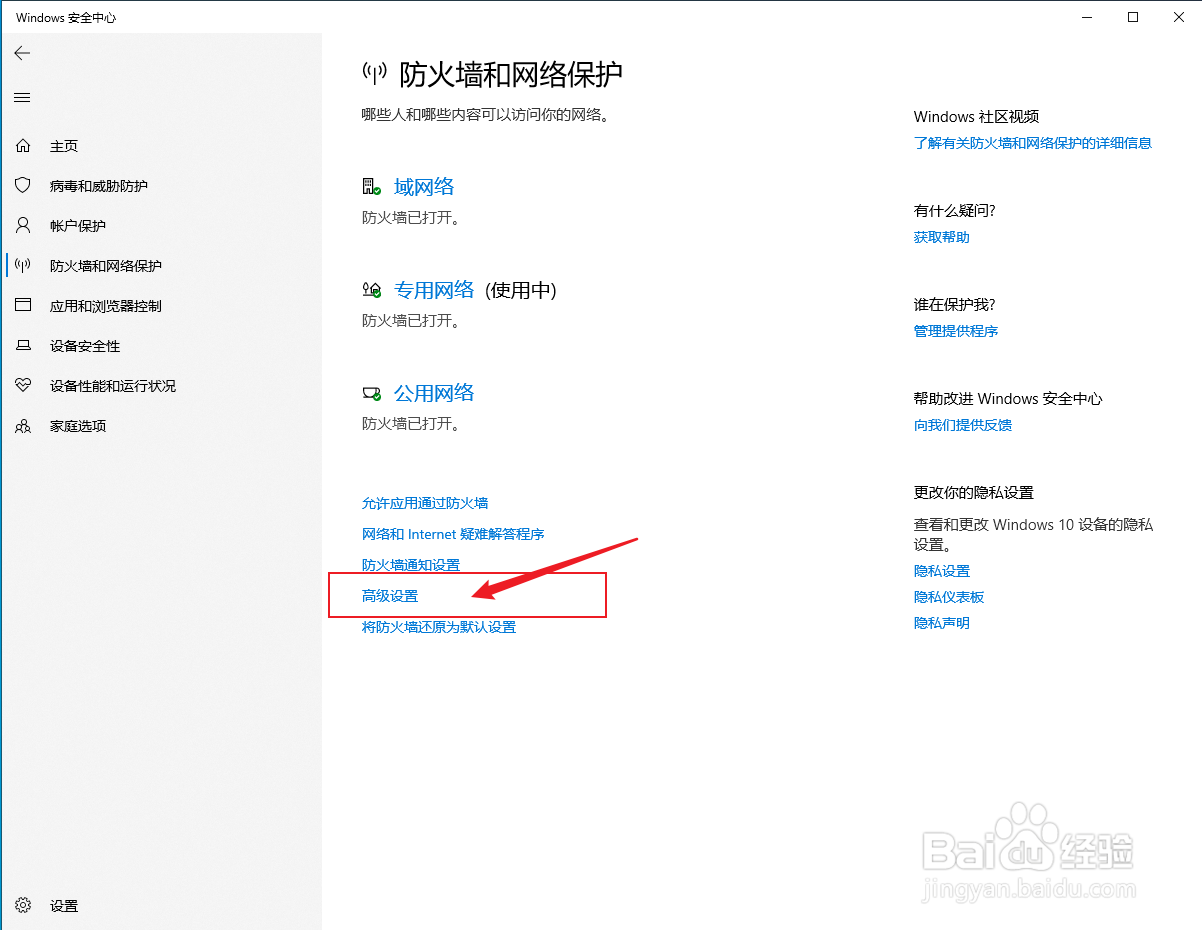
5、点击“高级设置”,如图所示:

Win10怎么禁止某个应用联网,出站规则设置方法

6、点击“出站规则”,如图所示:

Win10怎么禁止某个应用联网,出站规则设置方法

7、点击“新建规则”,如图所示:

Win10怎么禁止某个应用联网,出站规则设置方法

8、选择“程序”,点击“下一步”,如图所示:

Win10怎么禁止某个应用联网,出站规则设置方法

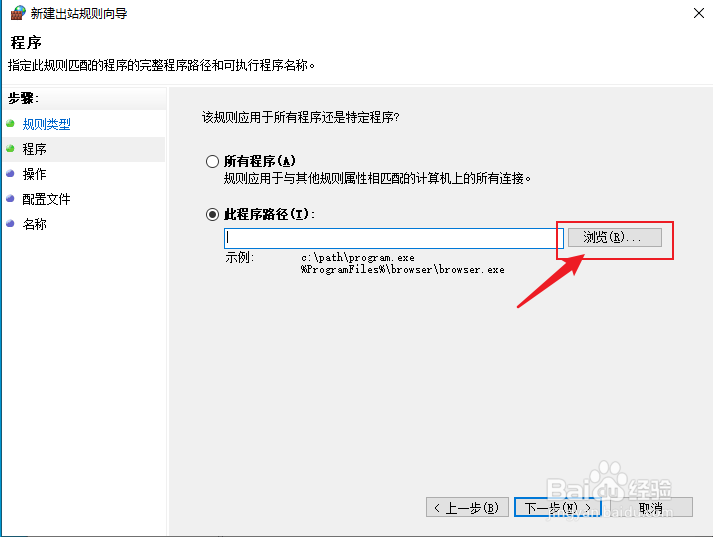
9、点击“浏览”,如图所示:

Win10怎么禁止某个应用联网,出站规则设置方法

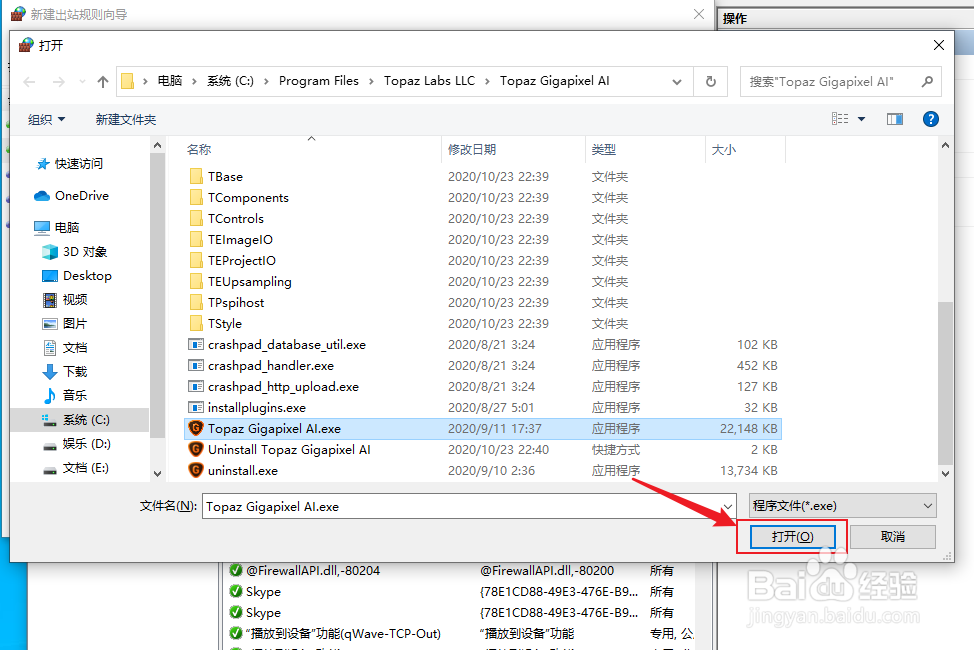
10、找到需要禁止联网的应用程序,点击选择“打开”,如图所示:

Win10怎么禁止某个应用联网,出站规则设置方法

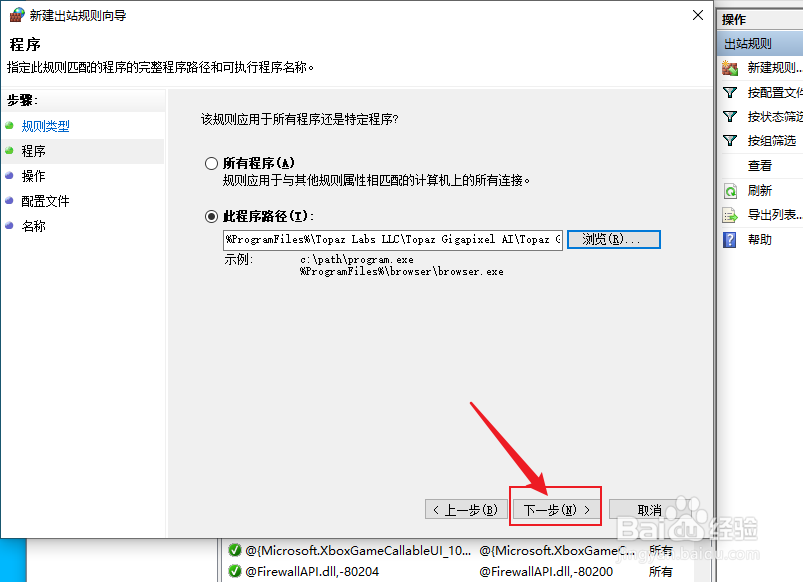
11、选择好程序后,点击“下一步”,如图所示:

Win10怎么禁止某个应用联网,出站规则设置方法

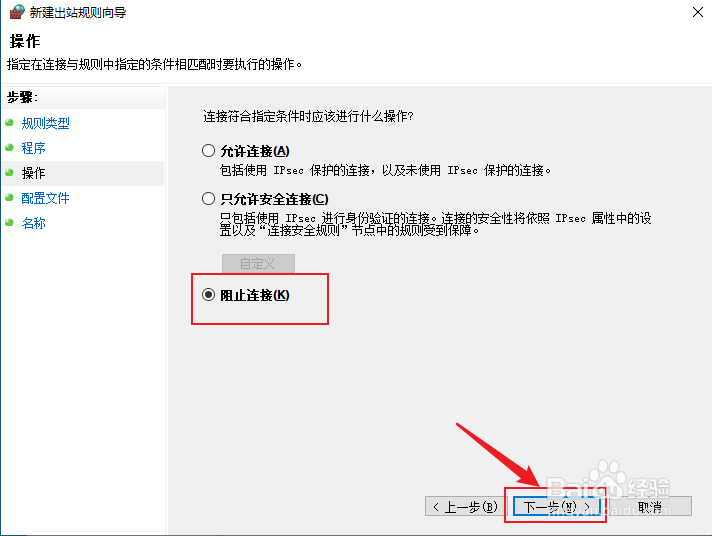
12、选择“阻止连接”,点击“下一步”,如图所示:

Win10怎么禁止某个应用联网,出站规则设置方法

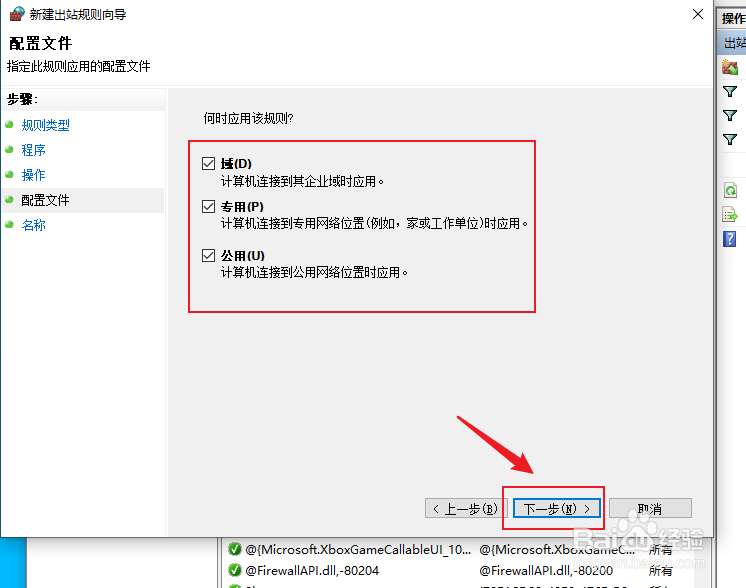
13、点击“下一步”,如图所示:

Win10怎么禁止某个应用联网,出站规则设置方法

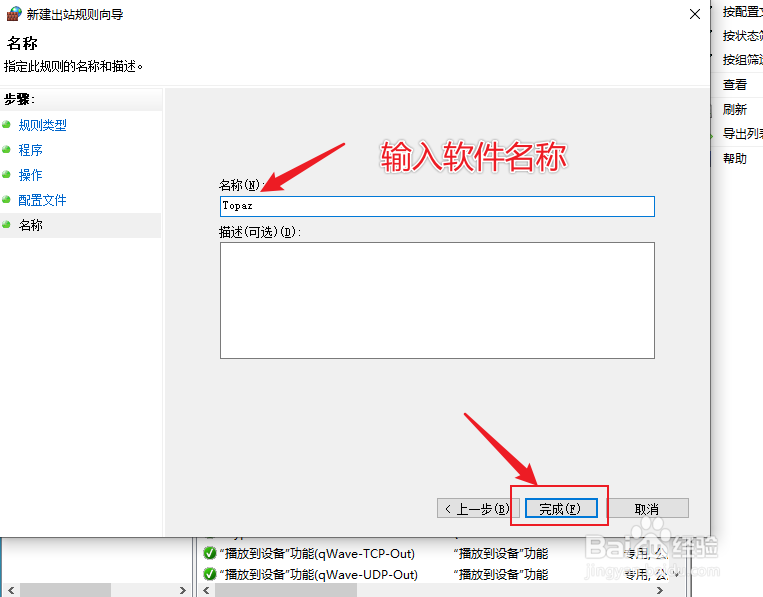
14、输入软件名称后,点击“完成”即可禁止应用联网,如图所示:

Win10怎么禁止某个应用联网,出站规则设置方法

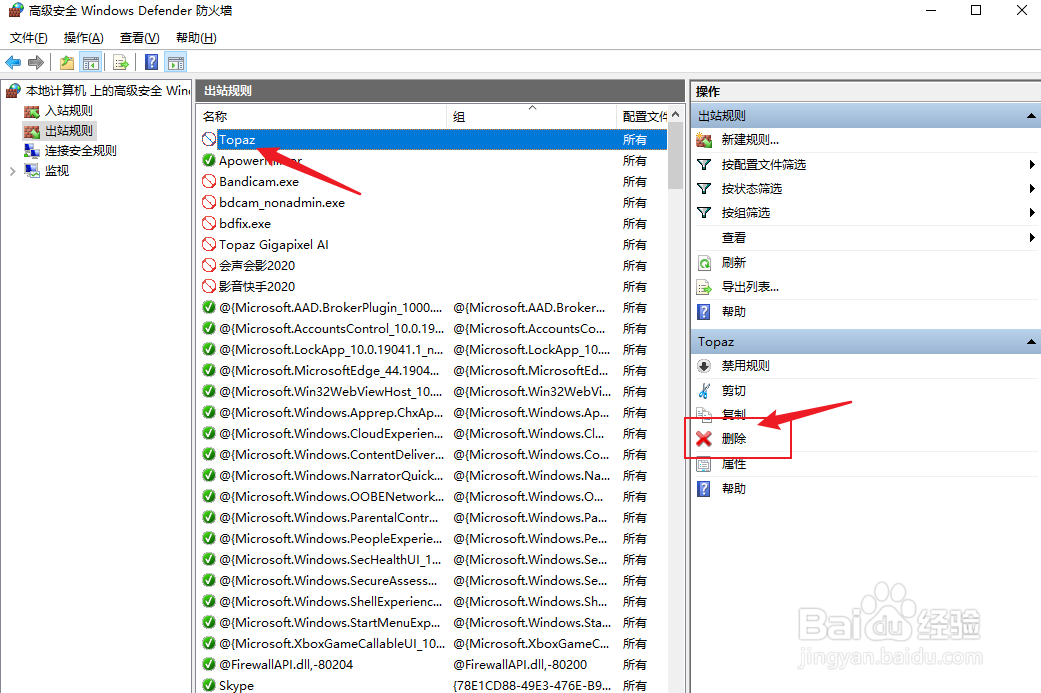
15、若要取消禁止,只需要选择该软件应用规则,点击“删除”,即可取消禁止该应用联网,如图所示:
Win10怎么禁止某个应用联网,出站规则设置方法

  • 电脑软件如何设置不能联网
  • 如何阻止特定的电脑程序联网
  • 远程过程调用失败且未执行解决办法
  • 如何打开注册表
  • NET Framework3.5如何安装
  • 热门搜索
    上火牙龈肿痛怎么办 明一奶粉怎么样 空调漏水怎么办 胃病怎么治 弯腰时腰疼怎么回事 我最亲爱的你过得怎么样是什么歌 扁平疣怎么去除 汽车电瓶没电了怎么办 绿化率怎么算 金字塔是怎么建成的