PS如何给图片添加下雪效果?

 时间:2026-04-24 17:32:19

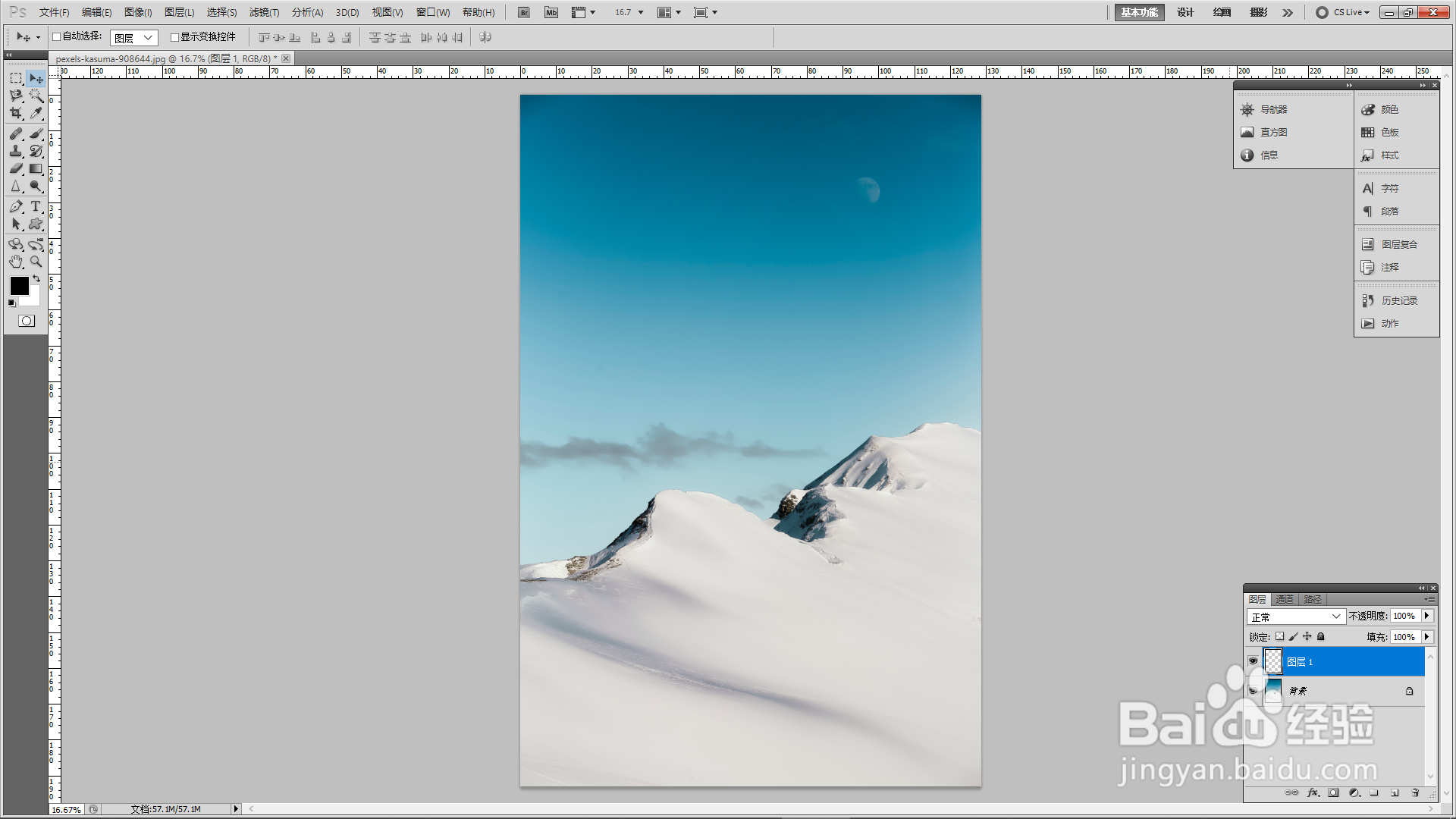
1、1.运行PS软件,打开需要添加下雪效果的图片。创建一个新的图层。
PS如何给图片添加下雪效果?

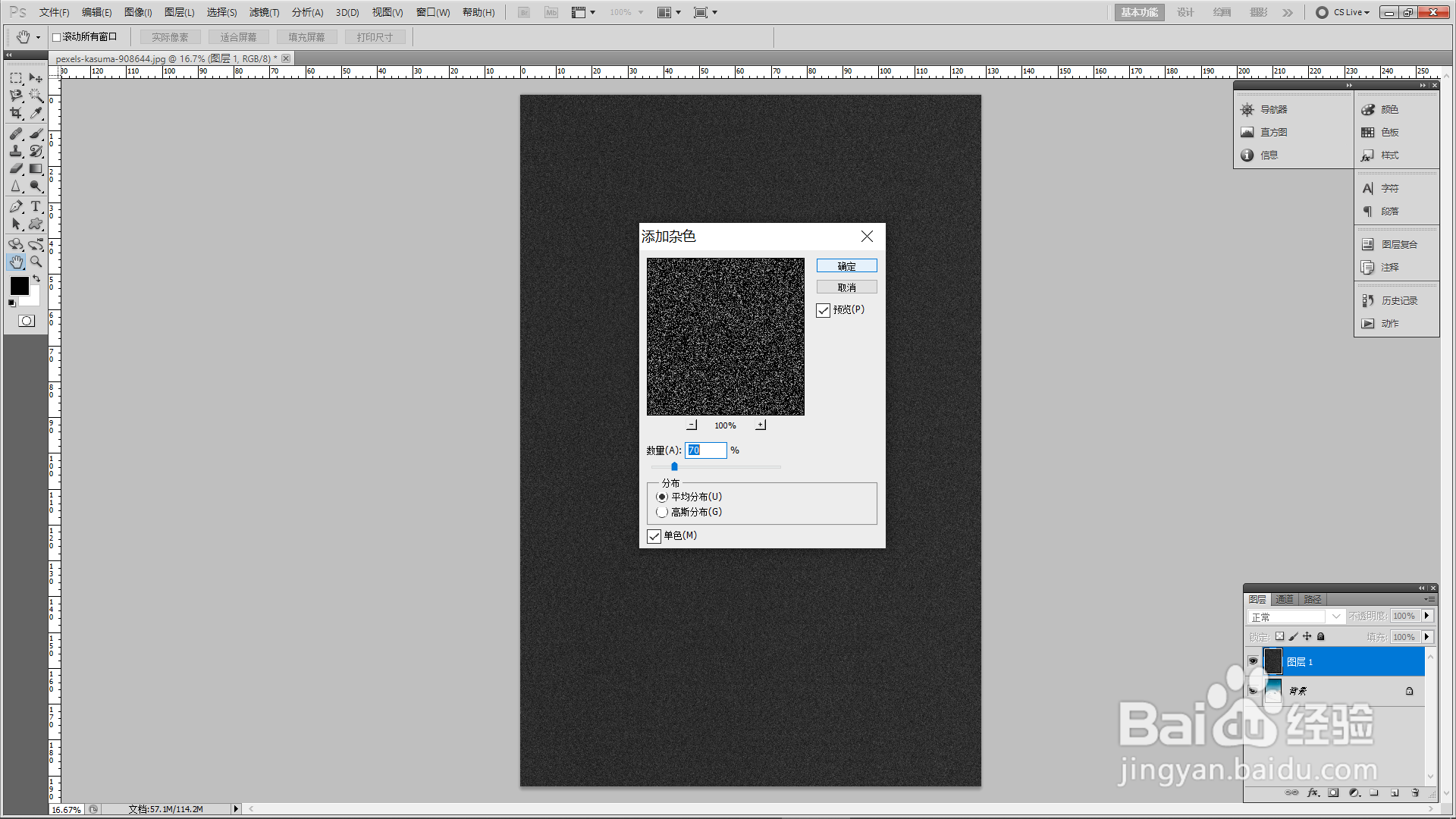
2、2.设置前景色为黑色,按下Alt+Delete键,填充图层为黑色。点击菜单栏【滤镜】—【杂色】—【添加杂色】,界面弹出【添加杂色】对话窗,将【数量】调整为70%,点选【平均分布】、【单色】,点击【确定】。
PS如何给图片添加下雪效果?

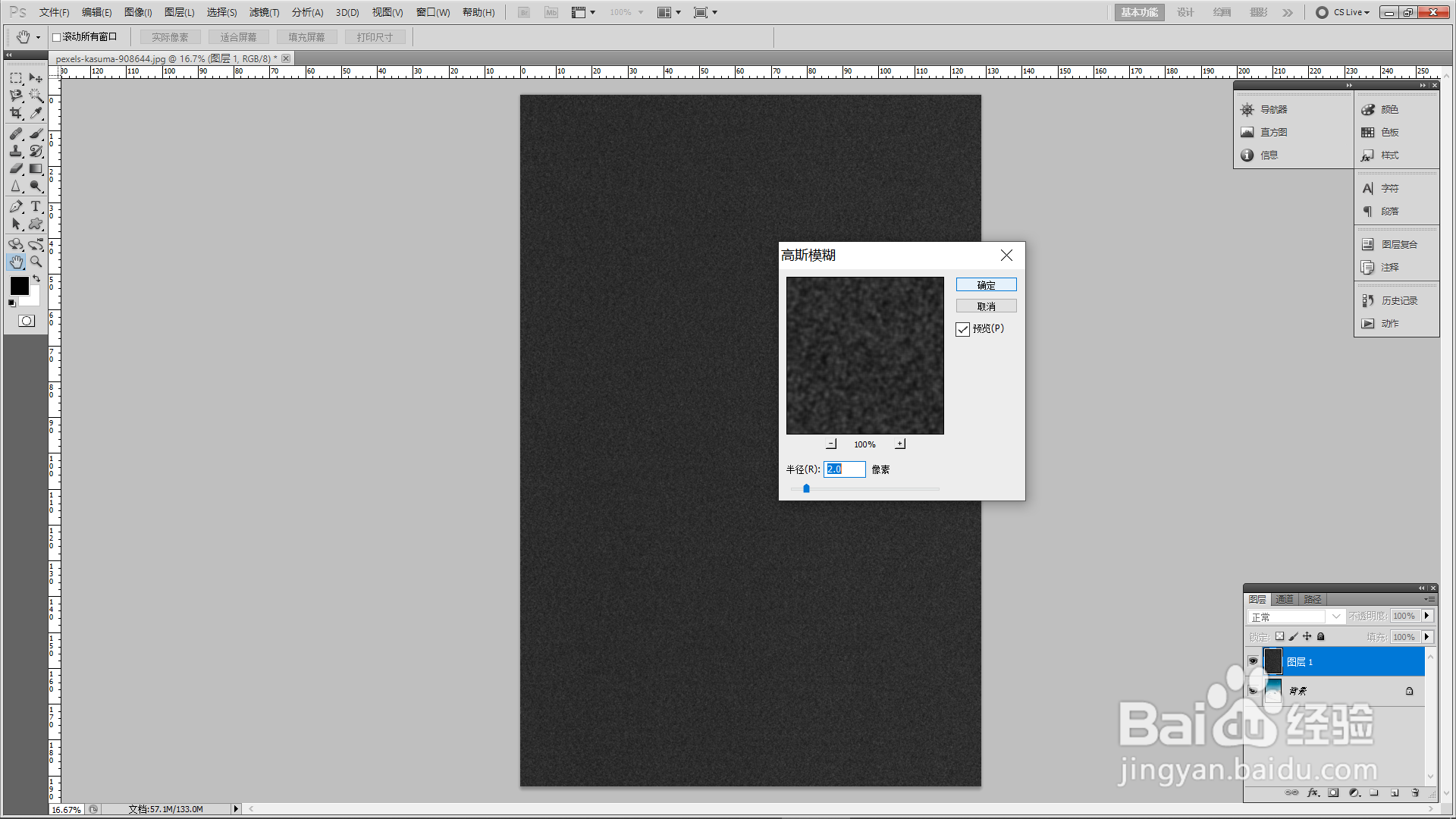
3、3.点击【滤镜】—【模糊】—【高斯模糊】,界面弹出【高斯模糊】对话窗,半径为2,点击【确定】。
PS如何给图片添加下雪效果?

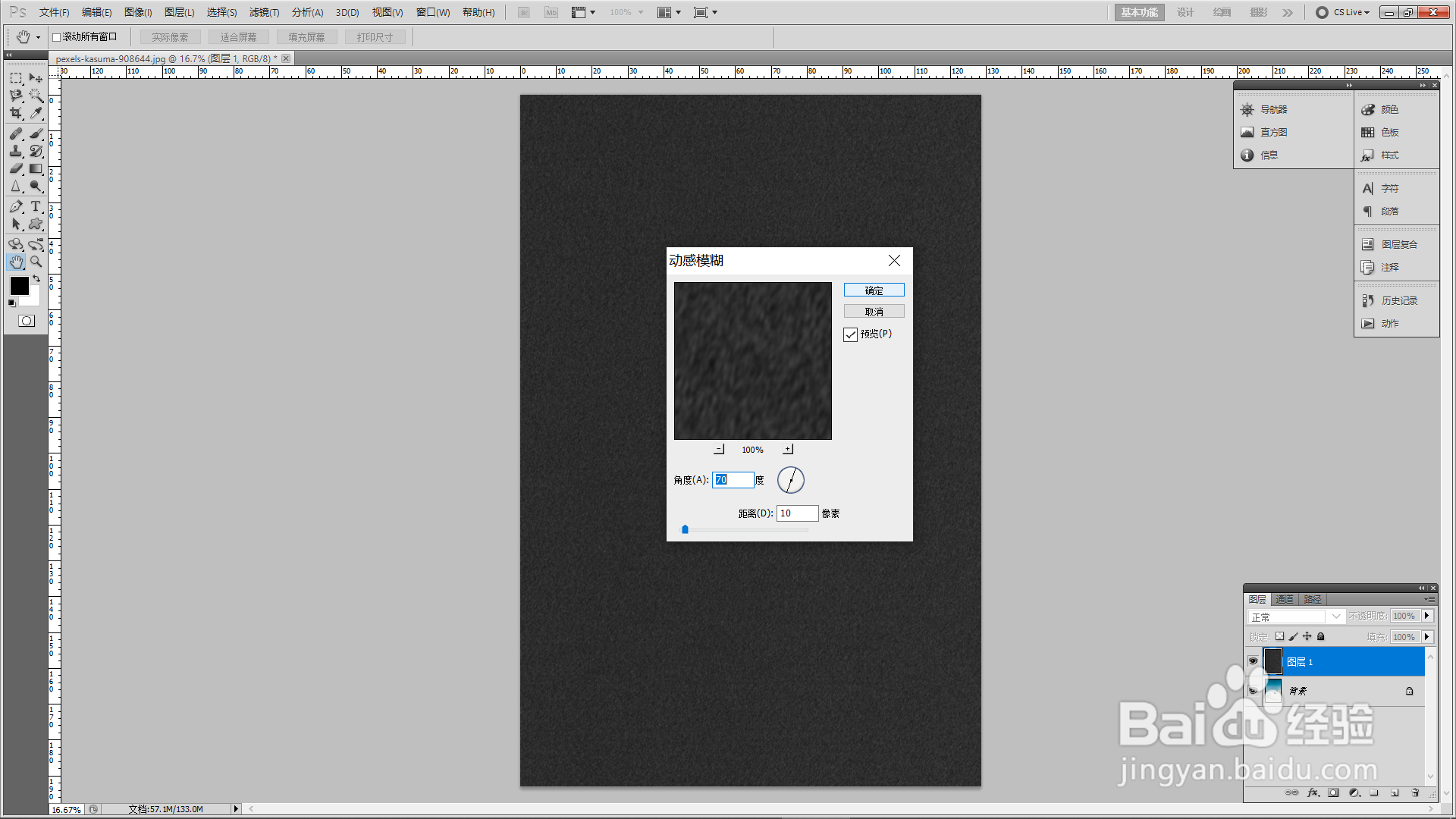
4、4.点击【滤镜】—【模糊】—【动感模糊】,界面弹出【动感模糊】对话窗,设置【角度】70,【距离】10,点击【确定】。
PS如何给图片添加下雪效果?

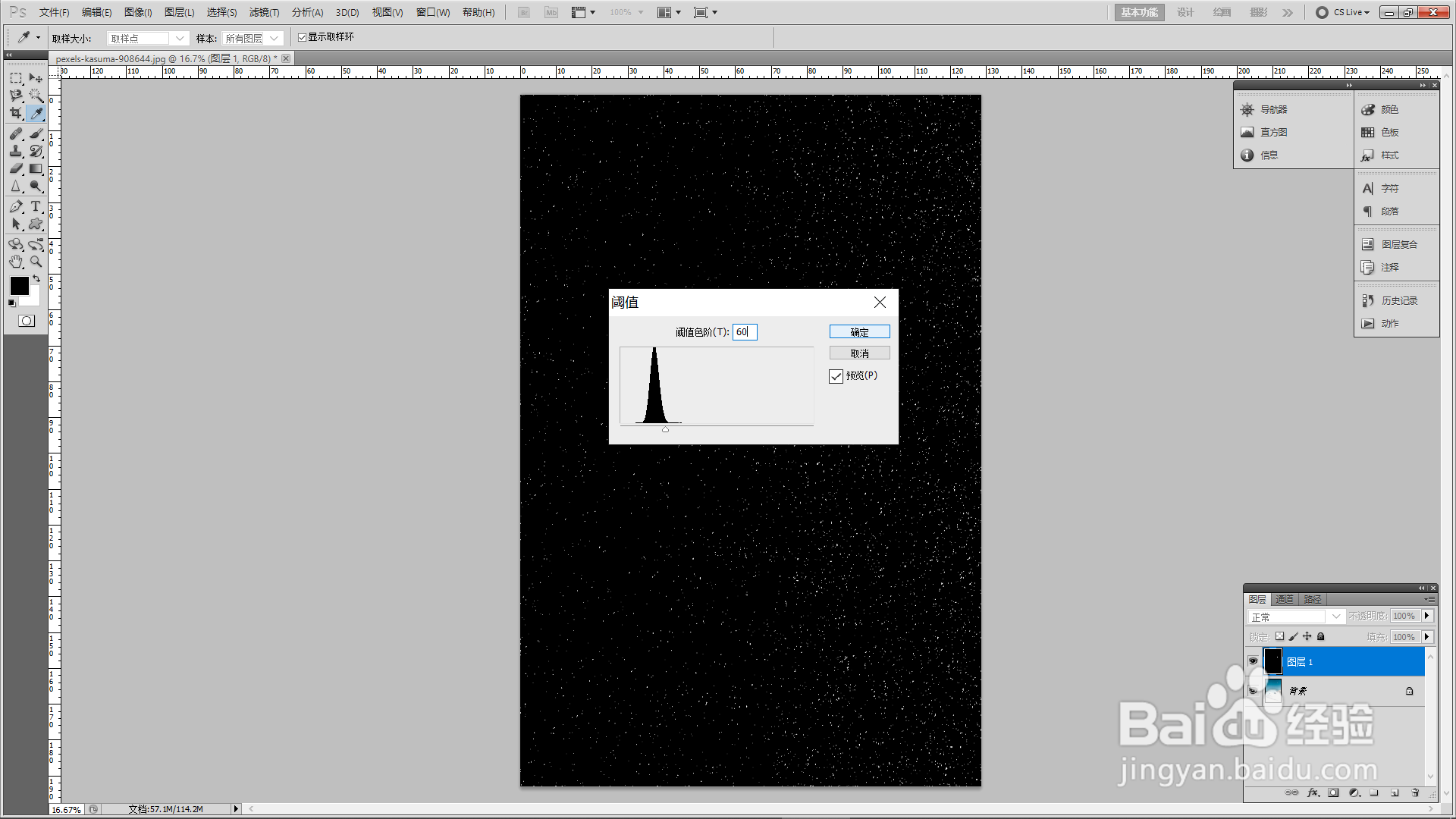
5、5.点击【图像】—【调整】—【阈值】,界面弹出【阈值】对话窗,移动滑块,直到出现白色小点,点击【确定】。
PS如何给图片添加下雪效果?

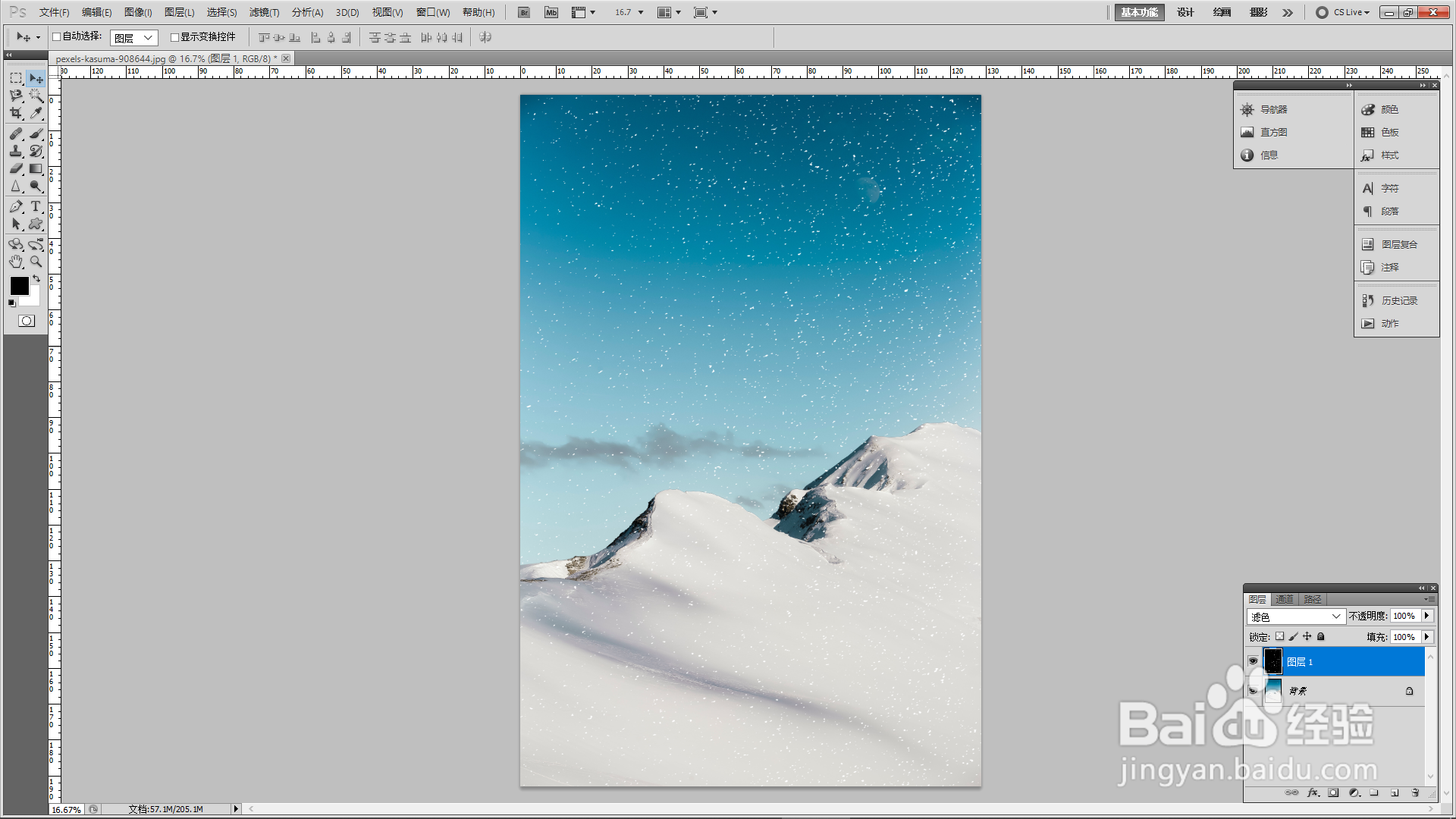
6、6.将混合模式改为【滤色】,下雪效果就制作完成了。

PS如何给图片添加下雪效果?

  • ps自己的形状存储为自定义形状的方法
  • 如何在PS中将输入的文字做成蓝白过渡效果?
  • Photoshop为图层添加不同类型的斜面与浮雕效果
  • 照片明暗处理之色阶与阈值
  • PS中怎么把文字转化为路径?
  • 热门搜索
    ota是什么意思 职业资格证书有什么用 花园洋房是什么意思 自己创业干点什么好 眉心长痘痘是什么原因 text是什么意思 correct是什么意思 什么是脑卒中 什么是蛋白尿 岸芷汀兰是什么意思