win10的开机启动项如何快速设置

 时间:2026-04-26 06:16:48

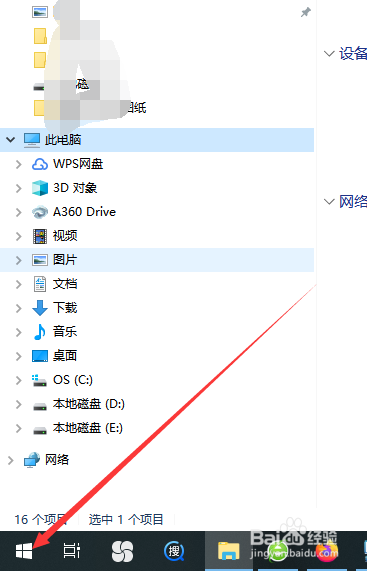
1、首先,需要打开任务管理,可以是直接鼠标右键选择任务管理器,或者是点击电脑任务栏左侧的系统菜单按钮。
win10的开机启动项如何快速设置

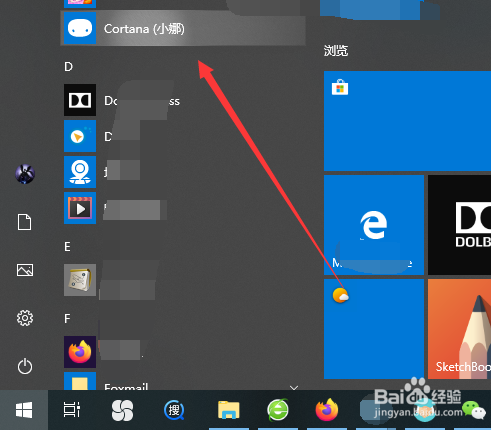
2、接着,弹出系统菜单,找到我们的小娜助手,如下图。

win10的开机启动项如何快速设置

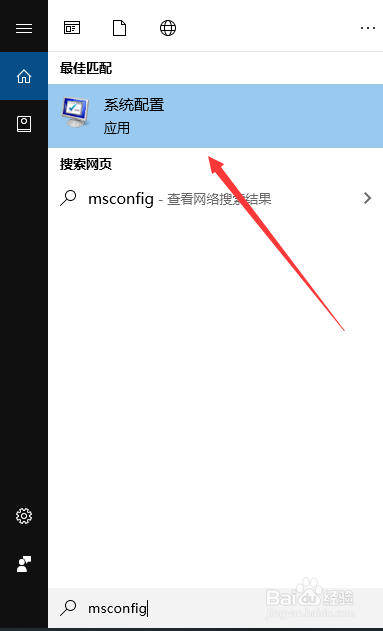
3、在搜索框中输入msconfig命令,直接回车键或者点击最上面的推荐应用。
win10的开机启动项如何快速设置

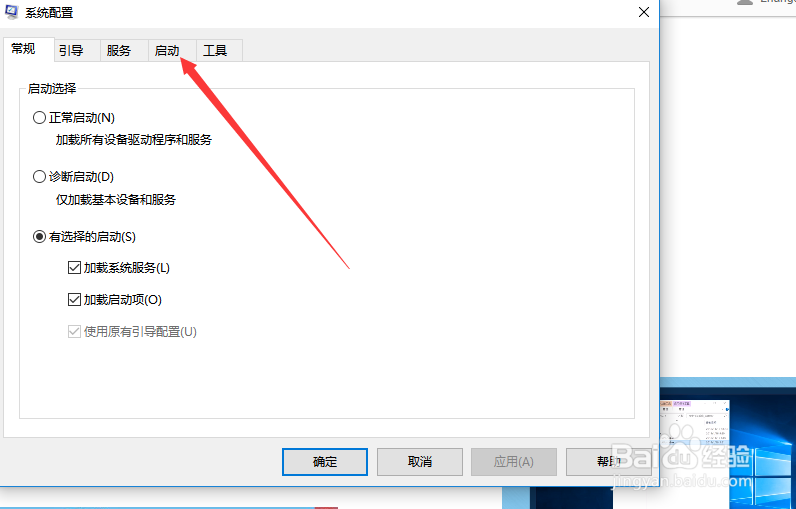
4、弹出一个系统配置窗口,点击上方标签中的启动项。

win10的开机启动项如何快速设置

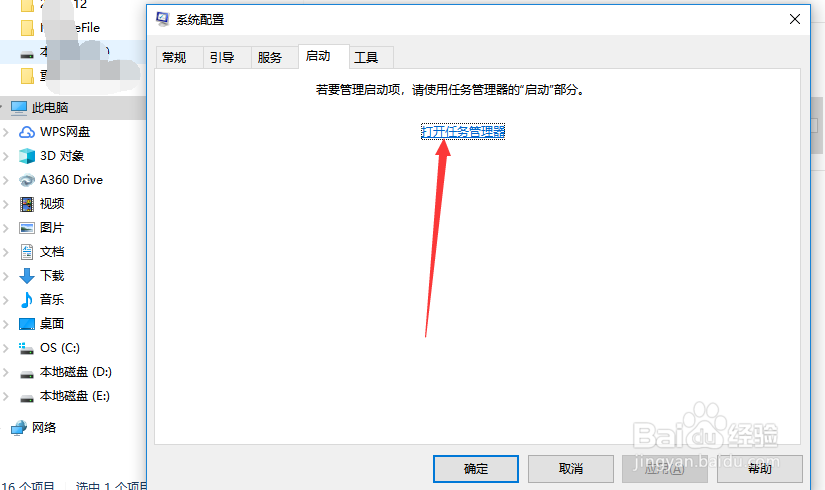
5、启动项提示我们需要打开任务管理器才可以进行,点击任务管理器的链接。

win10的开机启动项如何快速设置

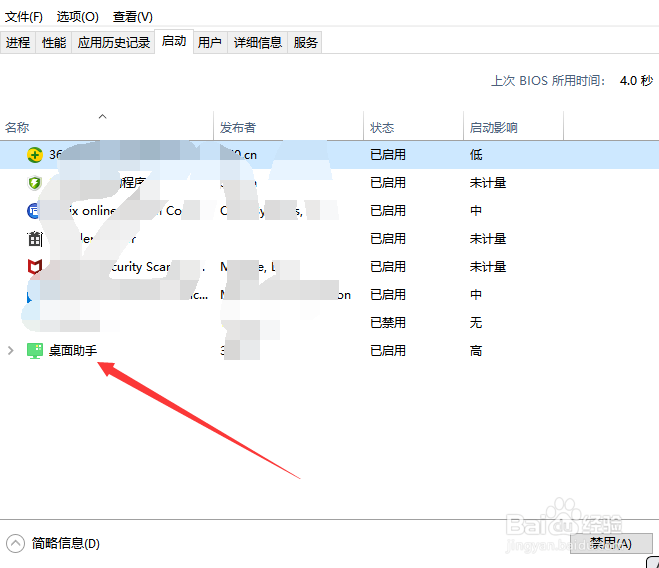
6、电脑自动开启任务管理器窗口,点击上方标签中的启动标签。

win10的开机启动项如何快速设置

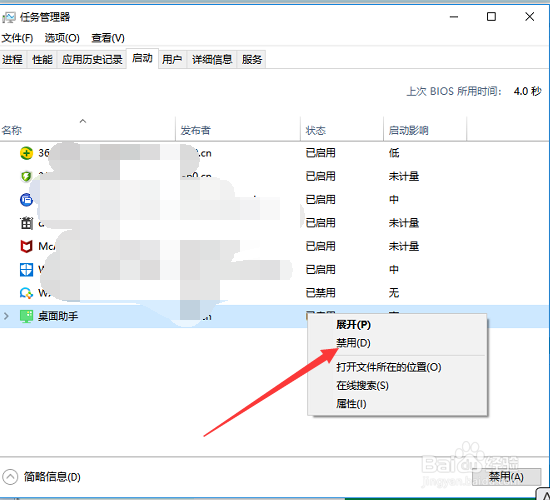
7、这里显示的就是随着开机自动启动的一些程序应用,如果哪些是没有必要的,鼠标右键点击选择禁用即可。
win10的开机启动项如何快速设置

  • HP Compaq dc5800 台式机机箱风扇导致开机报警
  • WIN10开关窗口时怎么开启动画效果
  • 3389端口开启如何攻击
  • 哪些人适合喝药酒?
  • 丁基防水胶带
  • 热门搜索
    如何美白皮肤 三星led电视怎么样 折800怎么样 5000元怎么创业 乌海旅游景点大全 门头沟旅游景点 厦门土楼旅游攻略 怎么投诉垃圾短信 如何养发财树 如何考教师资格证