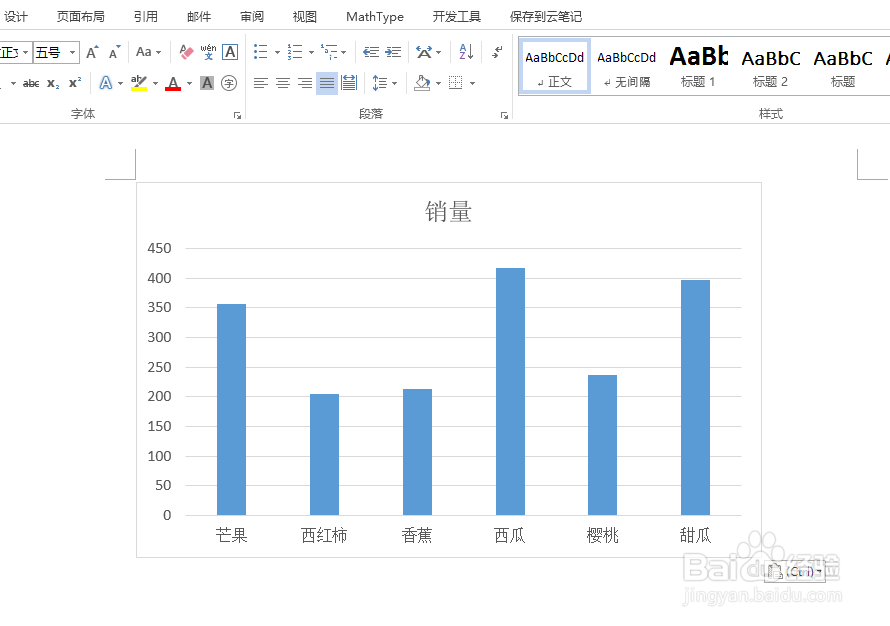
1、如图为含有一个柱形图的文档示例。
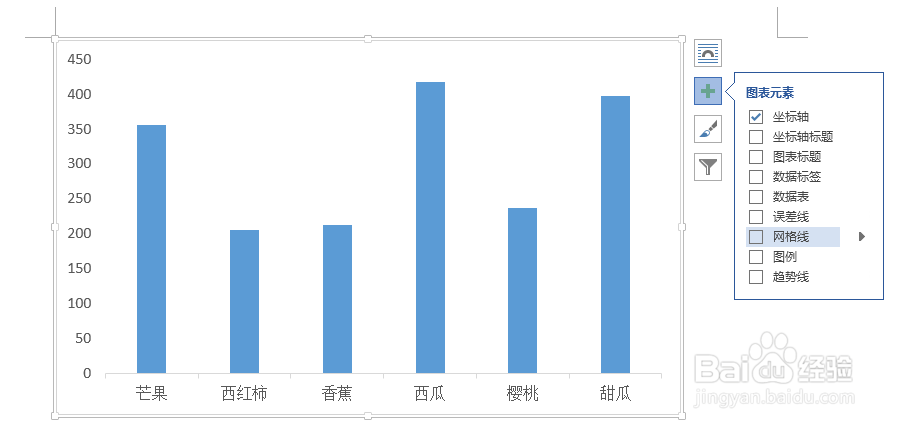
2、首先,点击上述柱形图,然后在右上角出现的图表中,点击“+”,在出现的菜单中,取消勾选不需要展示的属性,具体如图所示:
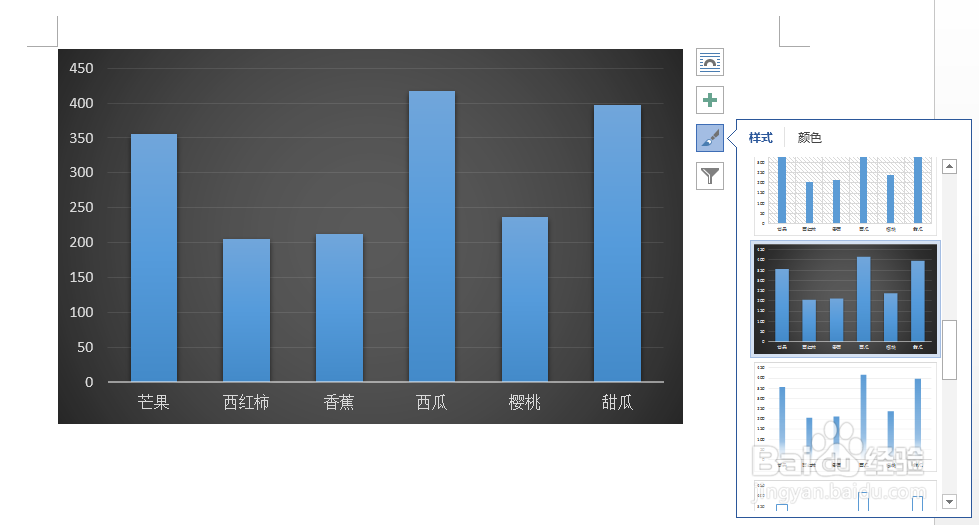
3、点击上述柱形图,然后在右上角出现的图表中,点击“样式”,在出现的菜单中,选中一种样式,具体如图所示:
4、尝试插入或绘制一个三角形,具体如图所示:
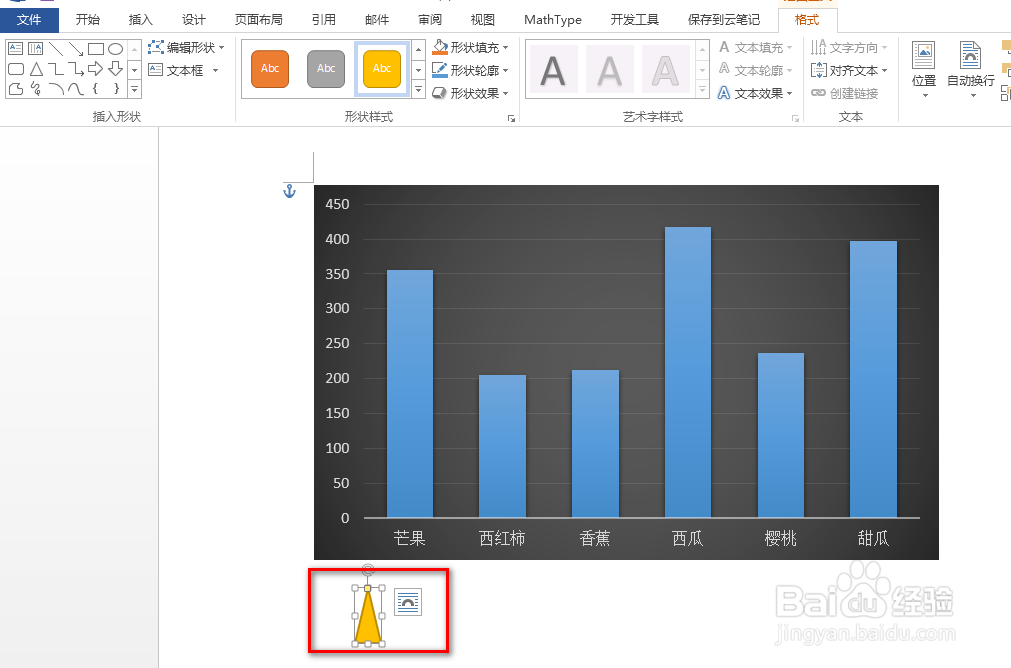
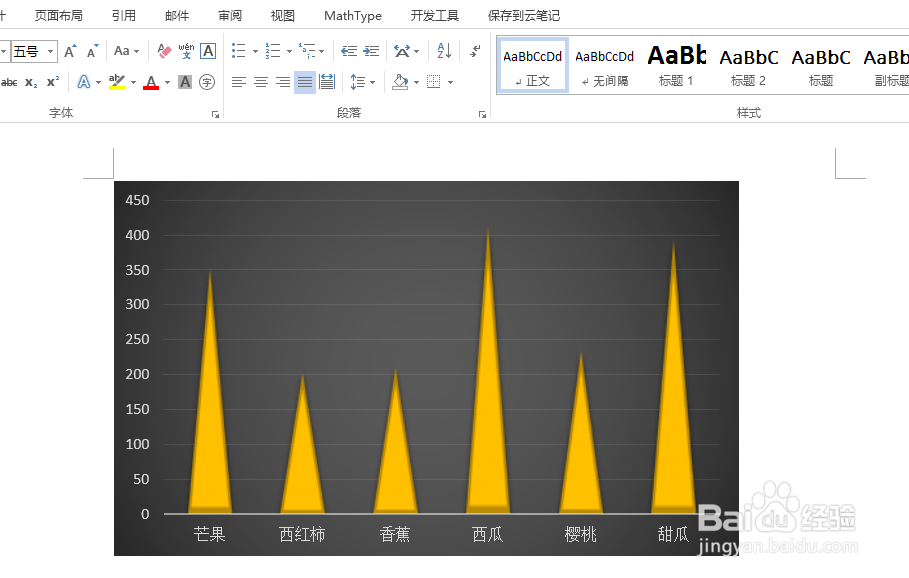
5、然后复制上述三角形,并点击柱形图的“柱子”,然后粘贴,可以看到“柱子”的样式发生了变化,具体如图所示:
时间:2026-04-24 09:24:37
1、如图为含有一个柱形图的文档示例。
2、首先,点击上述柱形图,然后在右上角出现的图表中,点击“+”,在出现的菜单中,取消勾选不需要展示的属性,具体如图所示:
3、点击上述柱形图,然后在右上角出现的图表中,点击“样式”,在出现的菜单中,选中一种样式,具体如图所示:
4、尝试插入或绘制一个三角形,具体如图所示:
5、然后复制上述三角形,并点击柱形图的“柱子”,然后粘贴,可以看到“柱子”的样式发生了变化,具体如图所示:
