1、打开PE桌面下的ADDS,选择手动进入ADDS,如图:

2、右键点击你的移动硬盘,选择重新调整,如图:

3、输入你想要的分区大小(如:10G),随便点击下面的输入框,然后点确定:

4、回到主界面,右键点击“未分配”的磁盘,选择“创建分区”,如图:
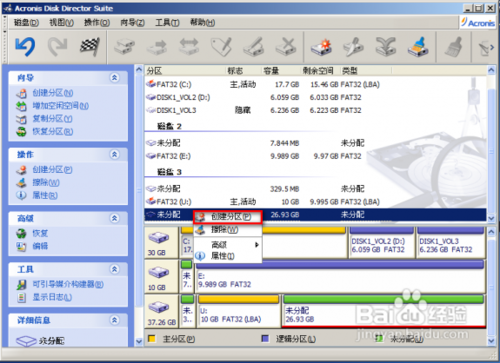
5、如果分2个区就直接点确定就可以了,想再多分就重复第3步。

6、下面点击提交,弹出挂起操作窗口,点继续,如图:
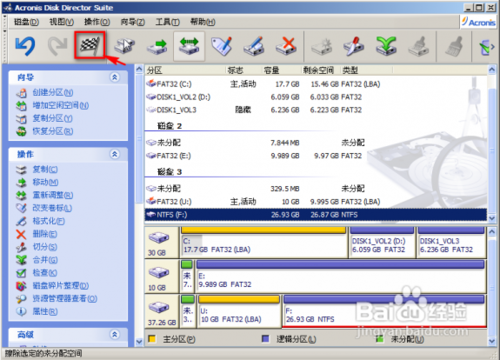

7、之后我们看到的就是分区进度窗口,稍等片刻,系统就会提示操作成功,我们成功进行了无损分区!

时间:2026-05-01 08:33:13
1、打开PE桌面下的ADDS,选择手动进入ADDS,如图:
2、右键点击你的移动硬盘,选择重新调整,如图:
3、输入你想要的分区大小(如:10G),随便点击下面的输入框,然后点确定:
4、回到主界面,右键点击“未分配”的磁盘,选择“创建分区”,如图:
5、如果分2个区就直接点确定就可以了,想再多分就重复第3步。
6、下面点击提交,弹出挂起操作窗口,点继续,如图:
7、之后我们看到的就是分区进度窗口,稍等片刻,系统就会提示操作成功,我们成功进行了无损分区!
