怎样用bat批量重命名文件夹

 时间:2026-02-15 14:02:45

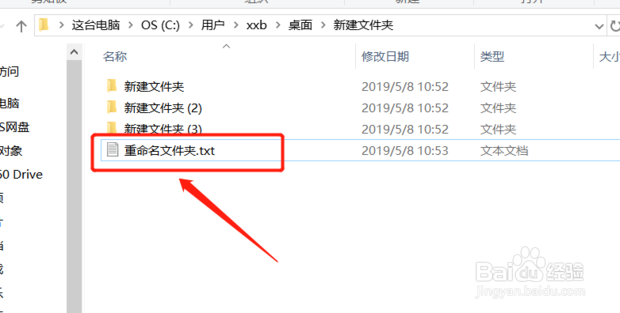
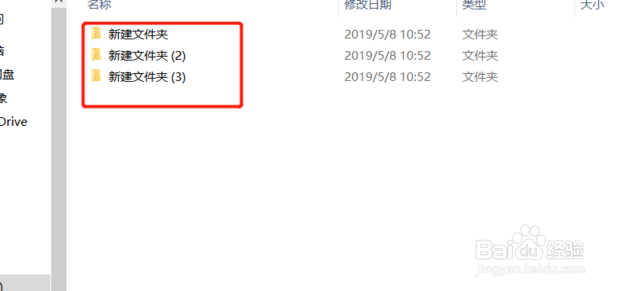
1、首先新建几个文件夹。

怎样用bat批量重命名文件夹

2、然后新建一个重命名文件夹的文本文档。

怎样用bat批量重命名文件夹

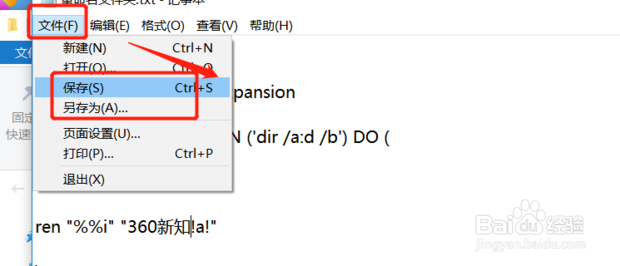
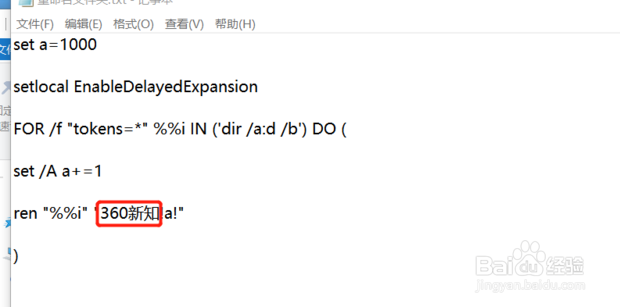
3、然后输入以下代码:

set a=1000


setlocal EnableDelayedExpansion
FOR /f "tokens=*" %%i IN ('dir /a:d /b') DO (
set /A a+=1
ren "%%i" "360新知!a!"
)

其中图示的框选可以进行修改。
怎样用bat批量重命名文件夹

4、然后点击“文件”中的“保存”。

怎样用bat批量重命名文件夹

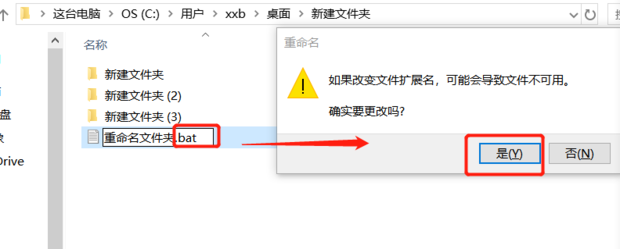
5、然后将其后缀名修改为“bat”,然后在弹出的界面选择“是”。

怎样用bat批量重命名文件夹

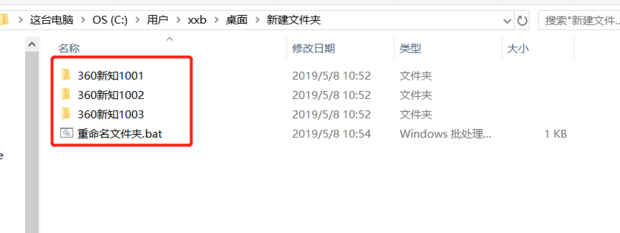
6、最后点击刚刚修改的文件之后就可以批量重命名文件夹了。

怎样用bat批量重命名文件夹

7、希望对你有帮助

  • 怎么使用Bat脚本批量提取文件名
  • 批量创建文件夹并命名
  • bat批量移动指定文件
  • 如何批量提取文件夹中所有文件的名称
  • 如何在Excel中用VBA批量新建模板工作表
  • 热门搜索
    怎么都快乐教案 怎么查电话号码是谁的 ps怎么改变图片颜色 怎么长头发 腰椎间盘突出怎么办 怎么更改文件类型 win10怎么截屏 怎么在网上赚钱 冠琴手表质量怎么样 电子邮件怎么写