1、 首先,打开美图秀秀软件,

2、 在美图秀秀软件上,打开一张要处理的图片,

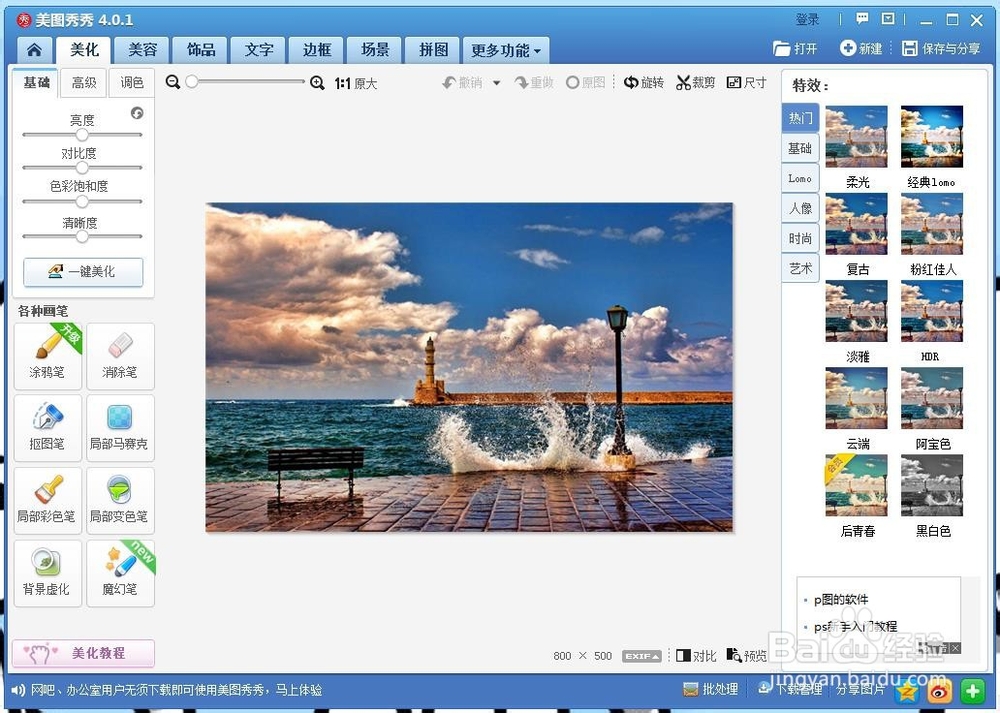
3、 接着,点击上方菜单栏上的“边框”按钮,

4、 然后,点击“简单边框”,在右侧边框列表中选择明信片感觉的边框,如下图所示:


5、 点击下方的“确定”按钮,就完成了。然后,将其保存到指定位置即可。


时间:2026-04-22 11:04:35
1、 首先,打开美图秀秀软件,
2、 在美图秀秀软件上,打开一张要处理的图片,
3、 接着,点击上方菜单栏上的“边框”按钮,
4、 然后,点击“简单边框”,在右侧边框列表中选择明信片感觉的边框,如下图所示:
5、 点击下方的“确定”按钮,就完成了。然后,将其保存到指定位置即可。
