1、如下所示,
打开word2016软件,新建一个空白的文档,
保存为:
word2016如何裁剪椭圆图片

2、如下所示,
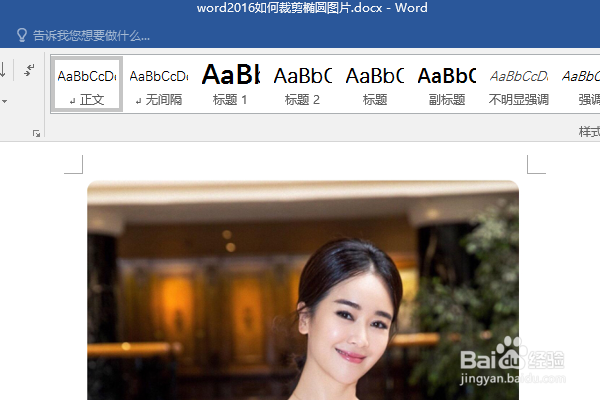
快速插入一个图片,作为后面的演示所用。
3、如下所示,
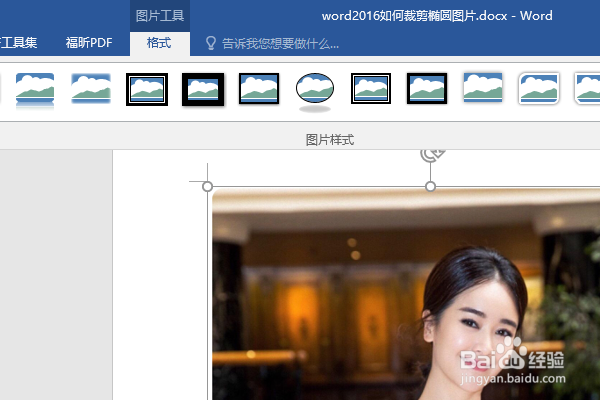
选择图片,点击标题栏中的图片工具——格式,
调出格式工具栏。
4、如下所示,
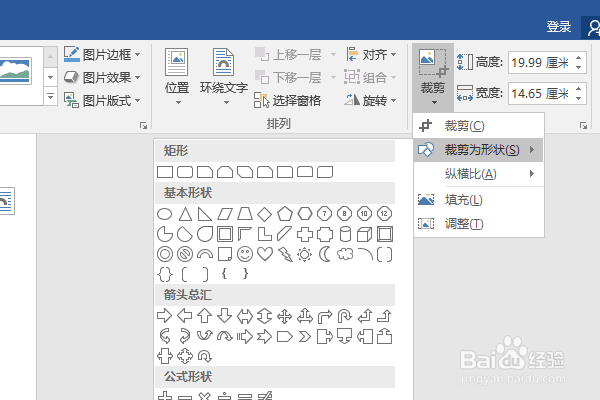
在格式工具栏的右边点击“裁剪——裁剪为形状”
5、如下所示,
在弹出的众多形状中点击“椭圆”

6、如下所示,
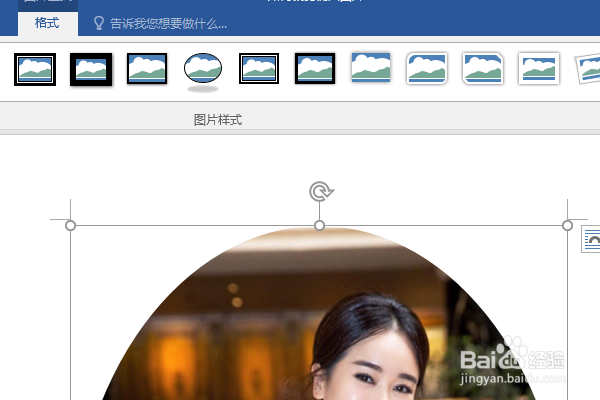
看着图片,裁剪成了竖长的椭圆形状了。
时间:2026-04-29 02:28:35
1、如下所示,
打开word2016软件,新建一个空白的文档,
保存为:
word2016如何裁剪椭圆图片
2、如下所示,
快速插入一个图片,作为后面的演示所用。
3、如下所示,
选择图片,点击标题栏中的图片工具——格式,
调出格式工具栏。
4、如下所示,
在格式工具栏的右边点击“裁剪——裁剪为形状”
5、如下所示,
在弹出的众多形状中点击“椭圆”
6、如下所示,
看着图片,裁剪成了竖长的椭圆形状了。
