windows任务管理器如何显示进程ID

 时间:2026-02-16 22:10:31

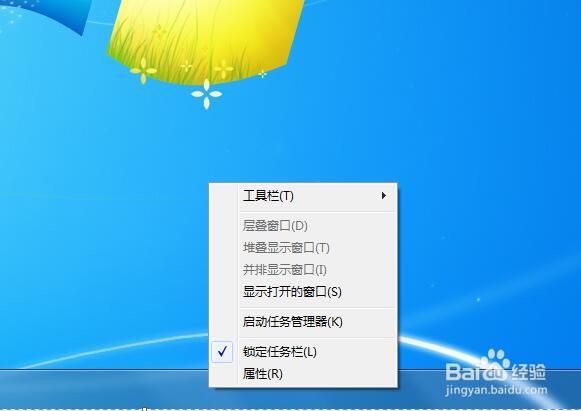
1、首先是打开任务管理器。点击工具栏右键,选择任务管理器,可以通过键盘快捷点ctrl+alt+delete的方式打开。
windows任务管理器如何显示进程ID

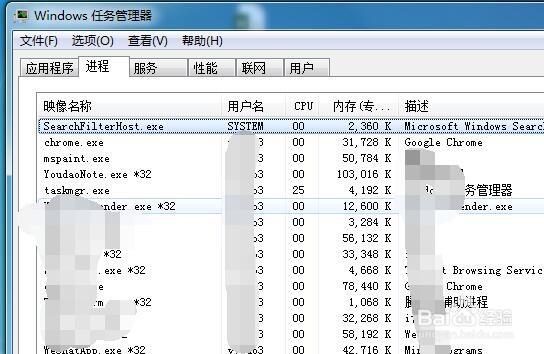
2、默认情况下。不展示进程id。可以通过查看进程名称、占用内存、CPU等信息。
windows任务管理器如何显示进程ID

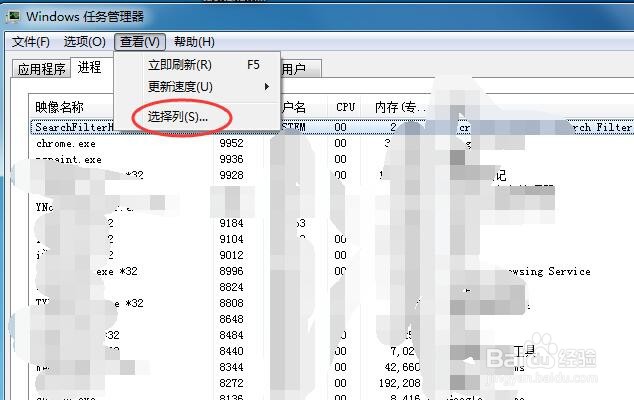
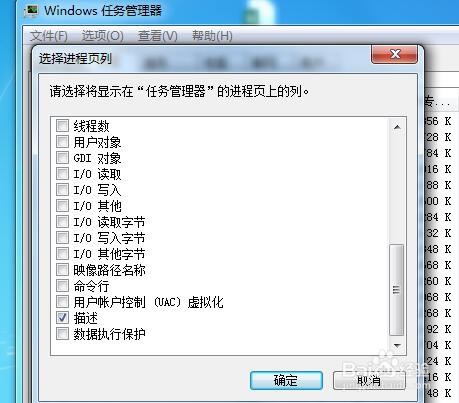
3、选择查看列。点击顶部菜单的查看按钮,选择“选择列”就可以再这里设置需要展示的内容。
windows任务管理器如何显示进程ID

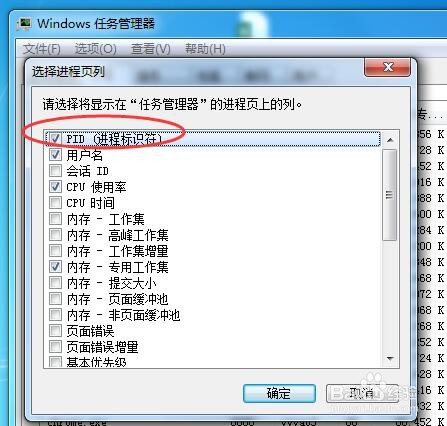
4、勾选PID。在选择列中勾选PID前面的勾选框,然后点击确定。就可以再任务管理器中展示进程id。
windows任务管理器如何显示进程ID

5、如果没有找到进程PID,可以通过右侧下拉的方式,展示更多内容,就可以找到进程id了。
windows任务管理器如何显示进程ID

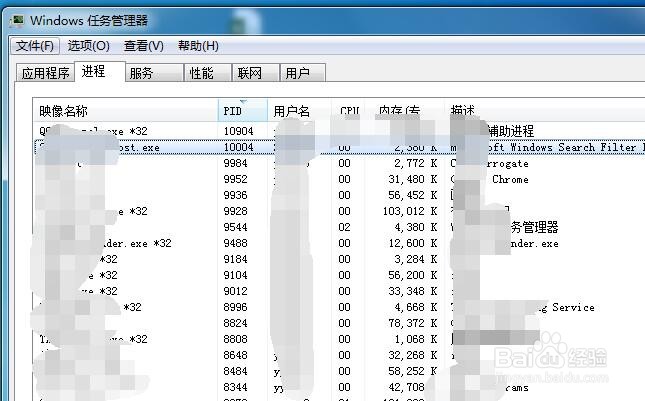
6、查看效果。通过展示PID后,就可以看到进程id进程名称、内存、CPU等信息。
windows任务管理器如何显示进程ID

  • 解决WMIC中普通用户远程管理时拒绝访问错误
  • hosts怎么添加ip和域名解析
  • Notepad++离线安装插件
  • WIFI万能钥匙如何查看服务协议
  • dbvisualizer自动提示设置
  • 热门搜索
    如何折纸飞机 苹果6如何截屏 特种旅游 word如何删除空白页 红米note怎么刷机 最新旅游新闻 如何长高个子 大同旅游景点大全 word文档行距怎么设置 如何自杀