如何用双击法将Wps工作表界面分为上下两栏?

 时间:2026-02-15 10:23:59

1、打开一个空白工作簿,在工作表界面里我们可以发现一个特殊的位置,它处于垂直滚动条上箭头的上方,貌似一条黑短线(如下图所示)。
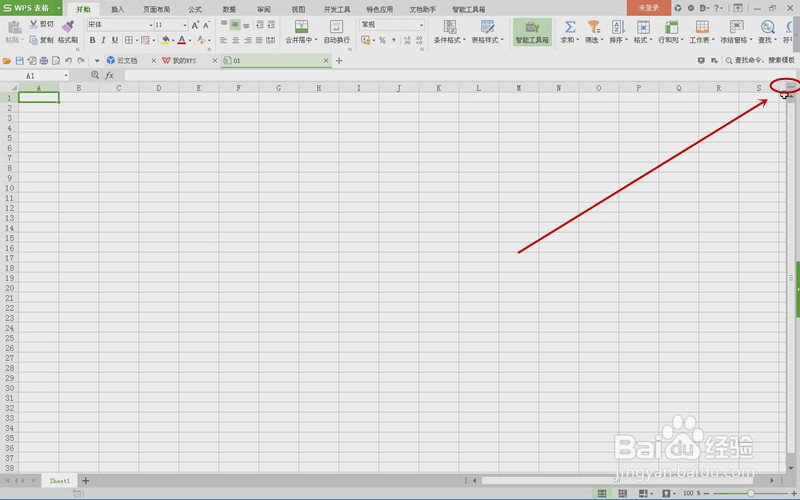
如何用双击法将Wps工作表界面分为上下两栏?

2、将鼠标光标移动到黑短线上,鼠标光标变为双线上下箭头状时,双击鼠标。

如何用双击法将Wps工作表界面分为上下两栏?

3、工作表界面中间出现一条绿色的分隔线,垂直滚动条也分成了上下两部分。

如何用双击法将Wps工作表界面分为上下两栏?

4、滚动垂直滚动条,发现界面分成的两部分都是从行1起始的,并且在绿色分隔线最右端上下两个滚条箭头中间也有一条黑短线。

如何用双击法将Wps工作表界面分为上下两栏?

5、将鼠标光标移动到黑线上,鼠标光标变为双线上下箭头状时,双击鼠标。

如何用双击法将Wps工作表界面分为上下两栏?

6、发现界面中间的分隔线消失了,界面又恢复成一个界面。

如何用双击法将Wps工作表界面分为上下两栏?

  • wps中如何快速将一个表格分成两个表格
  • WPS怎么将表格拆分为两个表格
  • 如何对WPS文档中的表格进行拆分及合并操作
  • wps怎么把表格分开成两部分
  • wps中如何快速将一个表格分成两个表格
  • 热门搜索
    股票手续费怎么收 福鼎旅游攻略 泸定桥在哪里 北京现代悦动怎么样 两个路由器怎么设置 浙江旅游景点推荐 猪和鼠相配婚姻如何 电脑如何连接打印机 如何自杀 奈何boss又如何电视剧免费观看