1、我们按下win+E,调出【此电脑】,我们点开C盘,如图。

2、接着我们点开下【Windows】文件夹,如图。

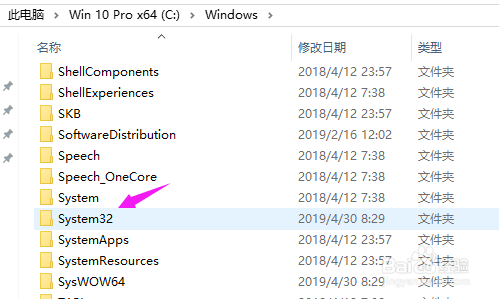
3、接着小编点开下【System32】文件夹,如图。
4、接着小编点开下【drivers】文件夹,如图。

5、【drivers】文件夹下,右侧搜索栏输入【Mslmedia.sys】,进入搜索,如图。

6、最后搜索出来后,我们右键单击下,选择【删除】即可,删除后就解决了浏览器被2345强制修改主页问题!

时间:2026-04-22 06:24:57
1、我们按下win+E,调出【此电脑】,我们点开C盘,如图。
2、接着我们点开下【Windows】文件夹,如图。
3、接着小编点开下【System32】文件夹,如图。
4、接着小编点开下【drivers】文件夹,如图。
5、【drivers】文件夹下,右侧搜索栏输入【Mslmedia.sys】,进入搜索,如图。
6、最后搜索出来后,我们右键单击下,选择【删除】即可,删除后就解决了浏览器被2345强制修改主页问题!
