1、方法1:
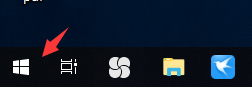
右键菜单点击开始按钮,如下图所示
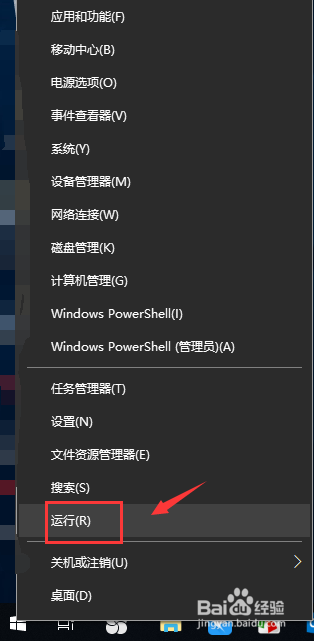
2、开始右键菜单点击运行,如下图所示
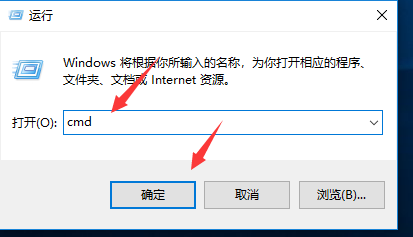
3、运行中输入cmd点击确定,如下图所示
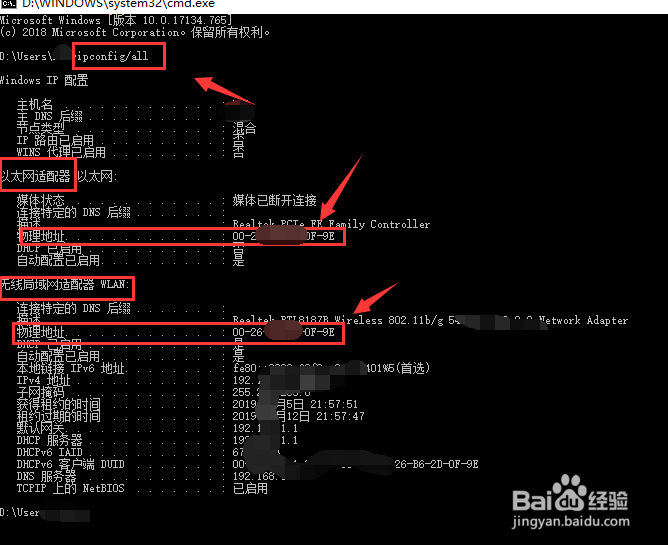
4、进入命令提示符,输入ipconfig/all回车,这是下下面找到物理地址,这个就是你的网卡mac地址,如下图所示
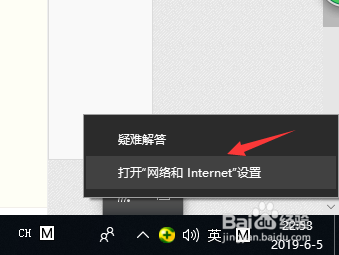
5、方法2:右键单击网络连接,点击打开网络和internet连接设置,如下图所示
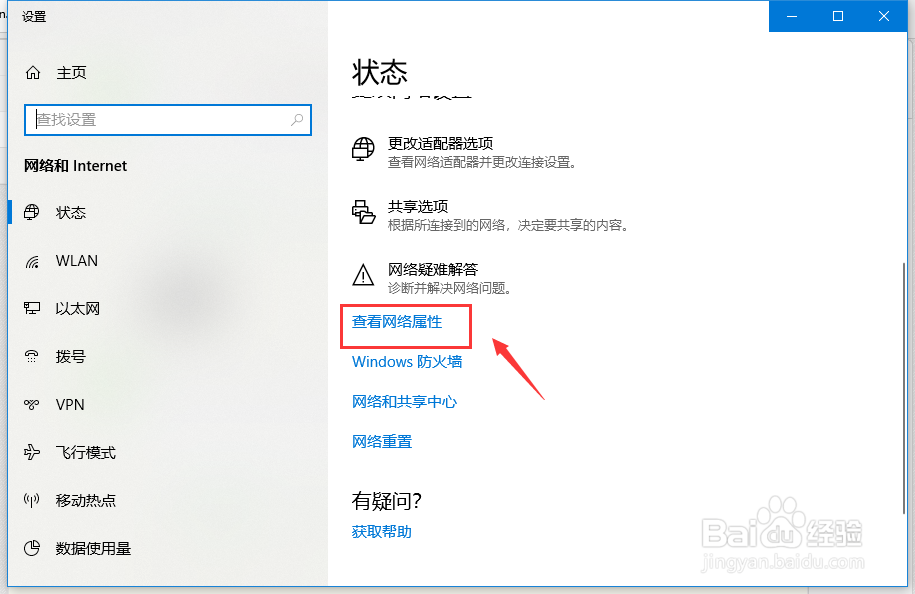
6、接着点击网络连接属性,如下图所示
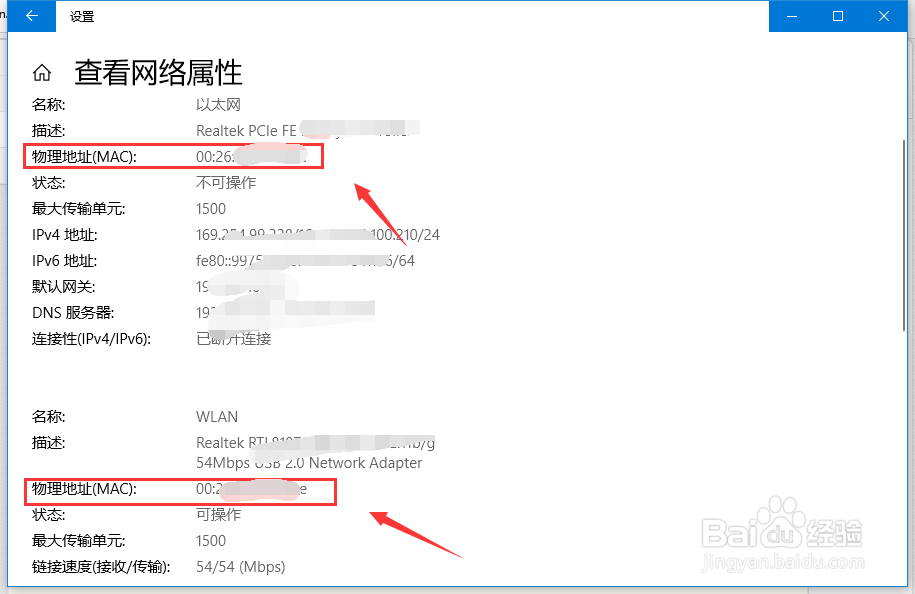
7、在网络连接属性界面就可以看到你的电脑mac地址了,如下图所示
时间:2026-05-03 06:53:47
1、方法1:
右键菜单点击开始按钮,如下图所示
2、开始右键菜单点击运行,如下图所示
3、运行中输入cmd点击确定,如下图所示
4、进入命令提示符,输入ipconfig/all回车,这是下下面找到物理地址,这个就是你的网卡mac地址,如下图所示
5、方法2:右键单击网络连接,点击打开网络和internet连接设置,如下图所示
6、接着点击网络连接属性,如下图所示
7、在网络连接属性界面就可以看到你的电脑mac地址了,如下图所示
