word如何制作虚线艺术文字

 时间:2026-04-21 23:01:31

1、我们双击桌面上word的快捷图标,将word这款软件打开,进入到word的操作界面如图所示:

word如何制作虚线艺术文字

2、打开word之后我们找到插入菜单,在插入菜单里找到艺术字选项,如图所示:

word如何制作虚线艺术文字

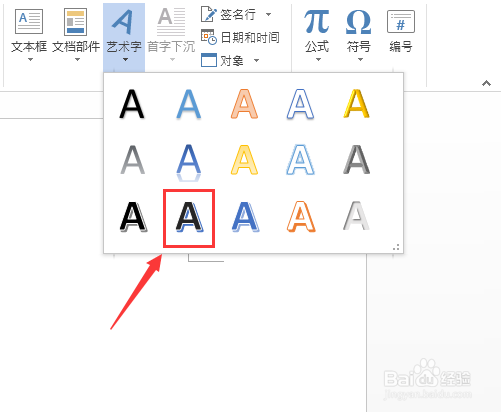
3、点击艺术字选项下面的下拉箭头,在其下拉菜单里选择一种我们的需要的艺术文字,如图所示:
word如何制作虚线艺术文字

4、点击选择的艺术文字然后在编辑区里输入文字,再在格式菜单里找到文本填充选项,点击该选项在其下拉菜单里找到无填充颜色选项,如图所示:

word如何制作虚线艺术文字

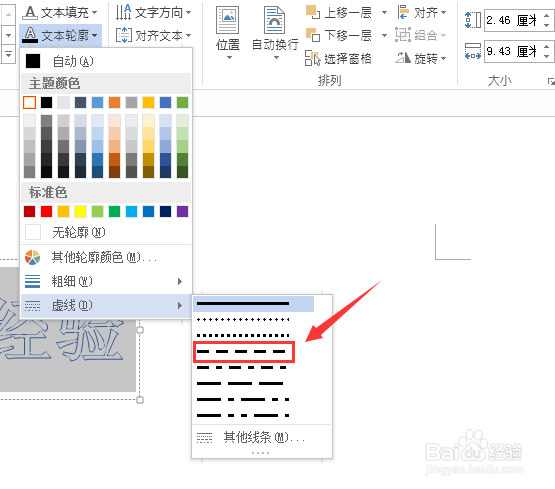
5、点击无填充颜色之后再在格式里找到文本轮廓选项,点击该选项在其下拉菜单那里找到虚线选项,如图所示:

word如何制作虚线艺术文字

6、点击虚线选项在其下拉菜单里找到我们需要的虚线类型,如图所示:

word如何制作虚线艺术文字

7、点击选择的虚线类型,可以看到我们的虚线艺术字就制作好了,其效果如图所示:

word如何制作虚线艺术文字

  • WORD文件中如何制作渐变色图形?
  • 文本框怎么设置无边框
  • word文件四周边框怎么设置
  • word文本框中如何调行间距
  • word表格对齐方式9种
  • 热门搜索
    漫生活 app密码忘了怎么办 怎么别人 如何制作游戏软件 品味生活 sb是什么意思 如何做葡萄酒 蓝色光标怎么样 如何开通微信支付 kiwi是什么意思