WPS怎样给图片加水印

 时间:2024-10-18 18:06:39

1、先登陆WPS办公软件。然后点击我,右上角那个人头,如图年示。


WPS怎样给图片加水印WPS怎样给图片加水印

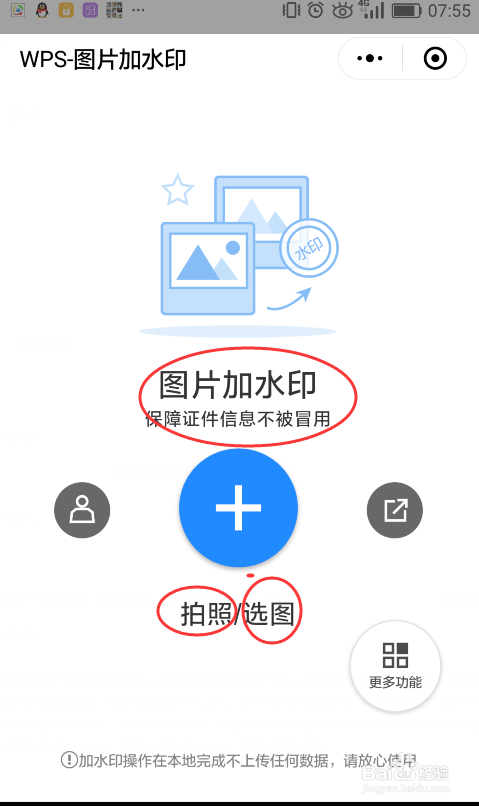
2、然后在个人中心的小程序里看到了这些,我们选择图片加水印这个小程序来操作。如图所示。

WPS怎样给图片加水印

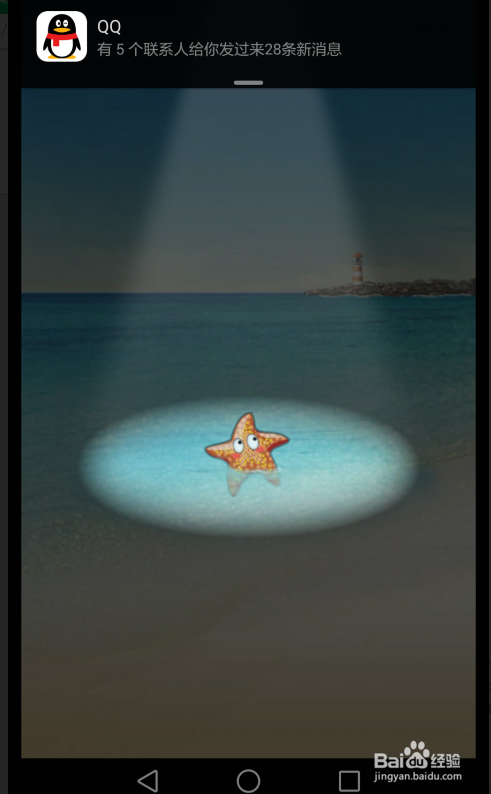
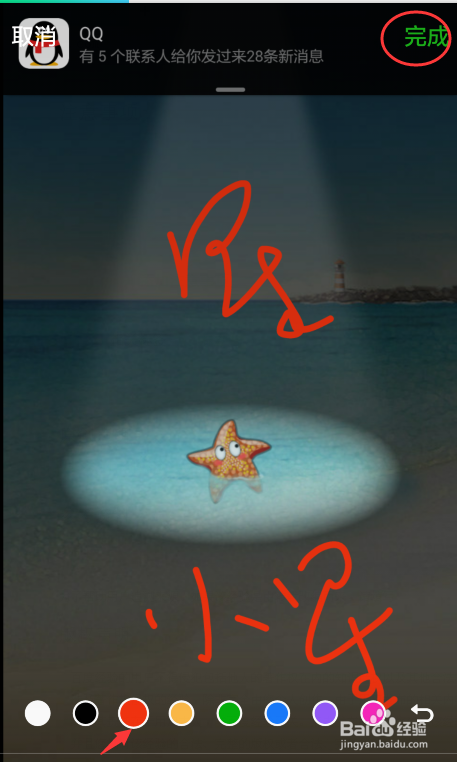
3、然后我们先要从相册里找一张图,当然也可以当场拍照,我是随意在相册里选了一张图,如图所示。
WPS怎样给图片加水印WPS怎样给图片加水印

4、然后开始来加水印。可以自己写一些字来当水印,也可以在下面的框框里打上你需要的字,今天我没打,这是系统给的,我只是演示一下。所以就用系统的字了,记住不要超过20个字。水印的颜色和大小都可以自己设置好。
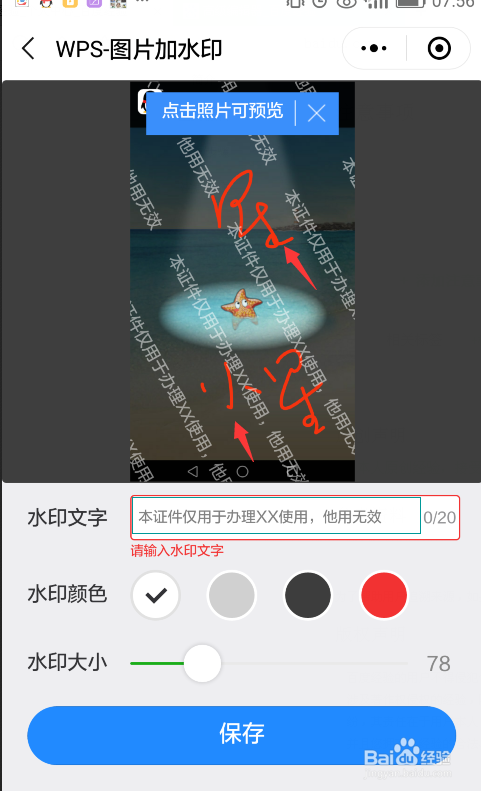
WPS怎样给图片加水印WPS怎样给图片加水印

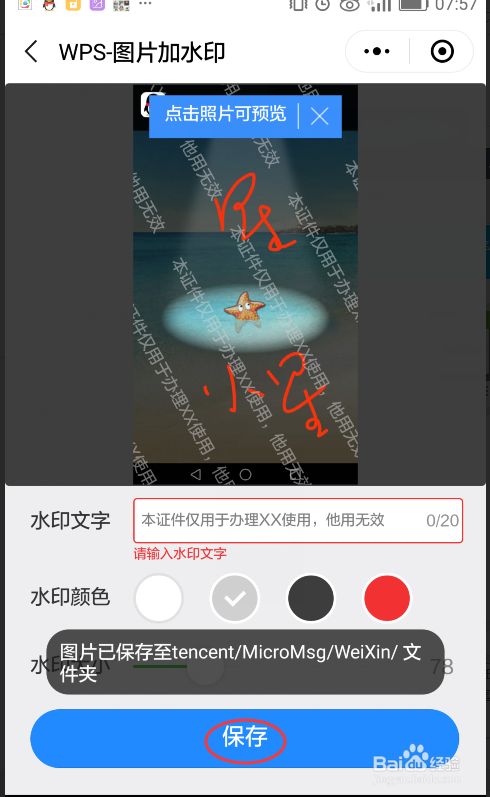
5、然后给他们权限来帮你保存图片。最后点击保存,如图所示。

WPS怎样给图片加水印WPS怎样给图片加水印

6、效果图,当然这只是演示操作过程,随便加的水印,我们在重要场合下,再好好的设置就是。

WPS怎样给图片加水印
  • wps怎么在图片上加水印文字
  • WPS文档怎样添加图片水印
  • wps加水印文字在图片上教程
  • wps图片水印怎么设置
  • wps图片水印文字怎么弄
  • 热门搜索
    气垫bb怎么用 生蚝怎么保存 玉露怎么养 庾怎么读 瑾怎么读 含羞草为什么会害羞 为什么会有头皮屑 怎么挽留过 岔气了怎么办 人生规划怎么写