word中如何高效选择/管理插入的形状

 时间:2024-11-05 09:30:54

1、打开word页面,完成图形插入后,在界面顶部找到“页面布局”选项,并打开

word中如何高效选择/管理插入的形状

2、在页面布局的页面,找到“选择窗格”按钮

word中如何高效选择/管理插入的形状

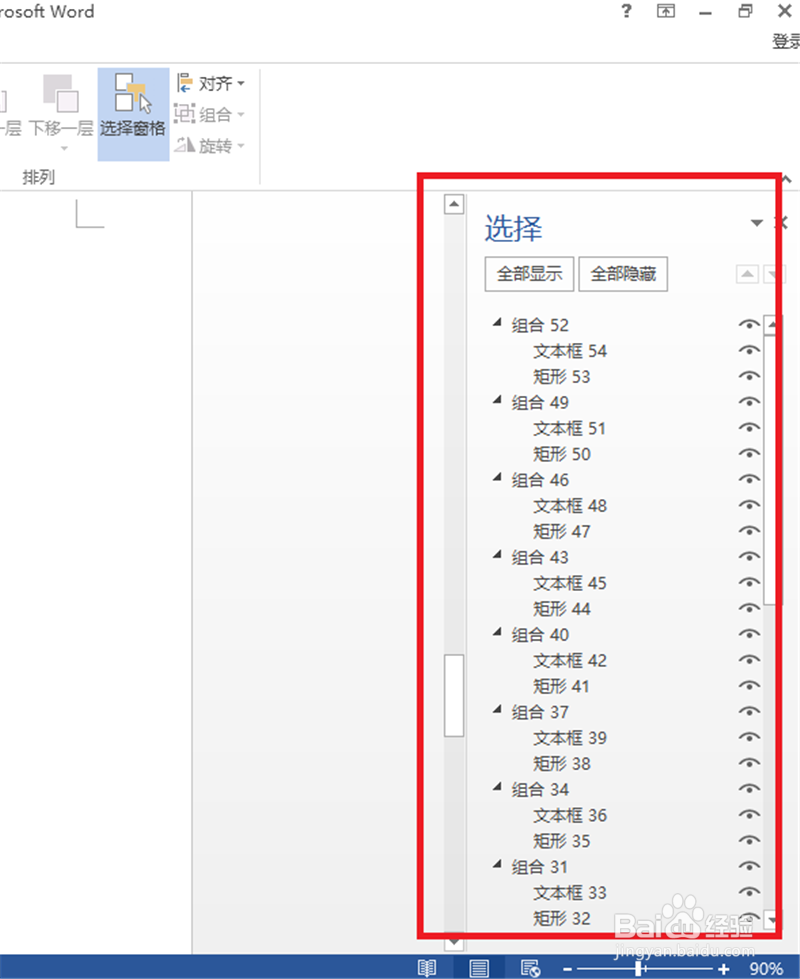
3、在页面的右侧,可以看到各个图形的标题级别及列表显示

word中如何高效选择/管理插入的形状

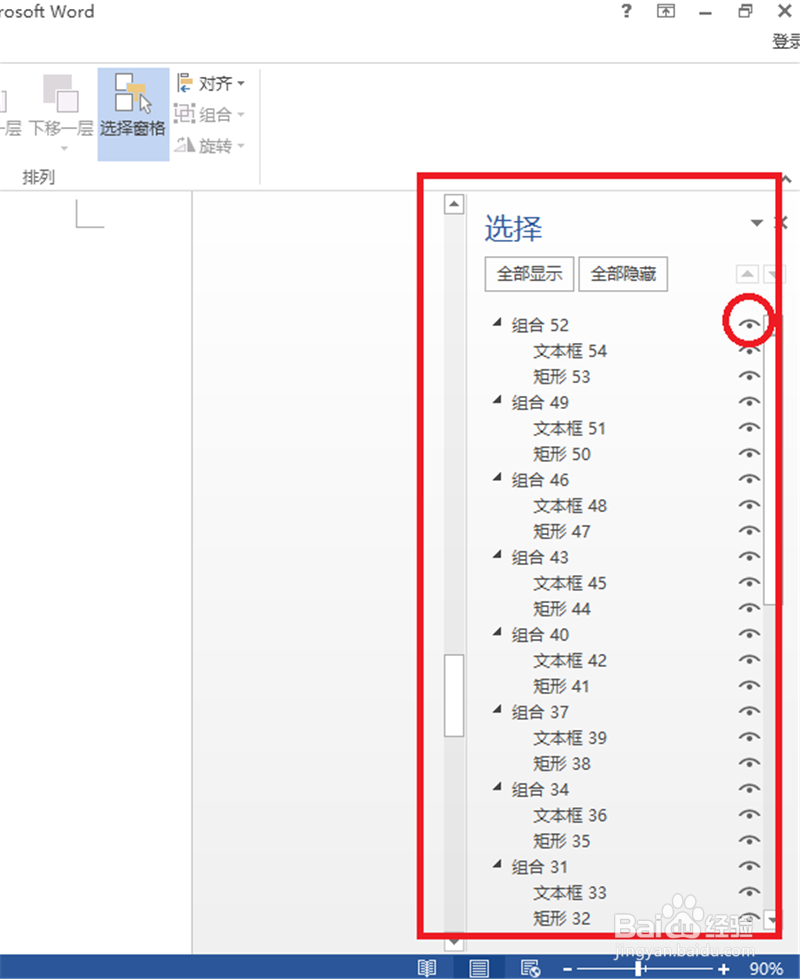
4、点击某个图形名称右侧的小眼睛可以选择隐藏或这显示该图形

word中如何高效选择/管理插入的形状

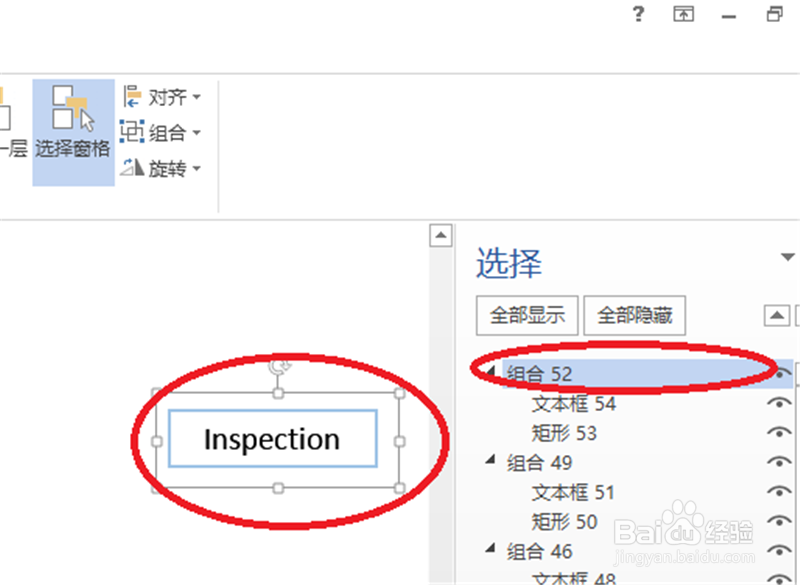
5、例如,鼠标单击选择组合52中的文本内容,点击右侧的小眼睛

word中如何高效选择/管理插入的形状

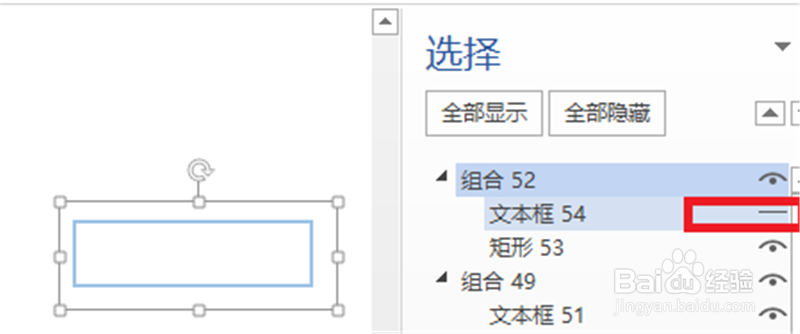
6、此时可以看到该图形中的文本部分被影藏

word中如何高效选择/管理插入的形状

7、如果需要选中多个窗格,则按住ctrl键即,点击选择右侧的需要的窗格即可。
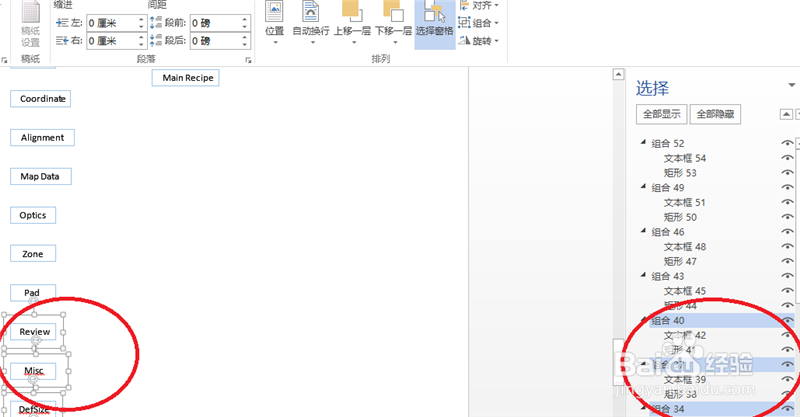
word中如何高效选择/管理插入的形状

8、给窗格进行命名能更方便我们进行图形管理。如图,双击需要被重命名的窗格名,可以看到名称变成了可编辑的输入框。此时输入名称,完成后按enter即可

word中如何高效选择/管理插入的形状

9、也可以通过组合图形来方便形状管理。如图选择多个需要被组合的窗格,点击顶部的组合键即可进行组合管理
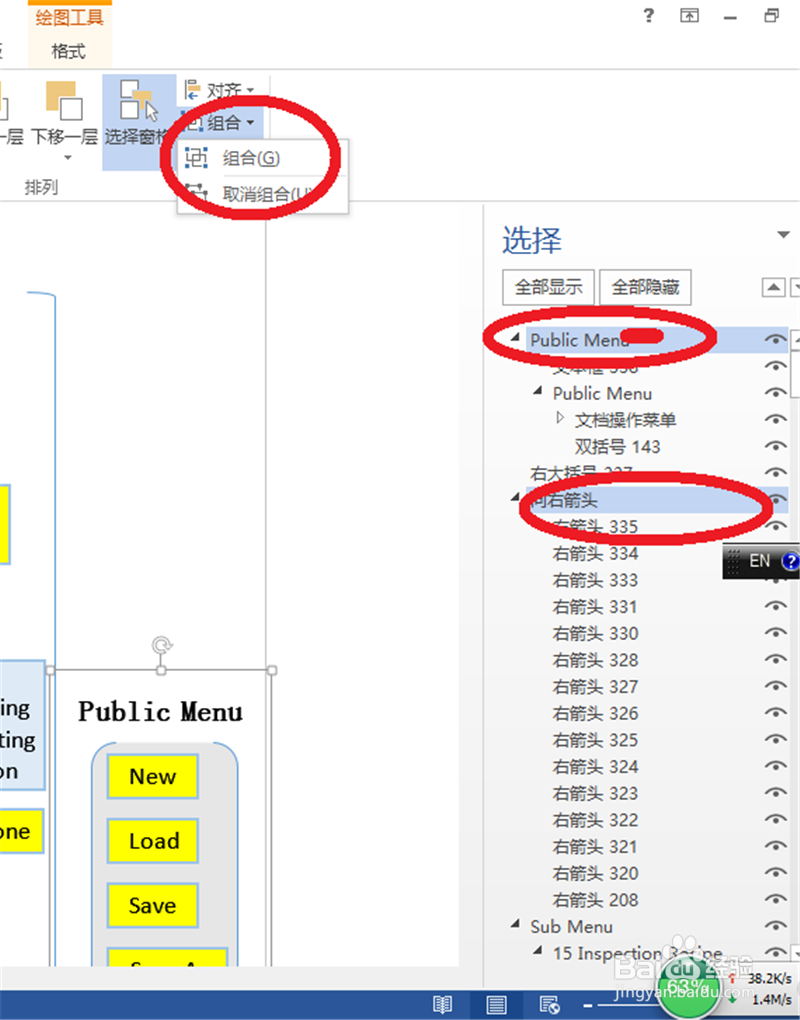
word中如何高效选择/管理插入的形状
  • Visio怎样修改系统内置的主题颜色
  • Word如何插入每页重编的行号
  • Word365如何重置SmartArt图形的格式?
  • word中如何插入表格题注
  • word如何设置制表位?
  • 热门搜索
    骨质增生怎么治疗 千手柱间怎么死的 眼睛浮肿怎么办 淘宝怎么投诉店铺 卒怎么组词 眼球突出怎么恢复 我的世界锁链甲怎么做 头皮痒怎么办 ps怎么压缩图片大小 婴儿拉绿屎怎么回事