PPT怎么制作镂空文字

 时间:2024-10-11 23:35:01

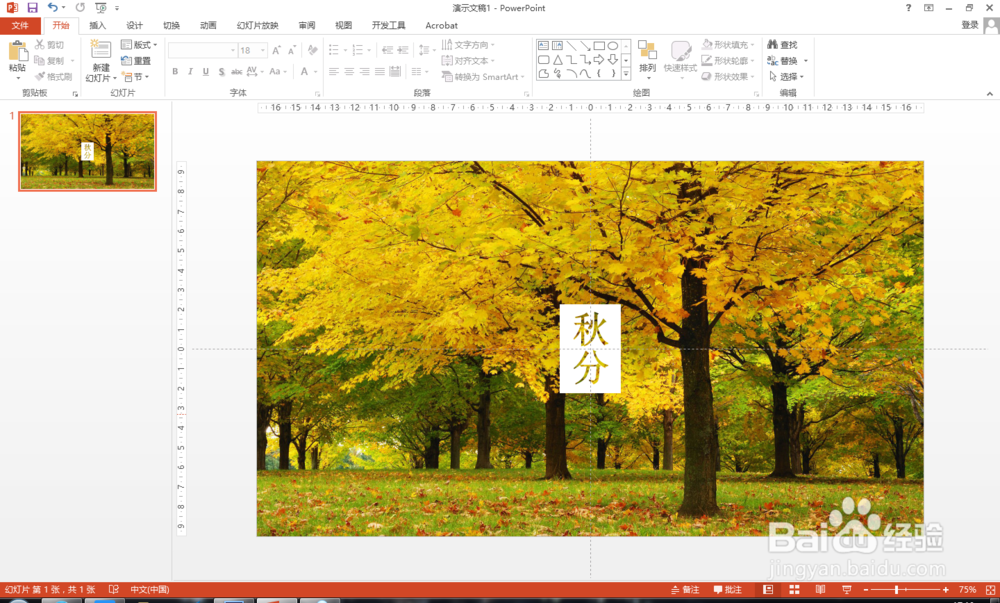
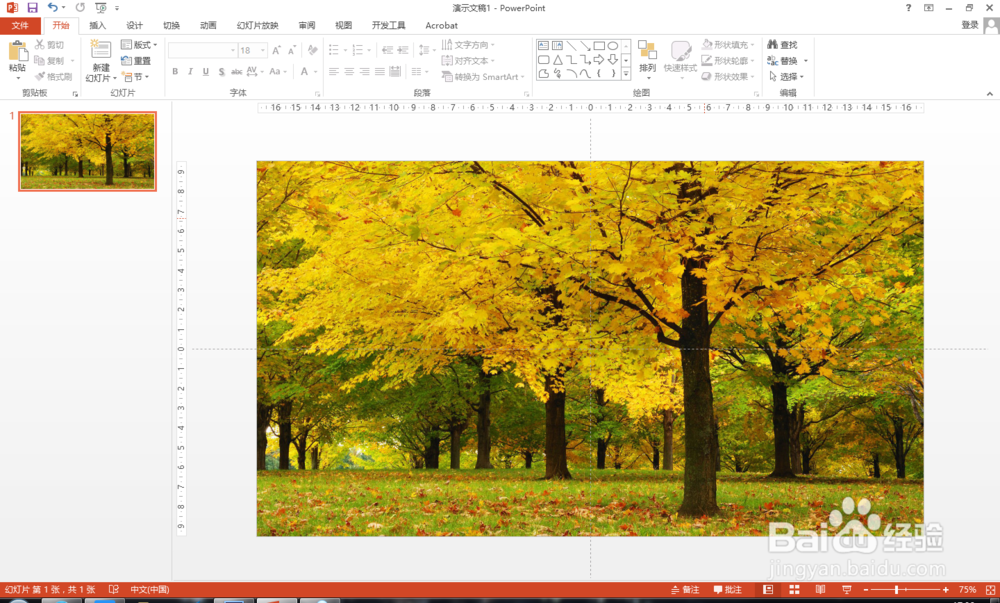
1、新建空白演示文稿,并插入图片。

PPT怎么制作镂空文字PPT怎么制作镂空文字

2、插入一个矩形,并根据需要调整大小,放到合适位置。

PPT怎么制作镂空文字

3、插入文本框,输入相应文字,调整文字格式,摆放到矩形上合适位置。

PPT怎么制作镂空文字

4、按住ctrl键,点击鼠标左键,先选中色块,再选中文字。要注意选择顺序,因为布尔运算的结果与选择的先后顺序相关。

PPT怎么制作镂空文字

5、选好后,点击菜单栏“坼黉赞楞格式—合并形状—组合“,即可得到矩形减去与文字相交部分的形状。这里运用到布尔运算差集运算的原理,先选中的形状或图片保留下来,后选中的形状与前者相交的部分被减去。

PPT怎么制作镂空文字

6、效果如下图,是不是很简单。同理,形状与形状、形状与图片之间也可以做出镂空效果,操作方法如上。

PPT怎么制作镂空文字
  • 在excel里如何正确的输入日期
  • Excel中如何将不规范的日期更改为规范日期?
  • Excel如何设置下拉框选项的步骤图解
  • Excel表格自定义视图怎么使用 如何随意隐藏数据
  • VLOOKUP函数返回指定单元格区域同行上任意值
  • 热门搜索
    阴道瘙痒怎么回事 端午节英文怎么说 胸痛怎么回事 法兰琳卡面膜怎么样 晟字怎么读 天津工业大学怎么样 怎么看电脑是什么系统 绿源电动车怎么样 性冷淡怎么造成的 炒芹菜怎么做好吃