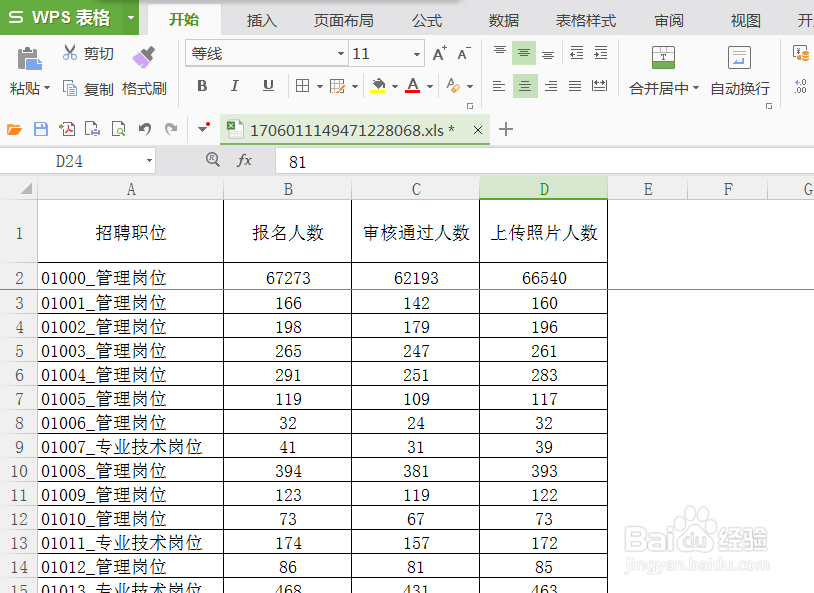
1、首先打开需要进行筛选操作的WPS表格,如图所示
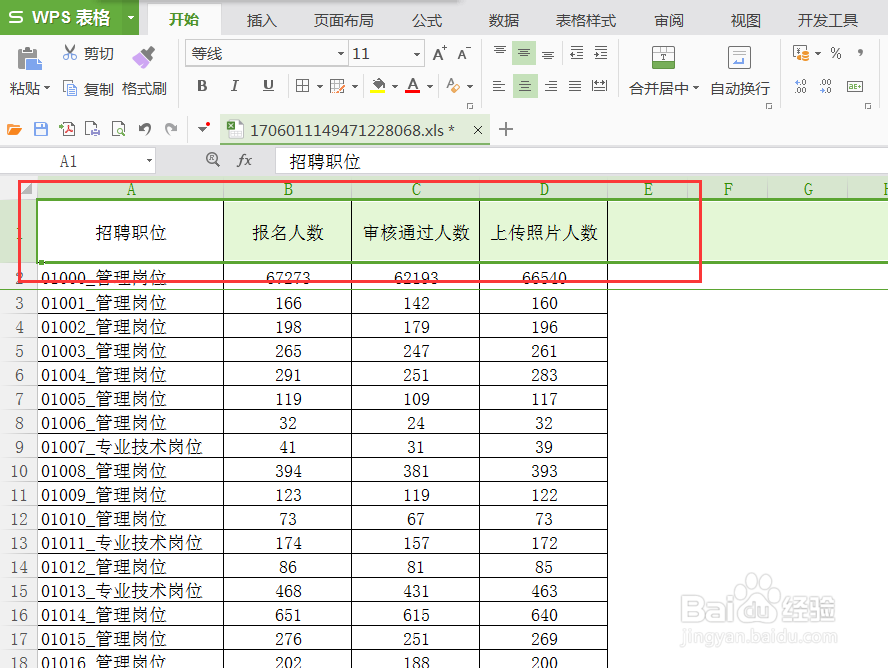
2、选中需要筛选的标题项目,如图的第一行,如图所示
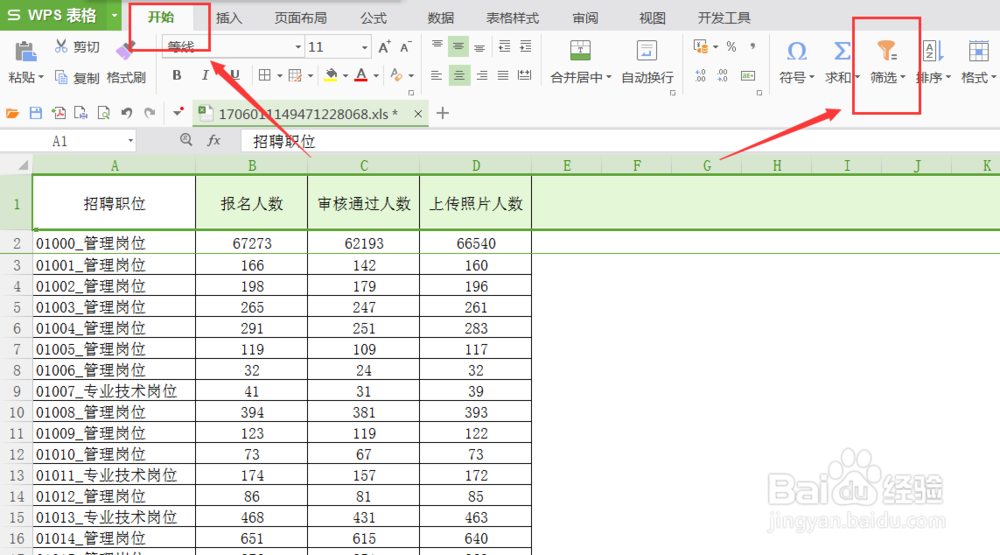
3、然后找到并点击菜单栏的“开始”选项,然后点击其下面的“筛选”,如图所示
4、此时第一行的每一列都有一个按钮样式的标志,如图所示

5、按下按钮框,则会弹出筛选窗口,如图所示
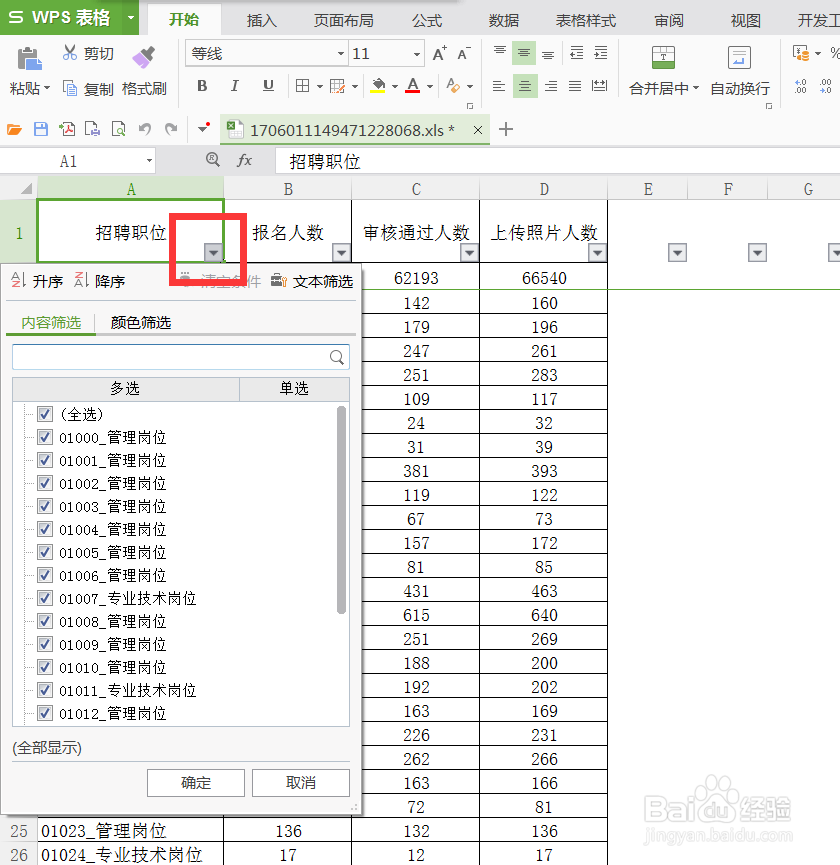
6、在筛选内容中输入需要筛选的内容,如图的“专业技术岗”,然后点击确定即可

时间:2026-04-23 02:02:53
1、首先打开需要进行筛选操作的WPS表格,如图所示
2、选中需要筛选的标题项目,如图的第一行,如图所示
3、然后找到并点击菜单栏的“开始”选项,然后点击其下面的“筛选”,如图所示
4、此时第一行的每一列都有一个按钮样式的标志,如图所示
5、按下按钮框,则会弹出筛选窗口,如图所示
6、在筛选内容中输入需要筛选的内容,如图的“专业技术岗”,然后点击确定即可
