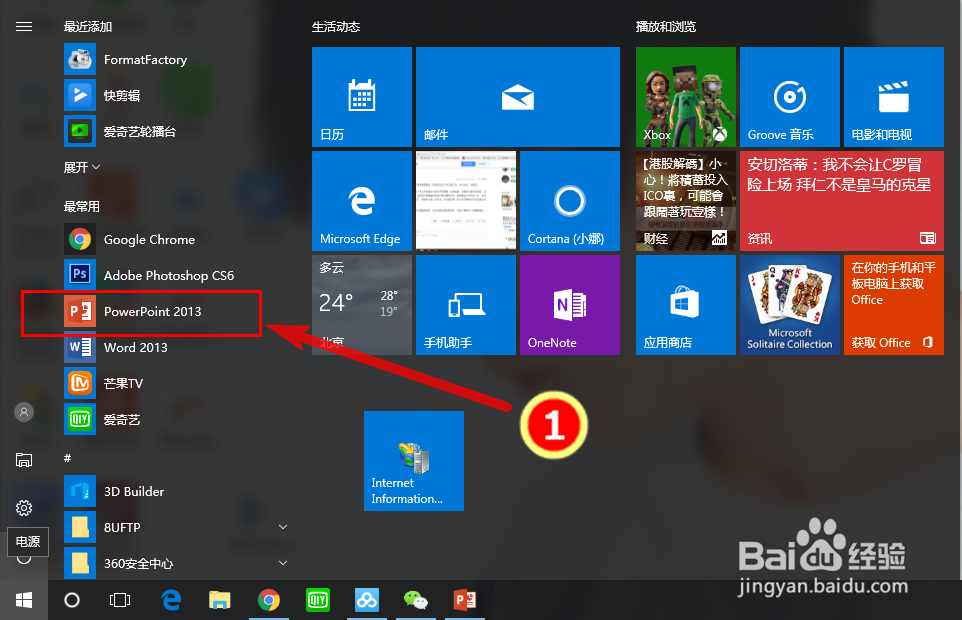
1、打开powerpoint软件
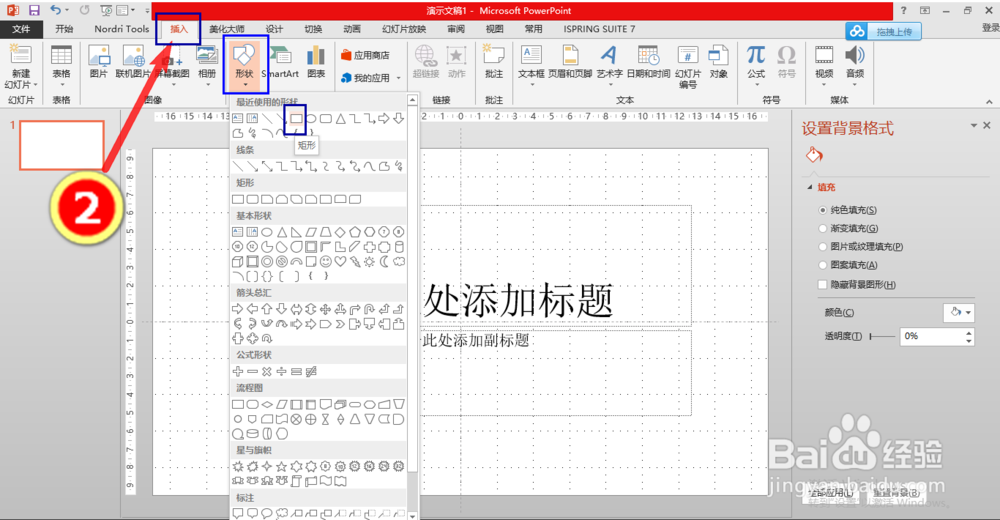
2、选择插入--矩形,画出一个画布大小的矩形作为背景色;
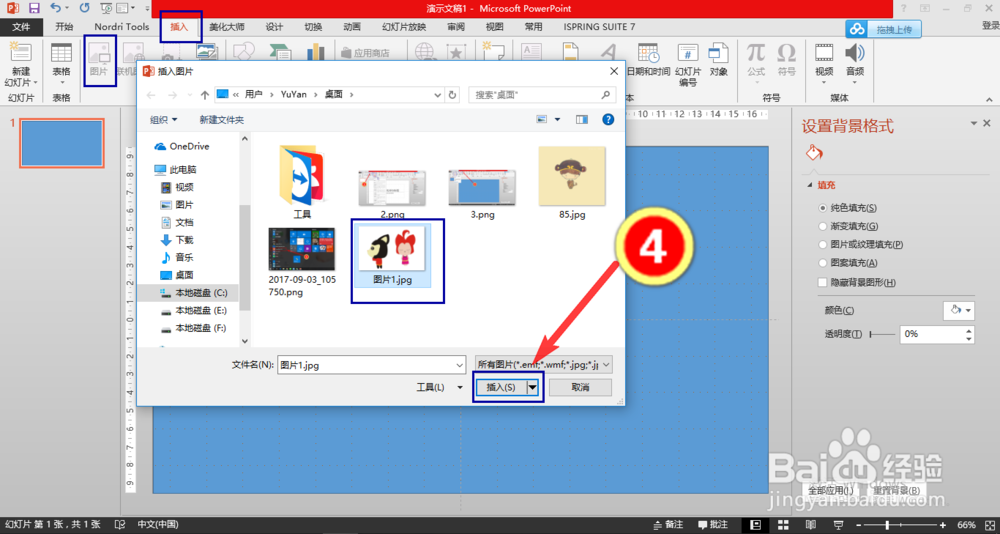
3、选择插入--图片;

4、弹出“插入图片”对话框,选中需要选择的图片;
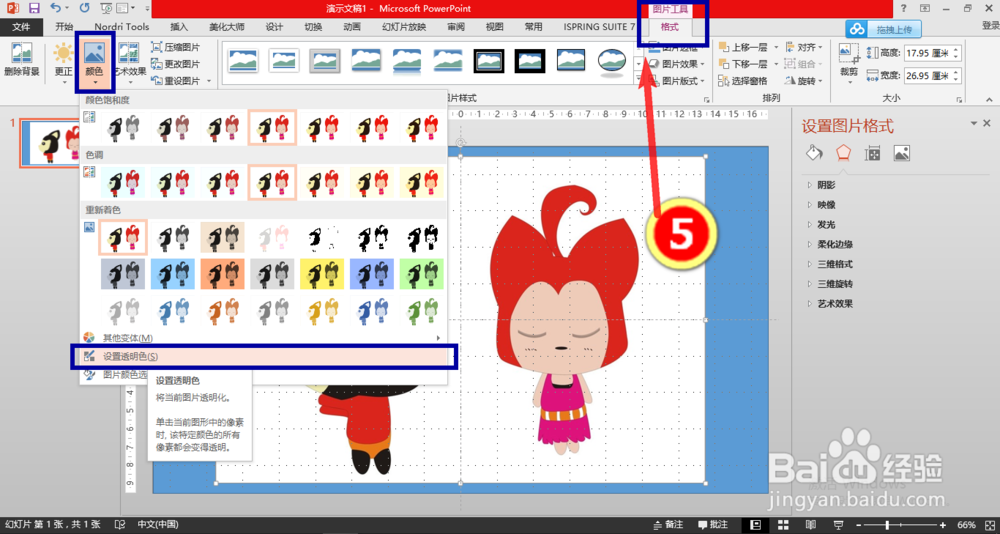
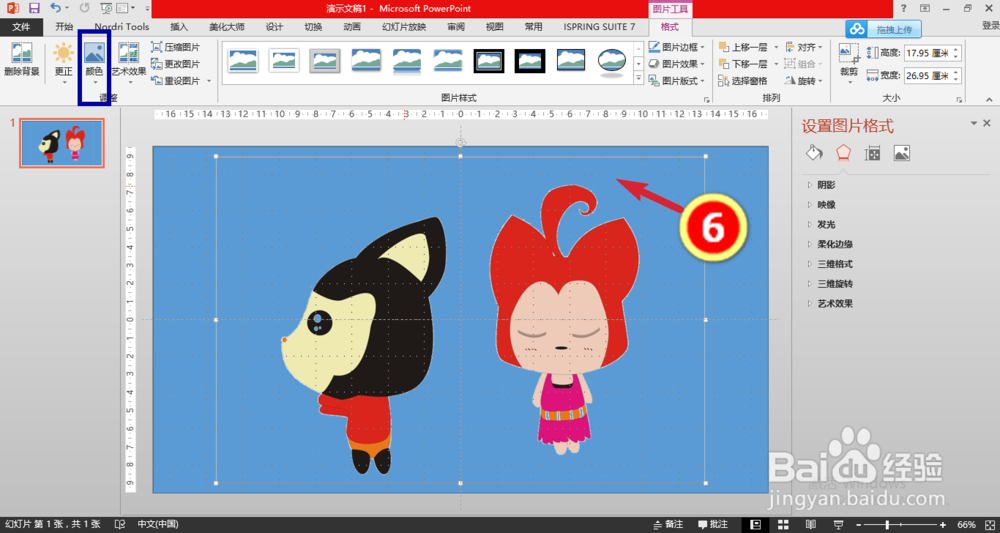
5、选中图片之后,选择图片工具--格式--颜色--设置透明色;
6、选择之后会出现锤子状的图标,点击纯色背景部分(箭头所指地方)即可;
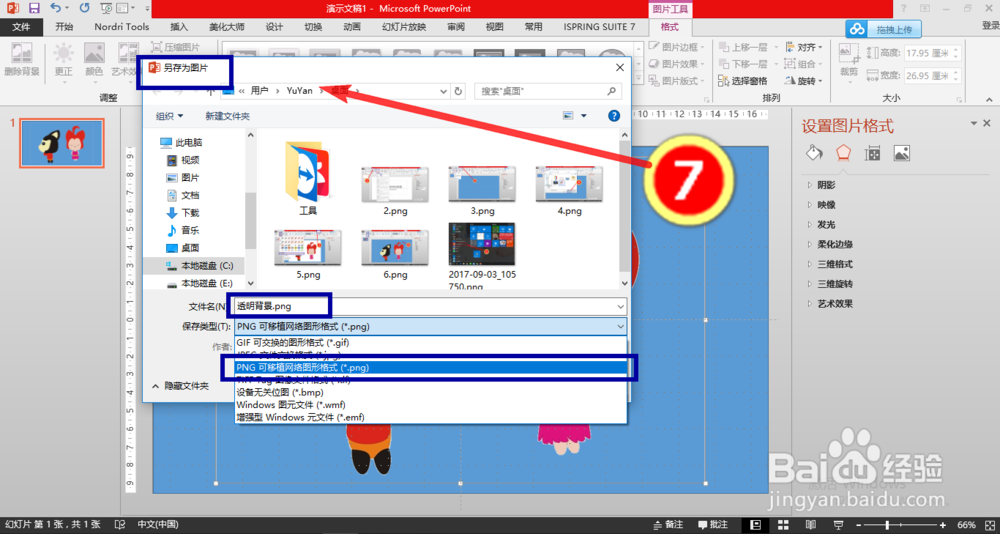
7、选中图片,右击鼠标,选择另存为--弹出另存为对话框---选择png格式--保存,即可得到你想要的简单透明背景图。
时间:2026-04-25 03:00:11
1、打开powerpoint软件
2、选择插入--矩形,画出一个画布大小的矩形作为背景色;
3、选择插入--图片;
4、弹出“插入图片”对话框,选中需要选择的图片;
5、选中图片之后,选择图片工具--格式--颜色--设置透明色;
6、选择之后会出现锤子状的图标,点击纯色背景部分(箭头所指地方)即可;
7、选中图片,右击鼠标,选择另存为--弹出另存为对话框---选择png格式--保存,即可得到你想要的简单透明背景图。
