CAD文件如何转换为JPG文件

 时间:2026-02-16 19:45:52

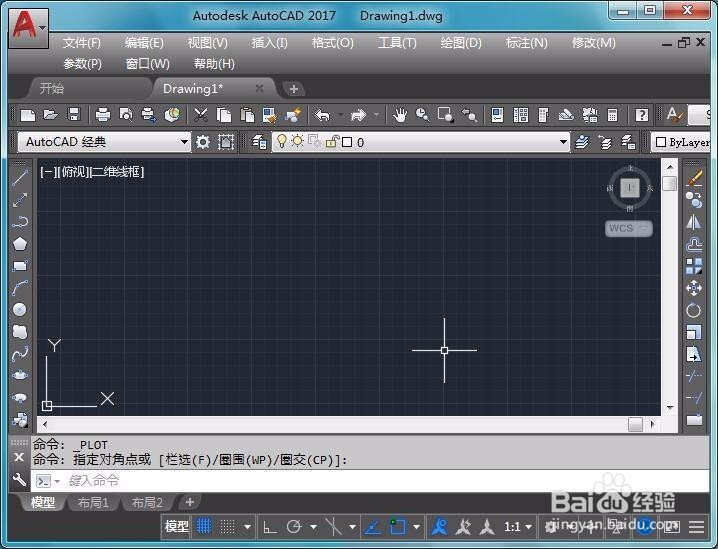
1、打开CAD这款软件,进入CAD的操作界面如图所示:
CAD文件如何转换为JPG文件

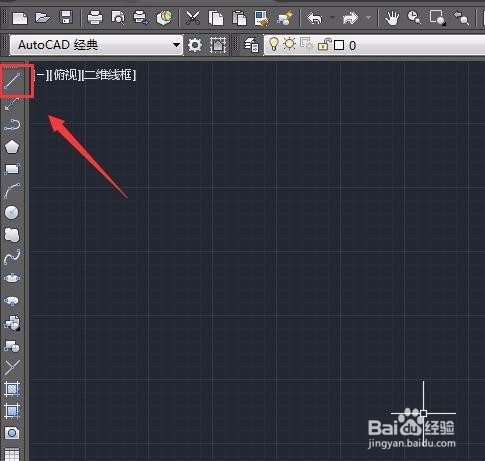
2、打开该软件之后,在工具箱内找到直线命令,如图所示:

CAD文件如何转换为JPG文件

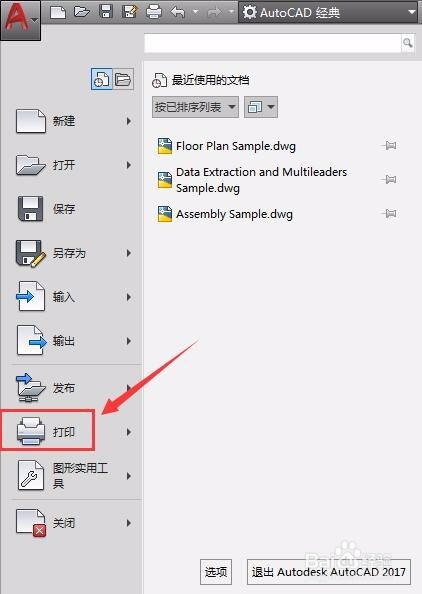
3、使用直线命令,在开始里找到打印选项,如图所示:

CAD文件如何转换为JPG文件

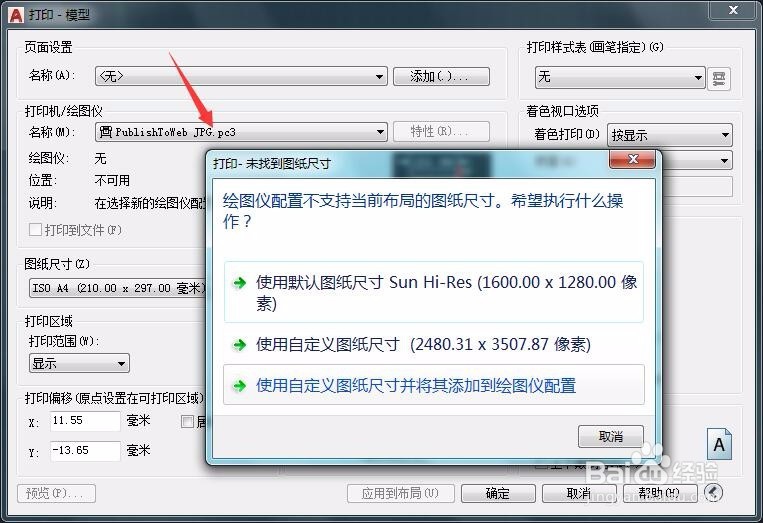
4、点击打印选项,在弹出的对话框内找到打印机和绘图仪名称选项,在该选项内找到publishtoweb jpg.pc3,如图所示:

CAD文件如何转换为JPG文件

5、选择publishtoweb jpg.pc3选项后弹出尺寸设置对话框,选择默认即可,如图所示:
CAD文件如何转换为JPG文件

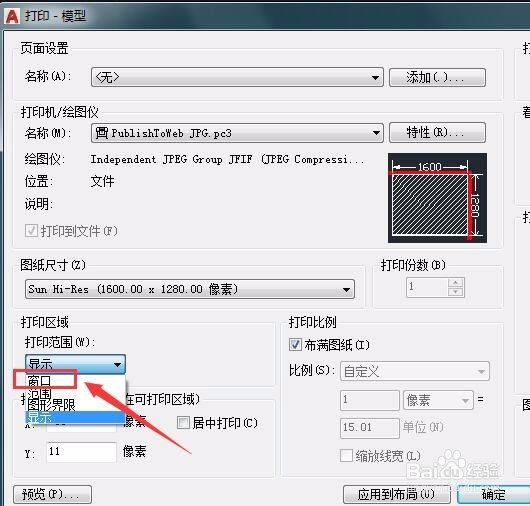
6、然后再找到显示范围选项,在现实范围内找到窗口选项,如图所示:

CAD文件如何转换为JPG文件

7、点击窗口选项,进入绘图区,在绘图区里框选出显示的范围,如图所示:

CAD文件如何转换为JPG文件

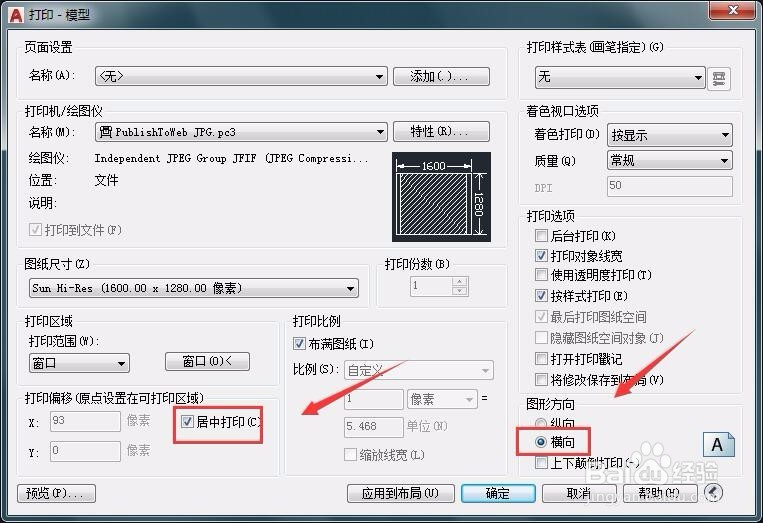
8、框选出范围以后,再次回到打印模型对话框,在该对话框内勾选居中打印,并设置图形的方向为纵向,如图所示:
CAD文件如何转换为JPG文件

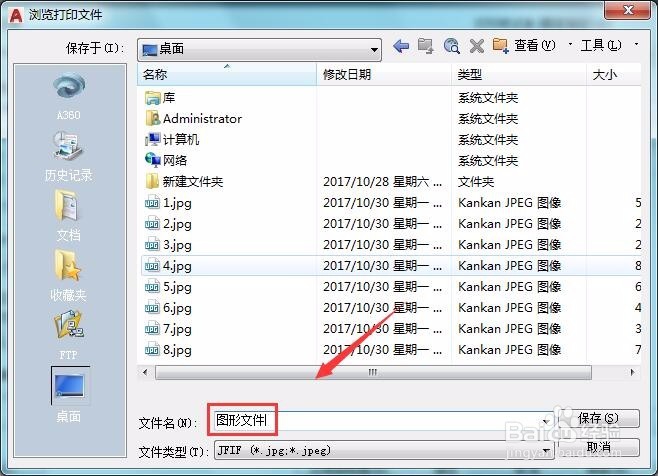
9、设置好以后在弹出的对话框内给文件命个名字,然后点击保存,这样我们就得到JPG文件了,如图所示:
CAD文件如何转换为JPG文件

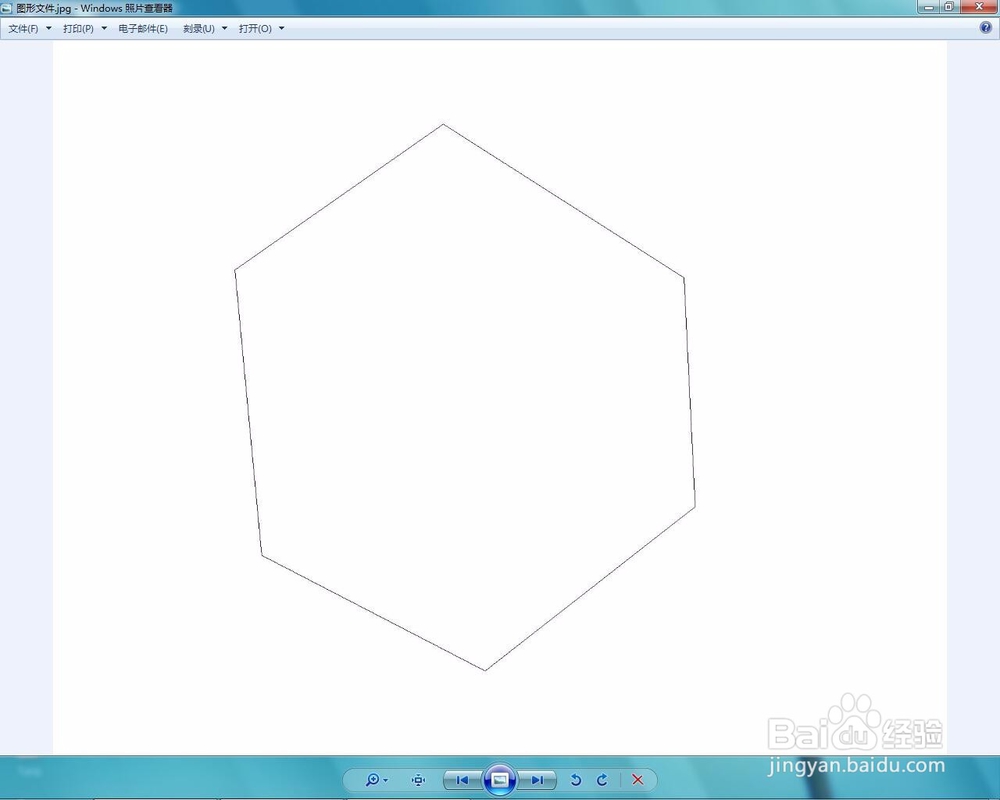
10、打开看文件看看效果如图所示:

CAD文件如何转换为JPG文件

  • 怎样用CAD导出jpg格式的图片
  • CAD转化为JPG后,图片模糊不清楚怎么办
  • CAD怎么设置打印成黑白色
  • 如何将CAD文件导出为jpg图片格式
  • CAD图怎么保存为jpg格式图片
  • 热门搜索
    米兰花的养殖方法 什么运动最减肥 偏执什么意思 维生素e是什么 什么叫蓝颜知己 华为运动健康 狗和什么生肖最配 小孩掉头发是什么原因 produce是什么意思 yd什么意思