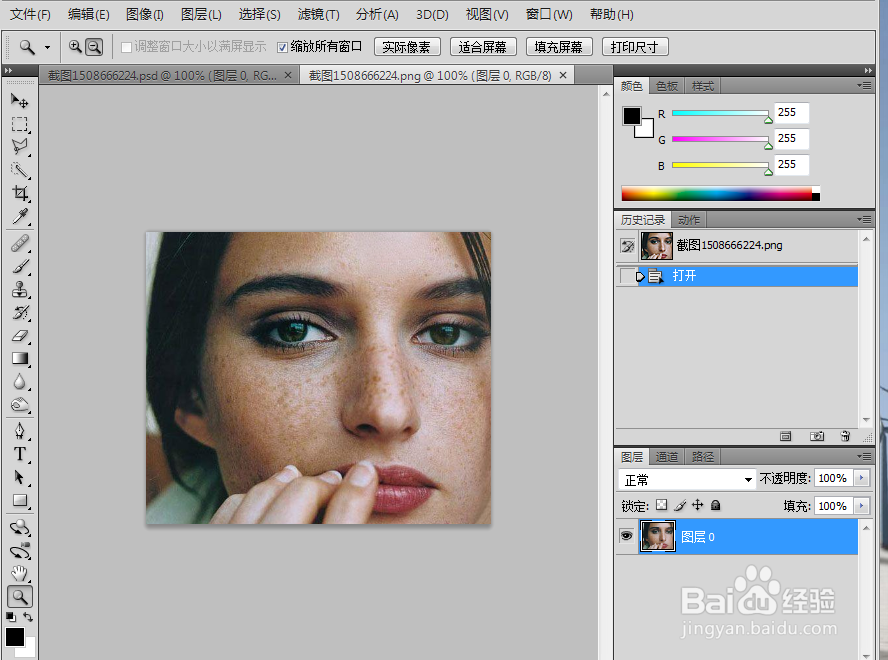
1、首先用ps软件打开照片,你可以看到照片上脸上皮肤比较不好
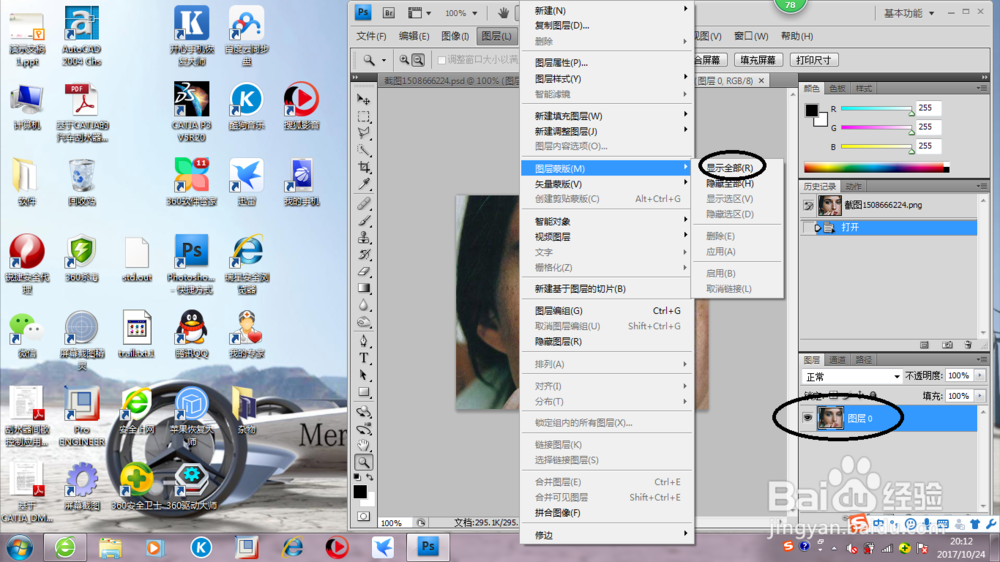
2、首先你需要点击打开下拉单,并将蒙板点击打开,这样可以保护背景图片。
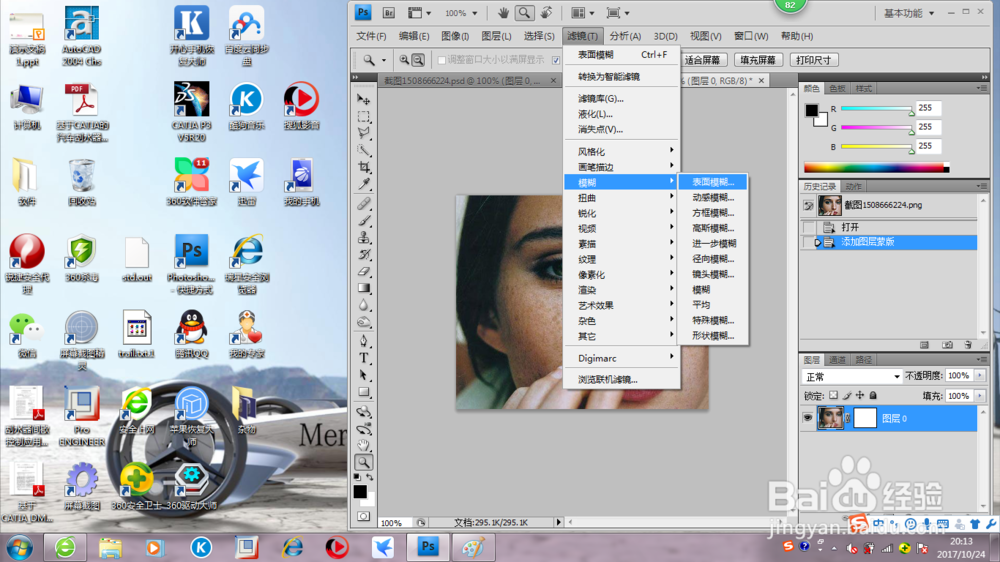
3、这时你可以打开下拉单点击表面模糊。
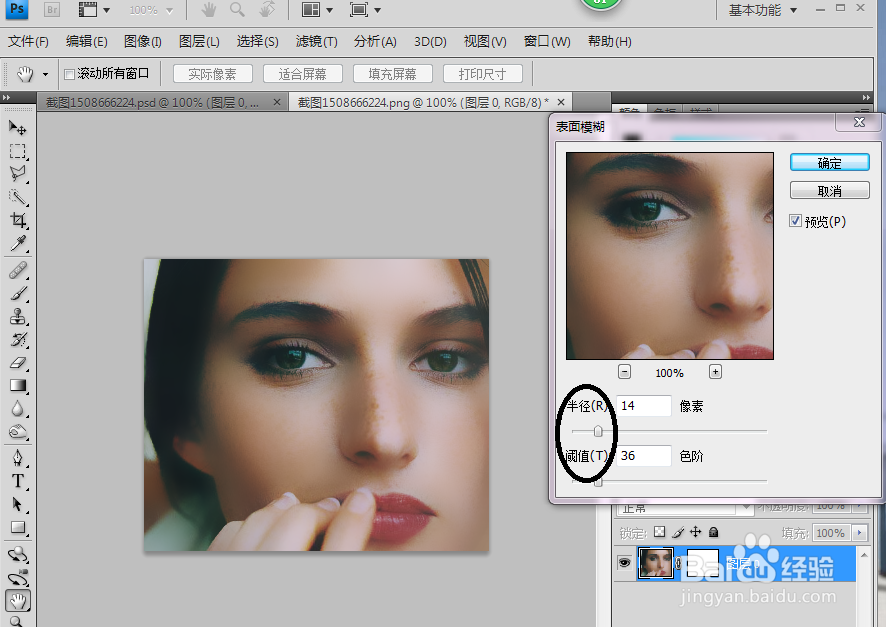
4、如图调整该两个数值,你可以微调并观察图片上皮肤模糊度,直到你满意。
5、这时你可以看到,虽然皮肤变好了,但是眼睛嘴等轮廓也模糊掉,这时你需要电击使用历史画笔工具。
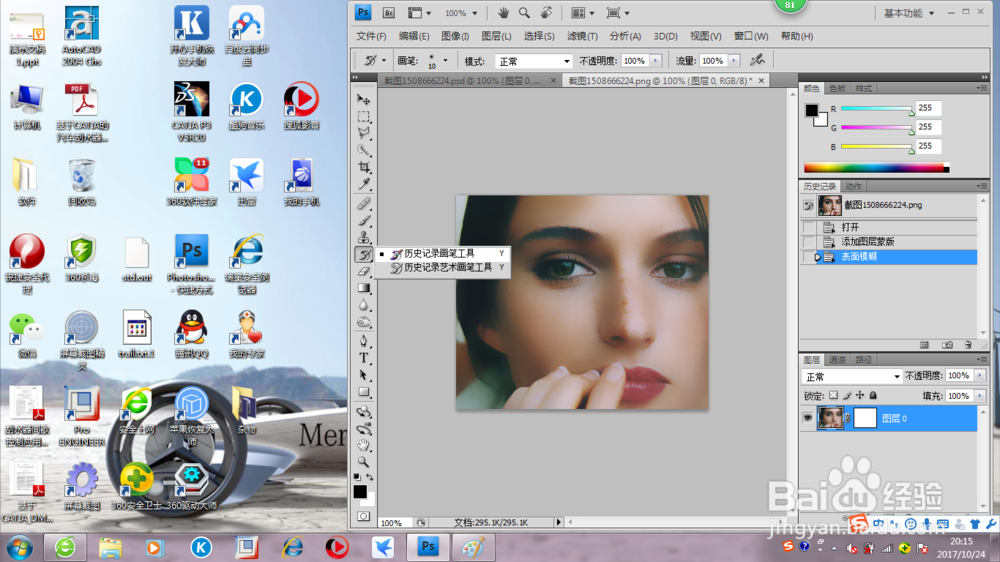
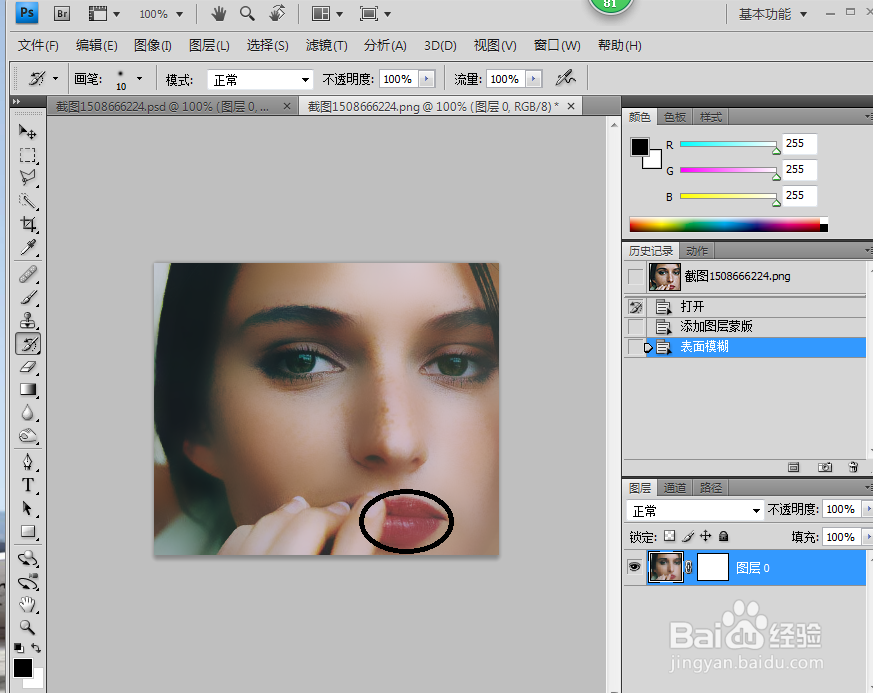
6、将历史记录窗口中的小眼睛放在现在位置。如图

7、将画笔移动到你想恢复轮廓,不想模糊的地方,左击。轮廓就出来啦,磨皮就完成拉
时间:2026-05-10 11:42:22
1、首先用ps软件打开照片,你可以看到照片上脸上皮肤比较不好
2、首先你需要点击打开下拉单,并将蒙板点击打开,这样可以保护背景图片。
3、这时你可以打开下拉单点击表面模糊。
4、如图调整该两个数值,你可以微调并观察图片上皮肤模糊度,直到你满意。
5、这时你可以看到,虽然皮肤变好了,但是眼睛嘴等轮廓也模糊掉,这时你需要电击使用历史画笔工具。
6、将历史记录窗口中的小眼睛放在现在位置。如图
7、将画笔移动到你想恢复轮廓,不想模糊的地方,左击。轮廓就出来啦,磨皮就完成拉
