Word文档中,样式和格式的设置

 时间:2026-04-26 14:43:19

1、首先我们打开一个原有的文档,如下图所示

Word文档中,样式和格式的设置

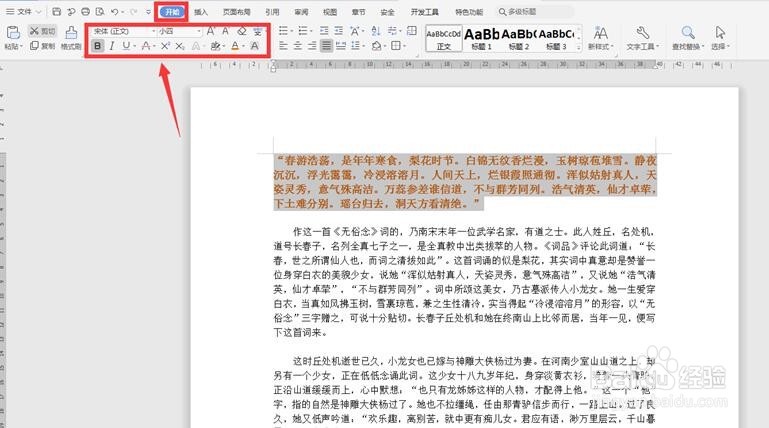
2、选择工具栏上的【开始】选项,对选中文字的格式进行调整:包括文字样式、大小、颜色等,如下图所示
Word文档中,样式和格式的设置

3、如果我们想要把文档中其它的文字也更改成一样的格式,点击【开始】选项下的【格式刷】按钮,如下图所示

Word文档中,样式和格式的设置

4、此时在文中会出现一个“小刷子”的形状,按住小刷子选中文档,此时所有的文字格式都已经改变,如下图所示

Word文档中,样式和格式的设置

5、选中需要更改样式的文字,点击【开始】选项下,样式旁边的倒三角形,如下图所示

Word文档中,样式和格式的设置

6、此时会弹出文档中已有的样式,我们选择其中的一种,如下图所示

Word文档中,样式和格式的设置

7、此时可以发现该部分文字已经变成了相应的样式,如下图所示

Word文档中,样式和格式的设置

  • Word如何设置样式和格式
  • word样式在哪里
  • word样式在哪里
  • word样式在哪里
  • word文档如何修改正文样式
  • 热门搜索
    衣服缩水怎么办 海信洗衣机怎么样 短裤英语怎么说 佛手怎么吃 怎么去下眼袋 灰指甲怎么传染 水蒸蛋怎么做 qq闺蜜关系怎么弄 自考本科怎么报名 忘记wifi密码怎么办