1、1.在win10桌面中右键选中“计算机”图标并选择“管理”进入。在打开的计算机管理界面中,直接点击服务进入。

2、2.此时在右侧的服务界面中找到其中的Windows Audio选项并双击打开。

3、3.开始“启动”该服务(呈现灰色证明此服务已启动),如图所示:

4、4.将鼠标切换至“登录”,开始输入密码。

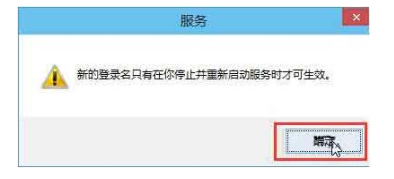
5、5.此时电脑会弹出以下窗口。

6、6.随后开始点击“确定”并重启电脑完成设置。
1、1.在win10桌面中右键选中“计算机”图标并选择“管理”进入。在打开的计算机管理界面中,直接点击服务进入。
2.此时在右侧的服务界面中找到其中的Windows Audio选项并双击打开。
3.开始“启动”该服务(呈现灰色证明此服务已启动),如图所示:
4.将鼠标切换至“登录”,开始输入密码。
5.此时电脑会弹出以下窗口。
6.随后开始点击“确定”并重启电脑完成设置。
