如何根据条件为WPS表格单元格添加图标集

 时间:2026-02-16 03:31:22

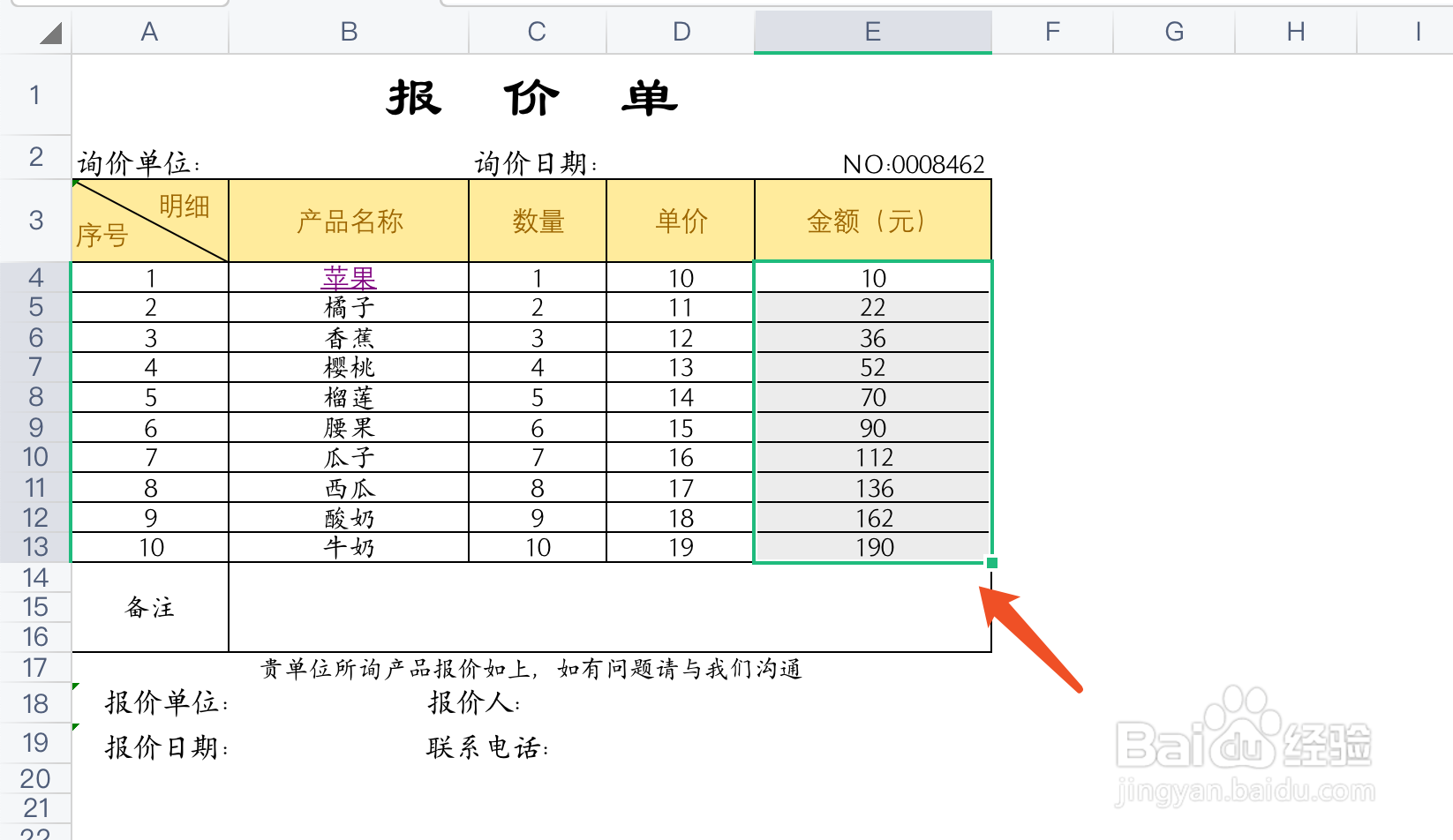
1、第一步:选定需要根据条件添加图标集的单元格区域。如下图所示:
如何根据条件为WPS表格单元格添加图标集

2、第二步:在“开始”选项卡中,找到并点击“条件样式”选项,点击右下角的小三角。如下图所示:

如何根据条件为WPS表格单元格添加图标集

3、第三步:在条件格式的下拉功能中,将鼠标定位至“图标集”,选定“其他规则”。如下图所示:

如何根据条件为WPS表格单元格添加图标集

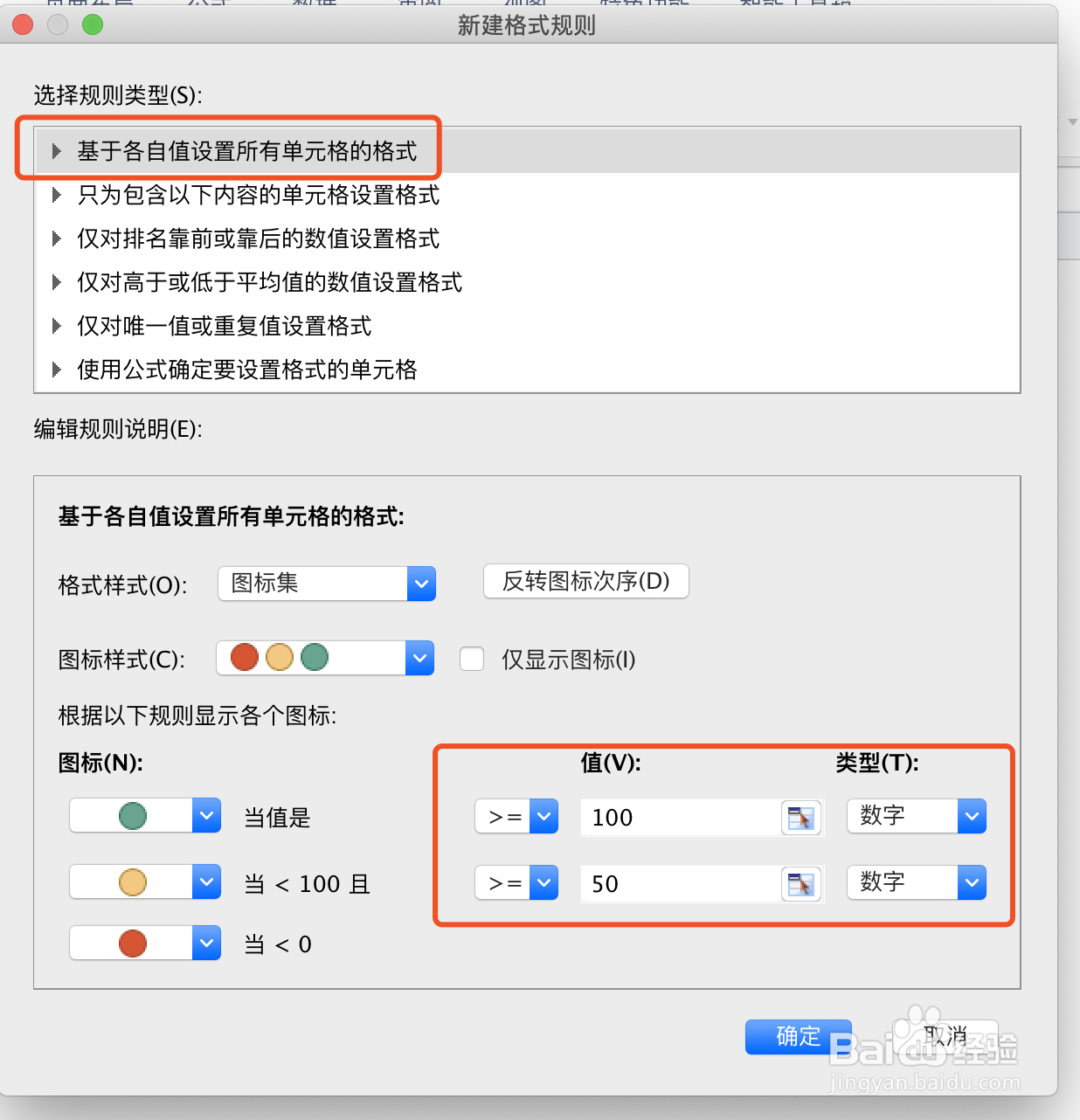
4、第四步:在新建格式规则弹窗中,录入图标集各种图标对应的数据的规则(如>=100显示绿色图标,介于100~50之间的显示黄色图标,<50的显示红色图标),类型选择数字,点击确定即可。如下图所示:
如何根据条件为WPS表格单元格添加图标集

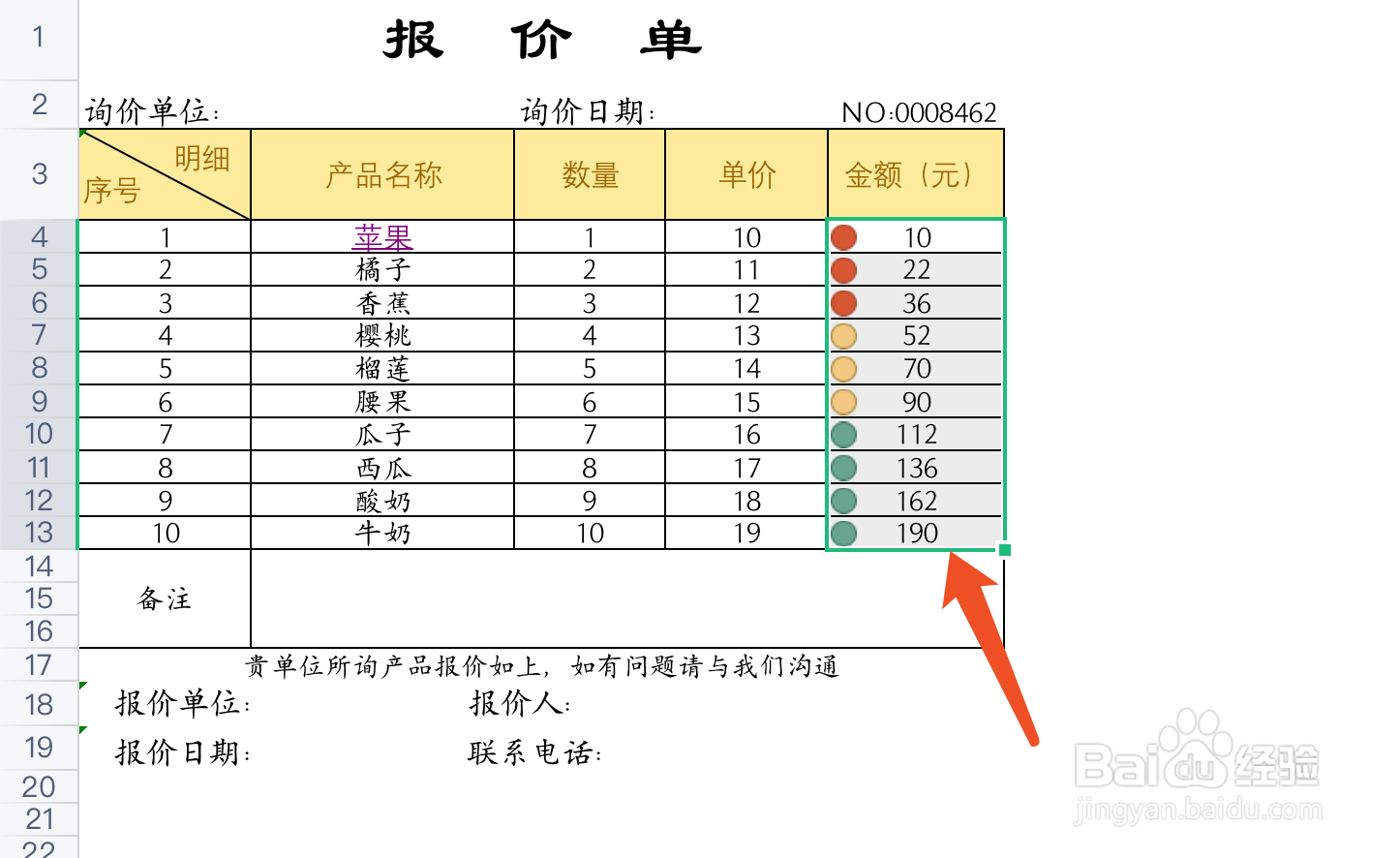
5、第五步:选定单元格区域内,符合预设条件的单元格将添加对应的图标。如下图所示:
如何根据条件为WPS表格单元格添加图标集

  • Excel挑选筛选出符合条件数据:[1]【替换法】
  • 如何在wps表格中通过切换行和列展示图表
  • 如何在使用WPS高级筛选功能时自定义筛选条件
  • 怎样使用VBA筛选前五个最大值?
  • 用TIMEVALUE函数计算上班迟到的时间
  • 热门搜索
    精囊炎的治疗方法 word底色怎么去掉 挖掘机视频表演大全 c盘空间不足怎么办 洛克王国宠物大全 大脚骨怎么办 路由器怎么加密 钥匙断在锁里怎么办 qq表情包大全搞笑 婴儿上火怎么办