如何用PS快速美化人像图片

 时间:2026-04-23 06:31:50

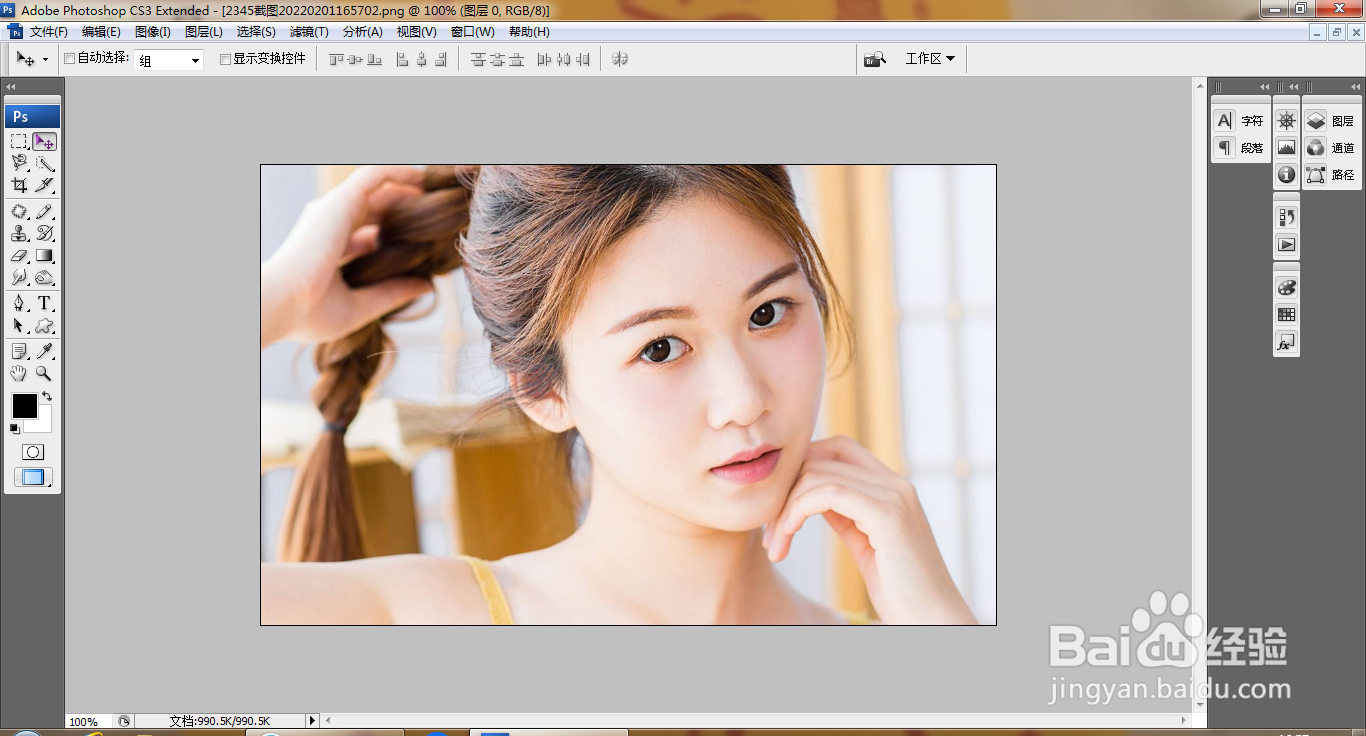
1、打开PS,打开图片,如图

如何用PS快速美化人像图片

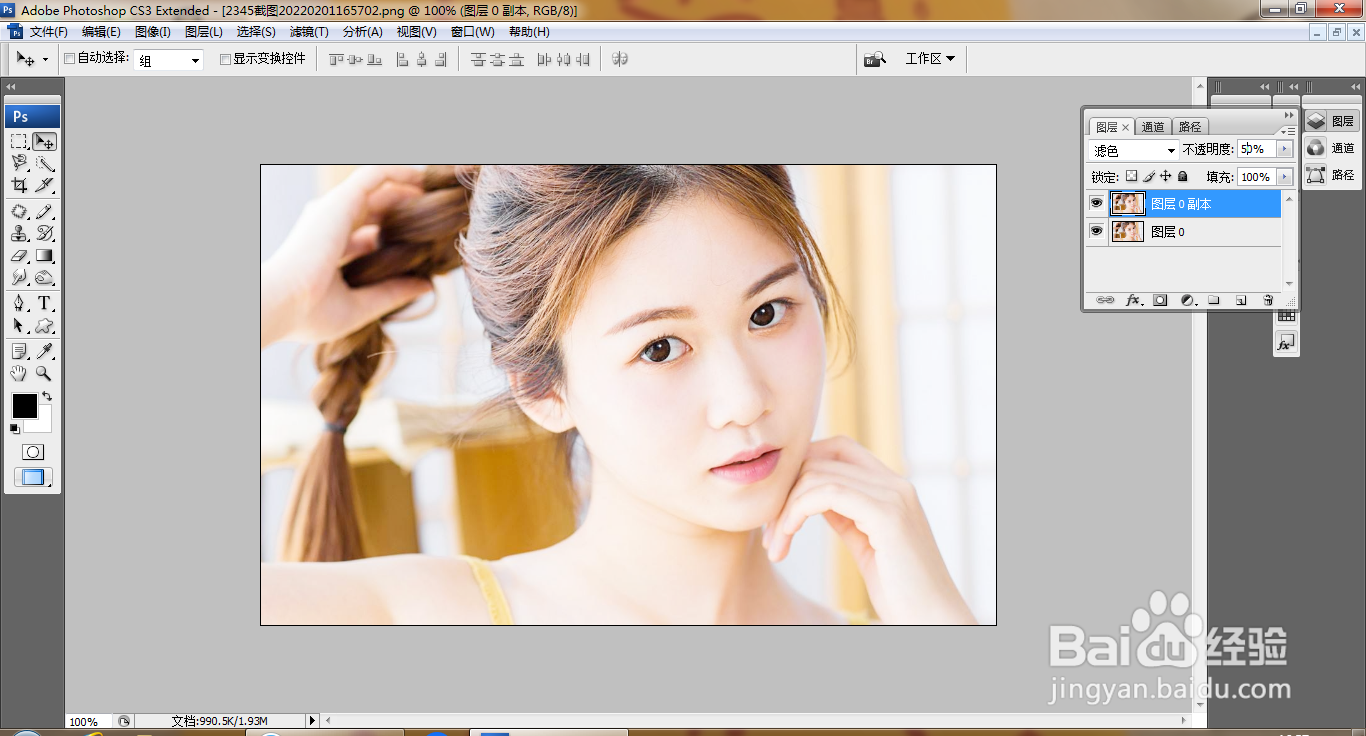
2、复制图层副本,滤色,点击确定,如图

如何用PS快速美化人像图片

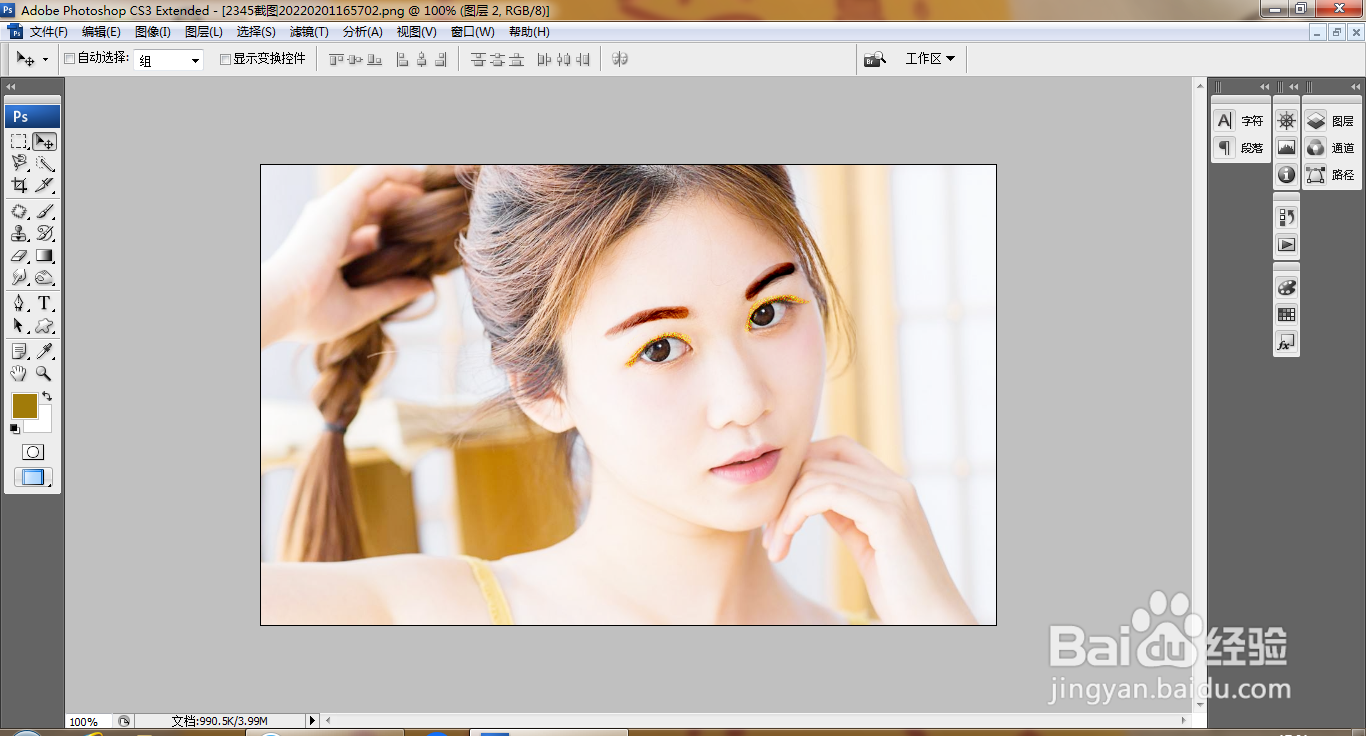
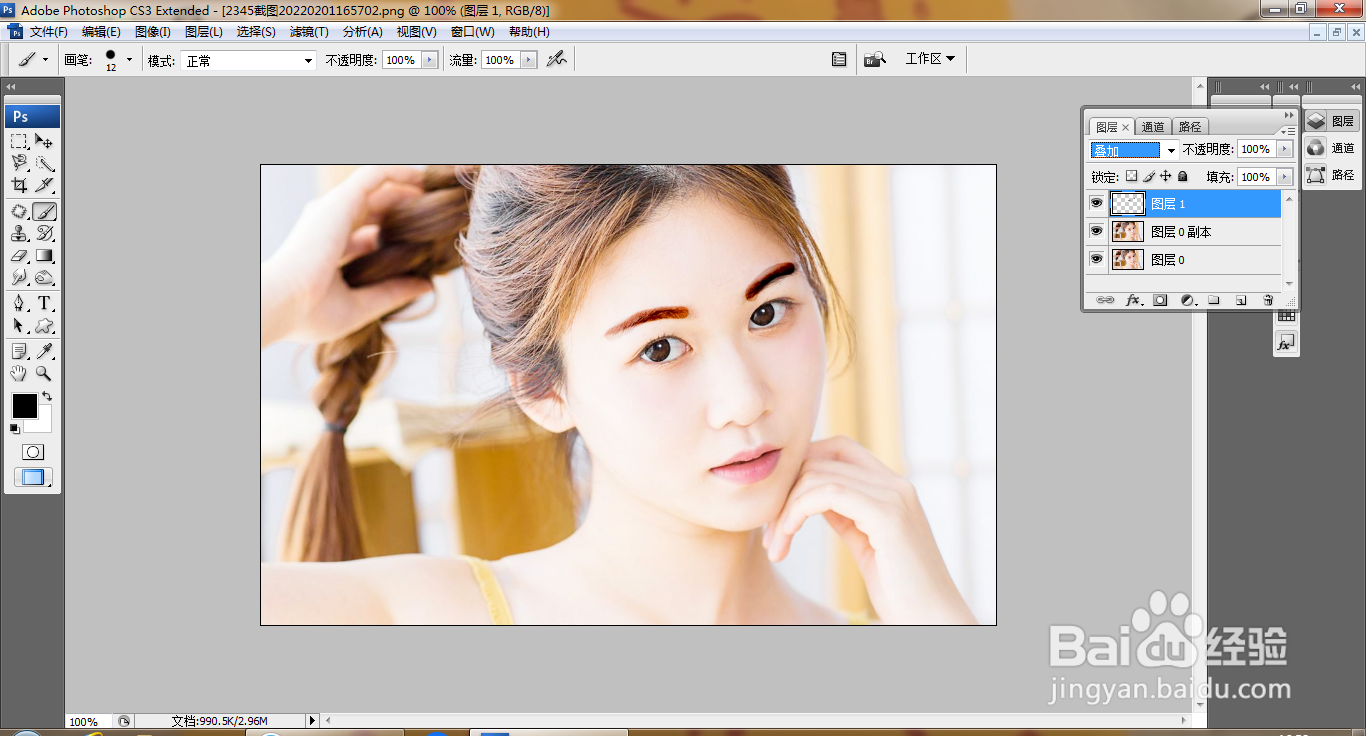
3、新建图层,设置画笔大小,设置前景色颜色,涂抹眉毛,设置图层混合模式为叠加,如图
如何用PS快速美化人像图片

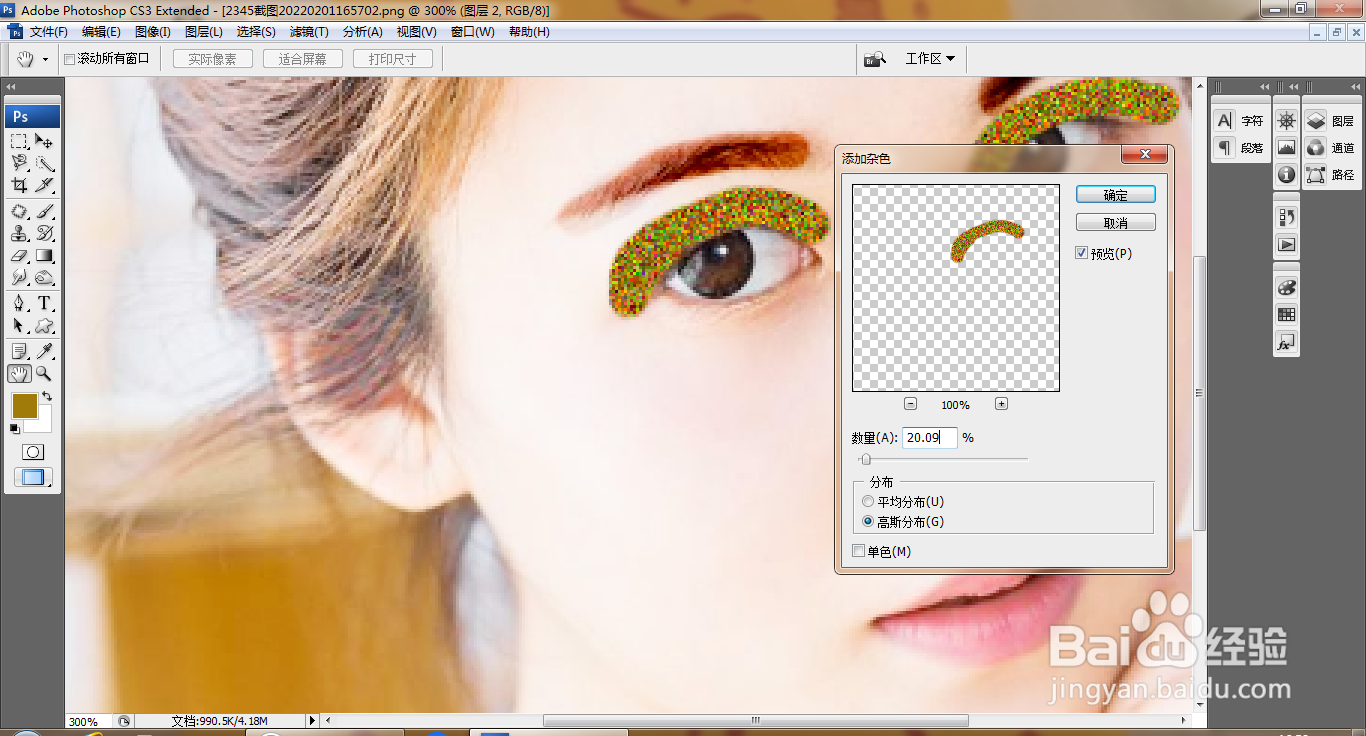
4、新建图层,设置前景色为深棕色,涂抹,选择滤镜,杂色,添加杂色,点击确定,如图
如何用PS快速美化人像图片

5、选择橡皮擦工具,擦除眼皮周围的颜色,如图

如何用PS快速美化人像图片

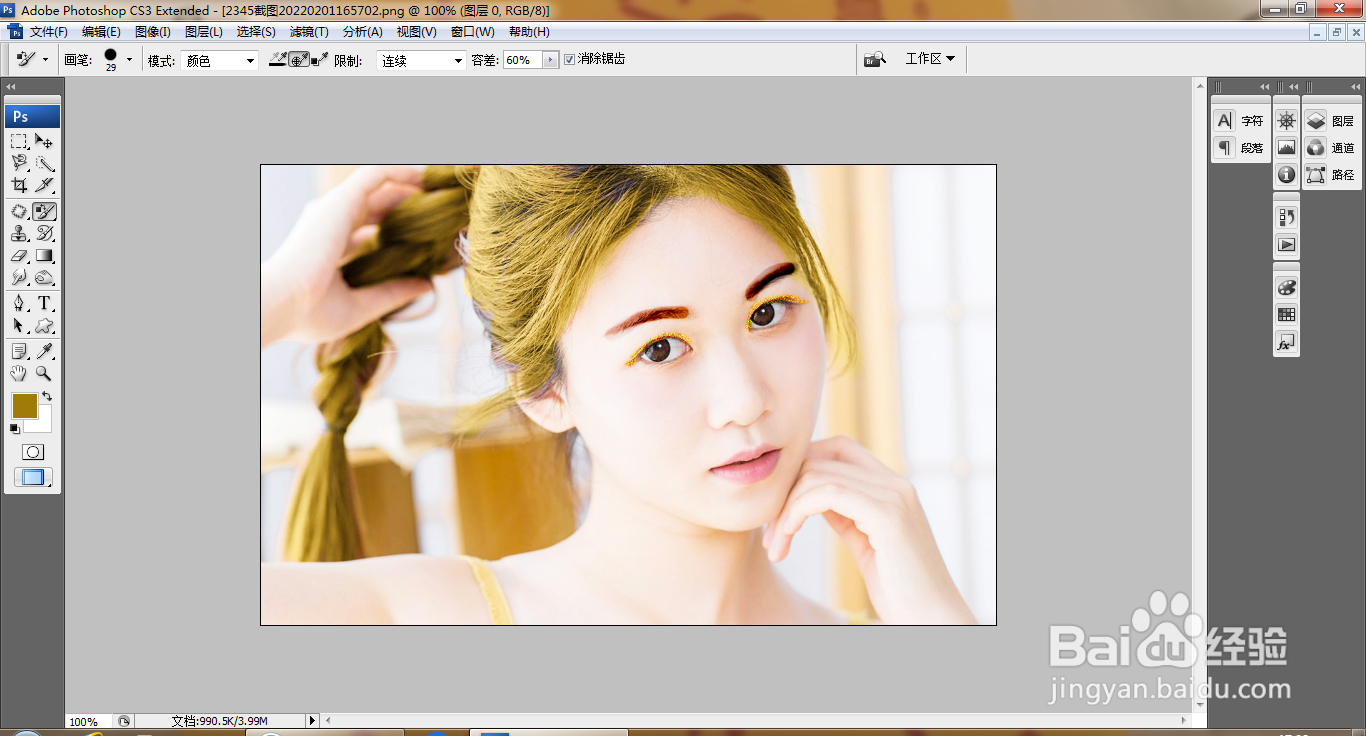
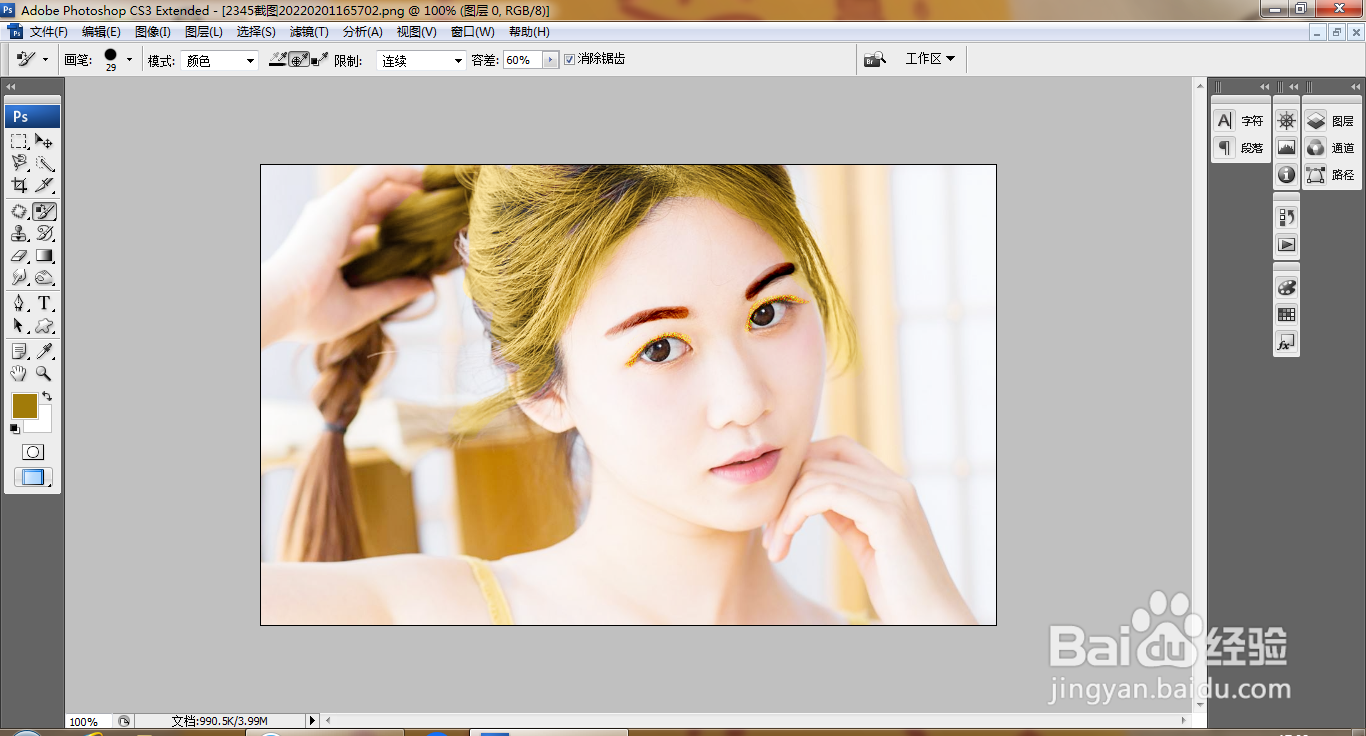
6、选中图层,选择颜色替换工具,设置前景颜色,继续涂抹头发的颜色,点击确定,如图
如何用PS快速美化人像图片

7、继续涂抹头发颜色,点击确定,如图

如何用PS快速美化人像图片

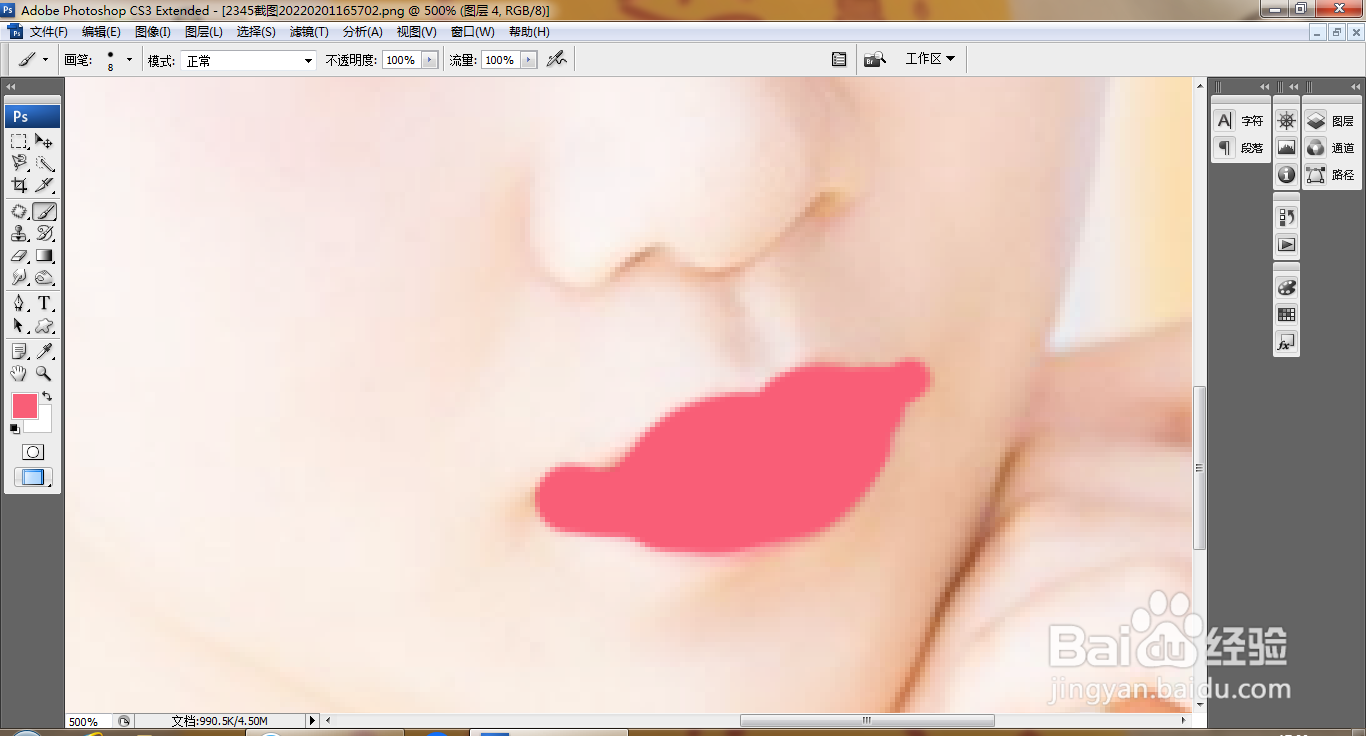
8、新建图层,设置前景色为深粉色,涂抹嘴唇颜色,点击确定,如图

如何用PS快速美化人像图片

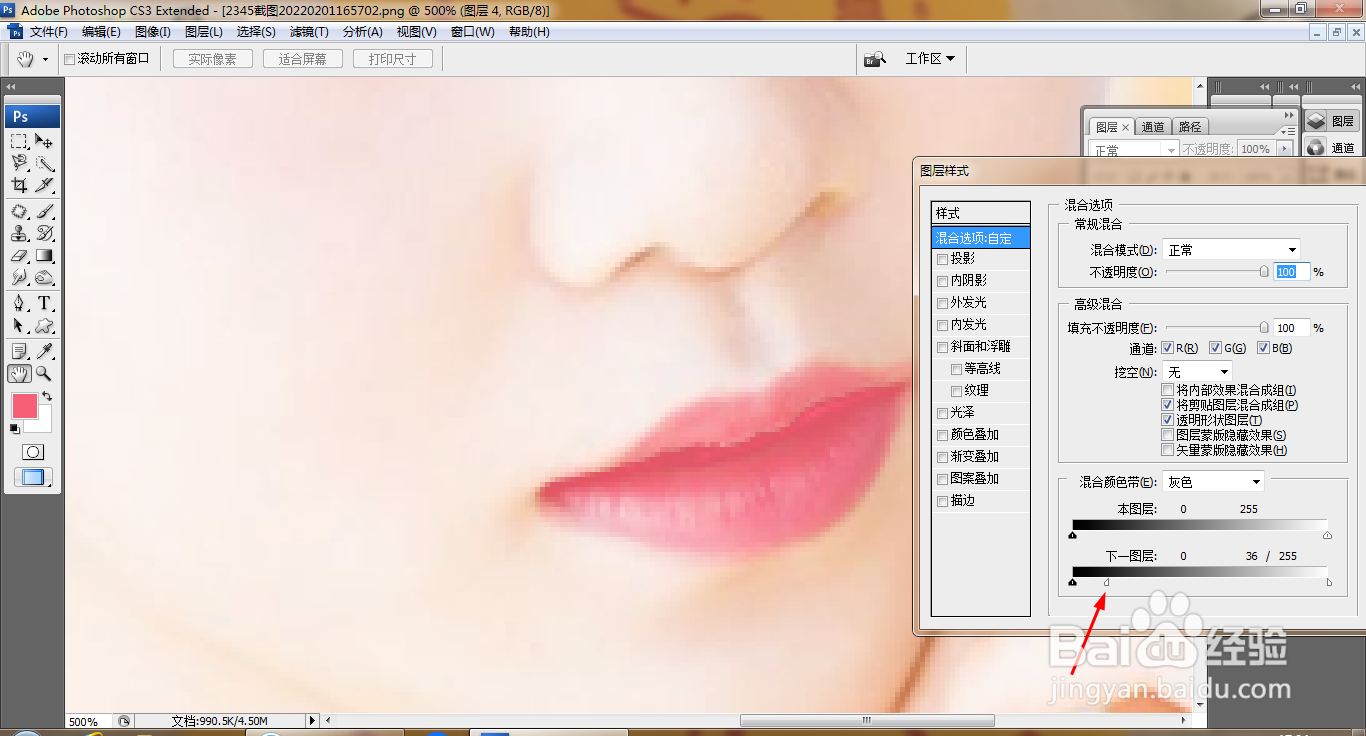
9、双击图层,打开图层样式,按alt键调整滑块,点击确定,如图

如何用PS快速美化人像图片

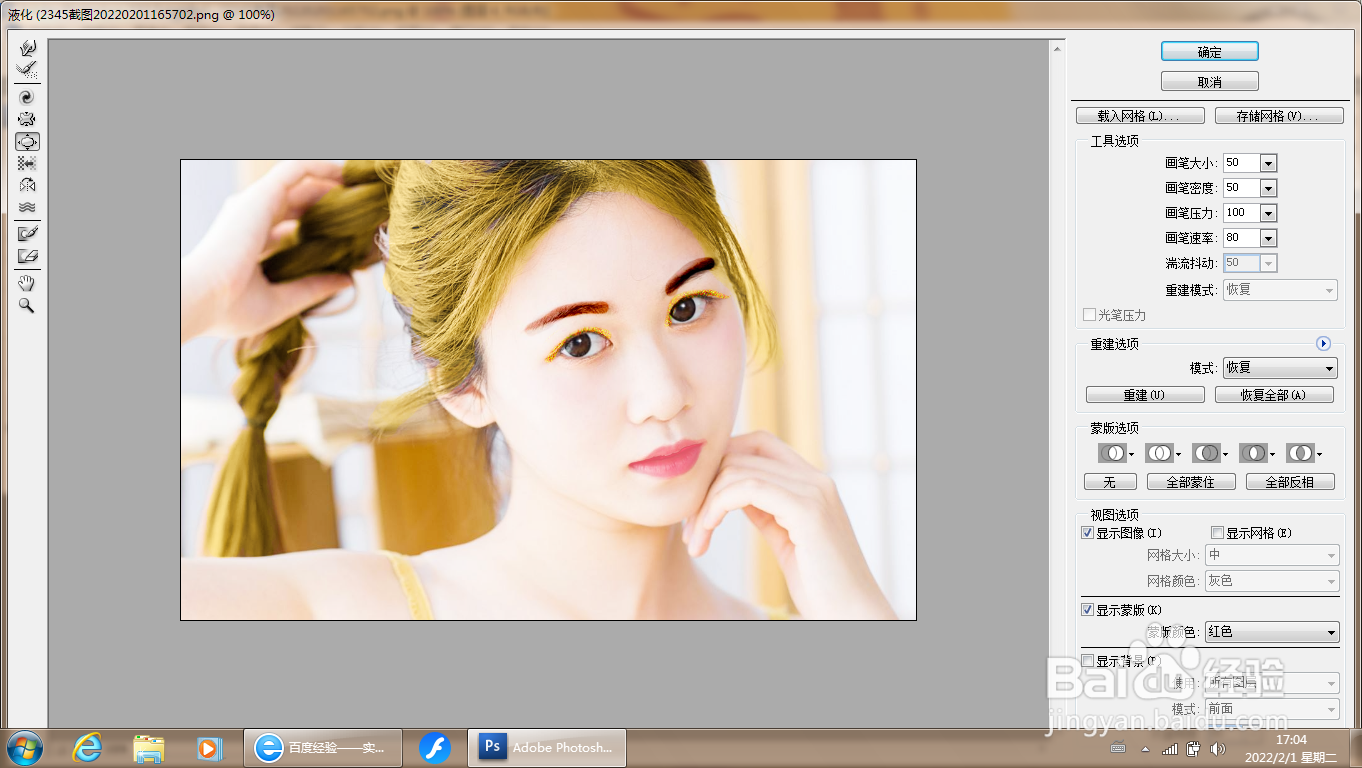
10、合并图层,选择滤镜,液化,选中膨胀工具,调整眼睛的大小,如图

如何用PS快速美化人像图片

  • PS怎么修补缺失的物体
  • ps怎么美化人物照片
  • ps抠图后如何处理边缘
  • 用ps处理照片时如何处理头发部分?
  • photoshop图片拉宽人物不变形
  • 热门搜索
    运动员加油稿100字 校园防火安全知识 什么叫净资产 什么是生化汤 奥美拉唑肠溶胶囊的作用与功效 中秋节有什么风俗 什么是鸡皮肤 红糖姜水的功效与作用 健康码什么情况下会变色 大葱的功效与作用