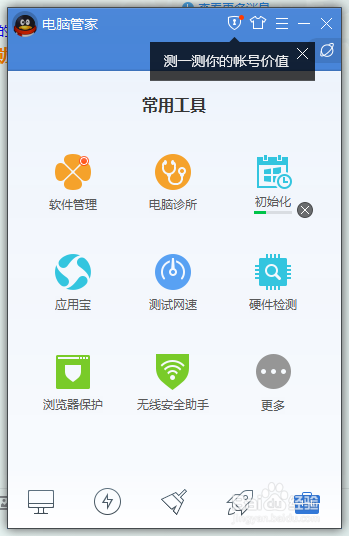
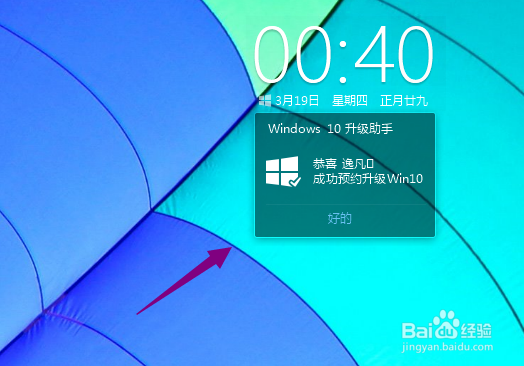
Win10助手怎么用?电脑管家Win10助手怎么用?

 时间:2026-04-23 14:17:20

1、下载好电脑管家Win10助手预约版,并安装好进入它的界面后,然后再点击【工具箱】的那个图片。
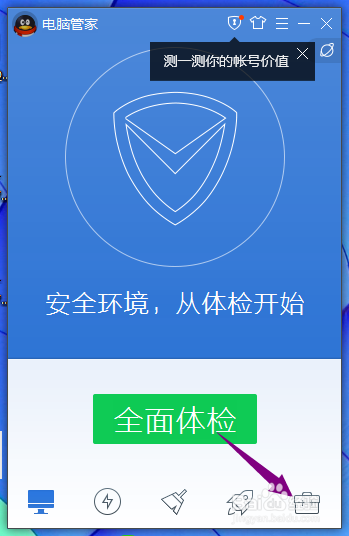
Win10助手怎么用?电脑管家Win10助手怎么用?

2、在工具箱里就可以看到Win10助手的图片,点击一下它。

如果正式可以用了就会进入下载WIN10的界面。
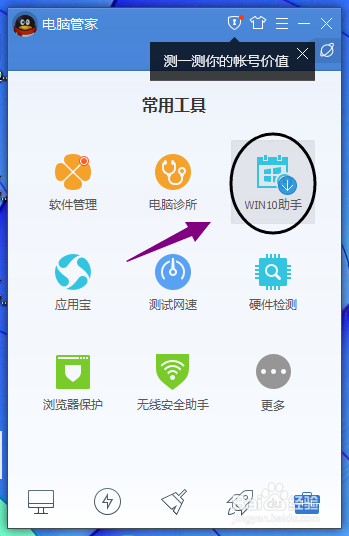
Win10助手怎么用?电脑管家Win10助手怎么用?

3、正在下载Win10助手,过一会就会下载成功。

Win10助手怎么用?电脑管家Win10助手怎么用?

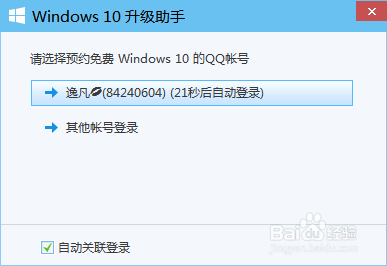
4、下载成功了再次点击Win10助手就会提示你使用你的QQ登陆。如下图所示我是在电脑上有登陆了QQ就会快速检测到,登陆上云就可以了。
Win10助手怎么用?电脑管家Win10助手怎么用?

5、再看看就会提示你预约成功了Win10助手。等着它正试出为吧!

Win10助手怎么用?电脑管家Win10助手怎么用?

6、使用了Win10助手以后,还会起到提速QQ等级的功能的作用。如果有需要的朋友可以试试哦!

Win10助手怎么用?电脑管家Win10助手怎么用?

  • 拾起被忽视的美味零食:杨梅核仁
  • 生化危机4全解:[55]滑索道
  • 头号特训怎么使用降落伞
  • 控制怎么查看收藏品
  • 教你做超级可爱的僵尸拖鞋,简单好做
  • 热门搜索
    qq怎么群发信息 360导航怎么卸载 vivo怎么样 q币怎么充值 苹果dns怎么设置 网上被骗了怎么办 怎么样治疗早泄 怀孕试纸怎么看 奇瑞qq怎么样 宝宝抵抗力差怎么办