Premiere 滚动字幕与游动字幕

 时间:2024-10-13 04:49:07

1、新建一个滚动字幕,打开字幕编辑对话框

Premiere 滚动字幕与游动字幕

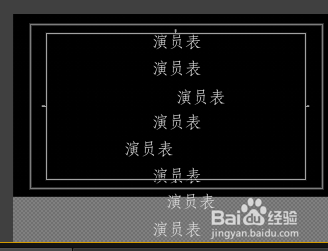
2、选择文字工具,打上多行文字,如图

Premiere 滚动字幕与游动字幕

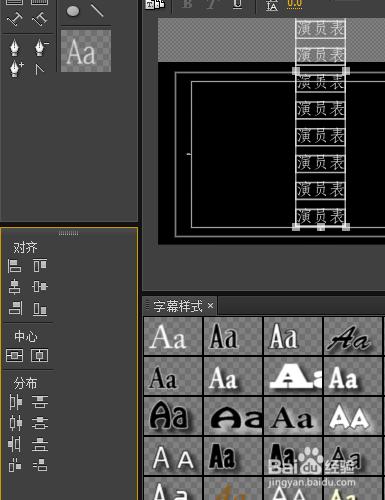
3、按住Shift全部选择,在字幕动作里选择水平居中对齐,中心水平居中,垂直等距间隔分布

Premiere 滚动字幕与游动字幕Premiere 滚动字幕与游动字幕

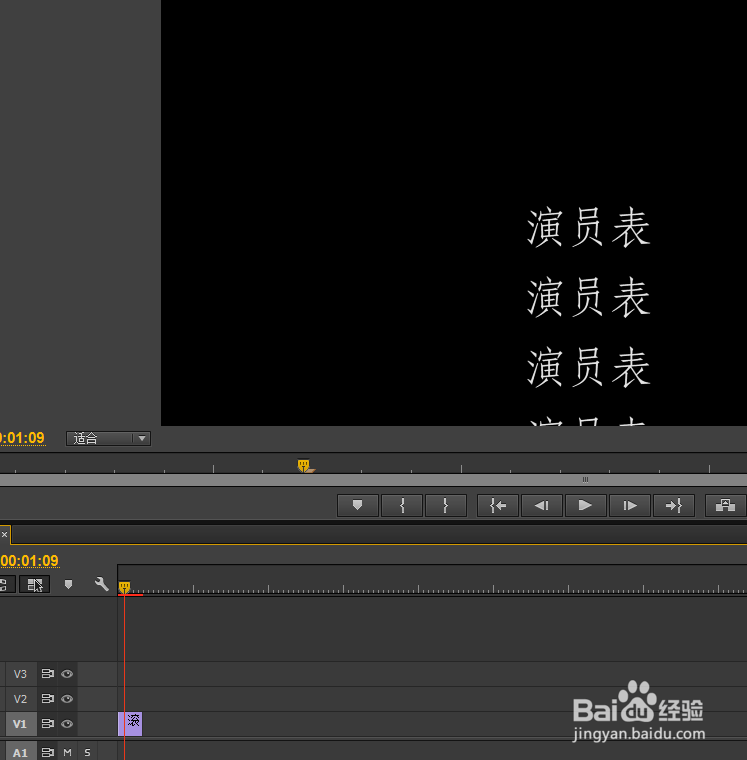
4、将滚动字幕拖到时间轨上,可以看到字幕由下而上进行滚动

Premiere 滚动字幕与游动字幕Premiere 滚动字幕与游动字幕

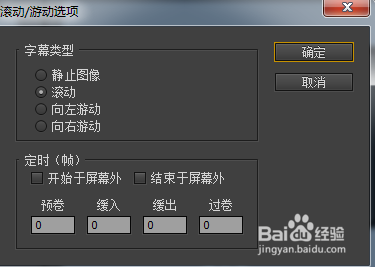
5、打开字幕编辑对话框,对滚动字幕的滚动选项进行选择,单击滚动选项

Premiere 滚动字幕与游动字幕

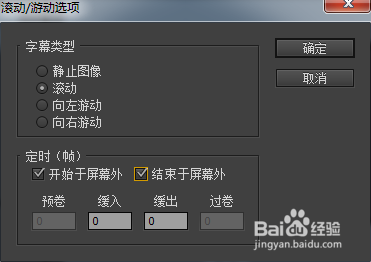
6、出现滚动选项对话框,然后勾选开始于屏幕外和结束于屏幕外

Premiere 滚动字幕与游动字幕Premiere 滚动字幕与游动字幕

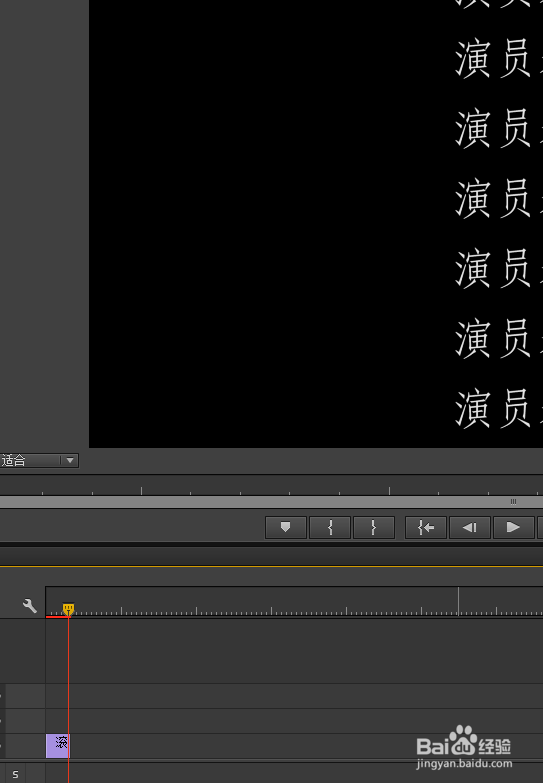
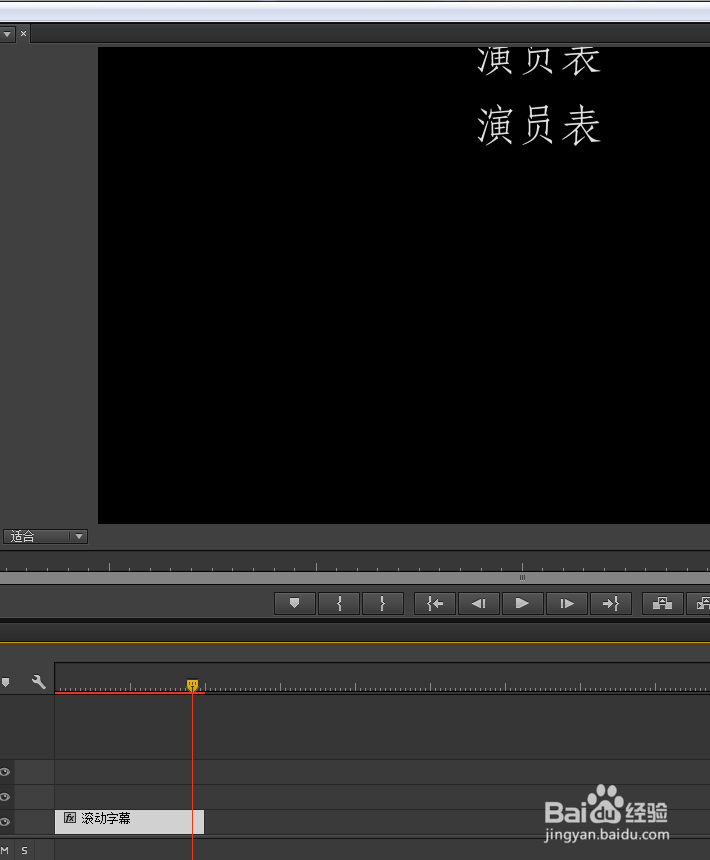
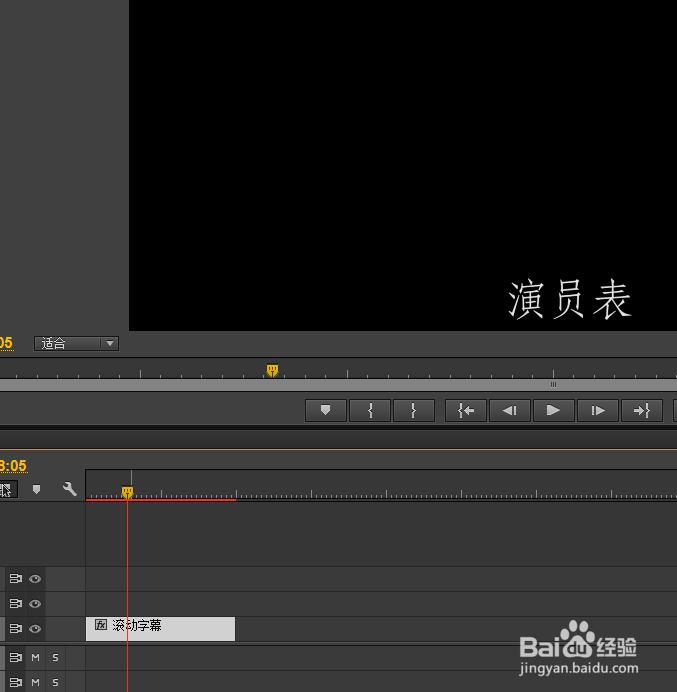
7、在节目窗口我们可以看到字幕出现效果

Premiere 滚动字幕与游动字幕Premiere 滚动字幕与游动字幕

8、新建一个游动字幕,并打开字幕编辑对话框

Premiere 滚动字幕与游动字幕

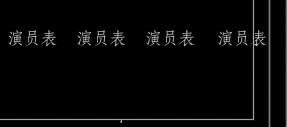
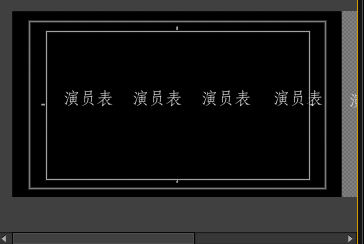
9、横排打入几列文字,如图

Premiere 滚动字幕与游动字幕

10、在下方出现横排的滑动杆

Premiere 滚动字幕与游动字幕

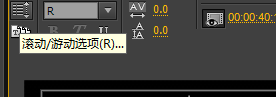
11、单击游动选项按钮

Premiere 滚动字幕与游动字幕

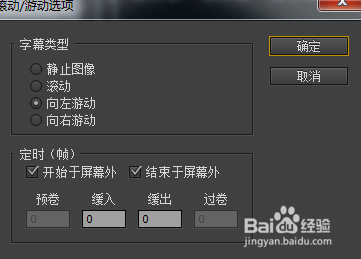
12、在游动选项对话框里选择向左游动或者向右游动

Premiere 滚动字幕与游动字幕

13、勾选开始于屏幕外和结束于屏幕外,则游动选项设置好了。

Premiere 滚动字幕与游动字幕
  • PR导入整个项目
  • Premiere cc 2018修复所有素材脱机的技巧
  • 如何PR运行总是崩溃的问题?
  • PR如何通过色阶来调整加强画面亮暗的对比
  • pr怎么给文字描边
  • 热门搜索
    宝宝厌奶怎么办 电子邮箱格式怎么注册 三星冰箱怎么样 鲤鱼怎么做好吃又简单 现代途胜怎么样 肠梗阻怎么办 怎么打省略号 海马s5怎么样 笔记本摄像头怎么打开 胸部刺痛怎么回事