wps演示中如何制作黄色菱形标题样式

 时间:2026-02-15 12:37:24

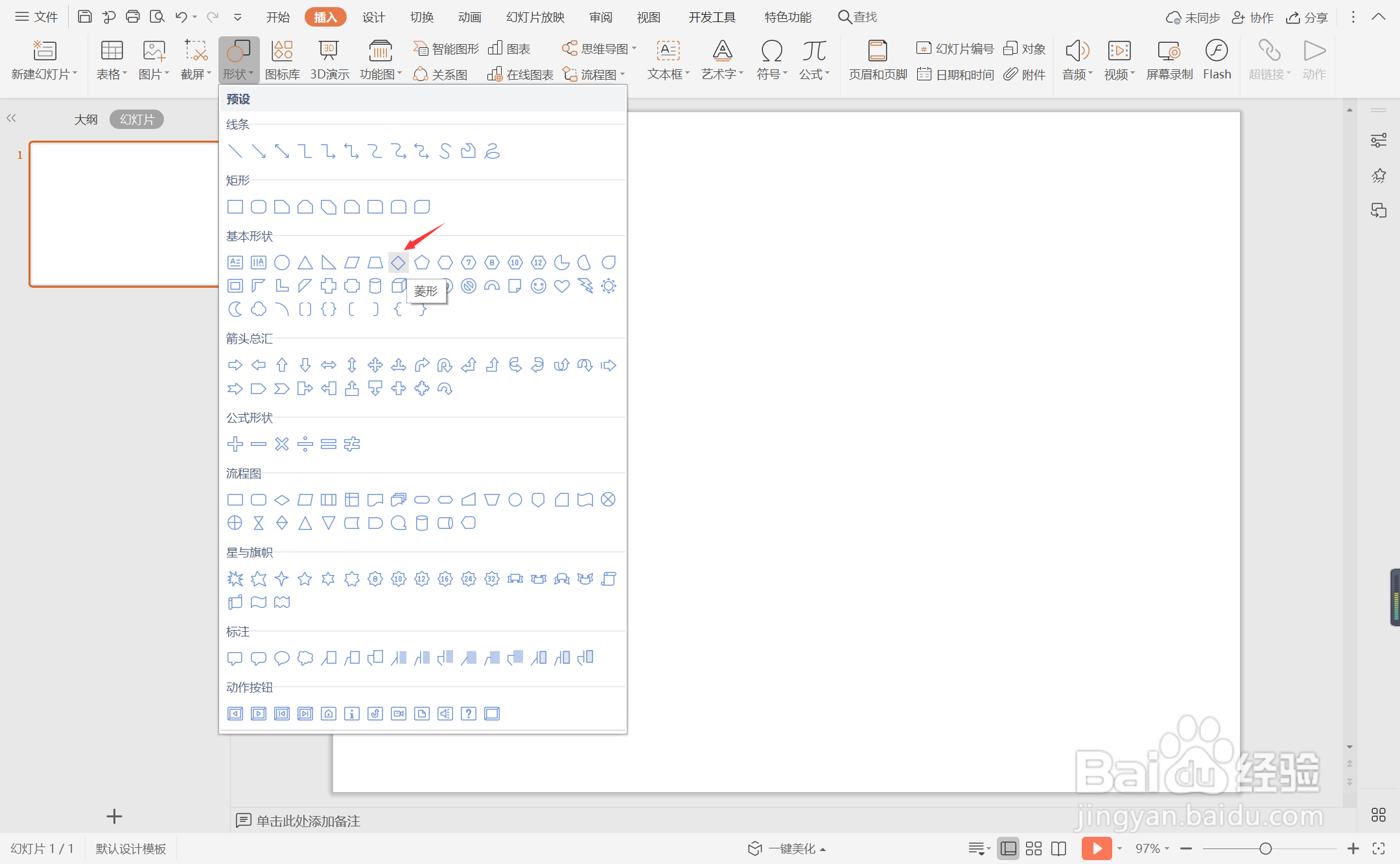
1、在插入选项卡中点击形状,选择其中的菱形,在页面上绘制出形状。
wps演示中如何制作黄色菱形标题样式

2、按住ctrl键,鼠标拖动进行复制,摆放至如图所示的形状。

wps演示中如何制作黄色菱形标题样式

3、选中菱形,鼠标右键“设置对象格式”,在右侧弹出的属性设置窗格中,选择形状选项,在填充中勾选“图片或纹理填充”,图片来自本地文件,选择合适的图片进行填充,效果如图所示。

wps演示中如何制作黄色菱形标题样式

wps演示中如何制作黄色菱形标题样式

4、再插入一个菱形,放置在中间位置,具体的位置和大小如图所示。

wps演示中如何制作黄色菱形标题样式

5、选中菱形,在绘图工具中点击填充,选择黄色进行填充,并设置为无轮廓。

wps演示中如何制作黄色菱形标题样式

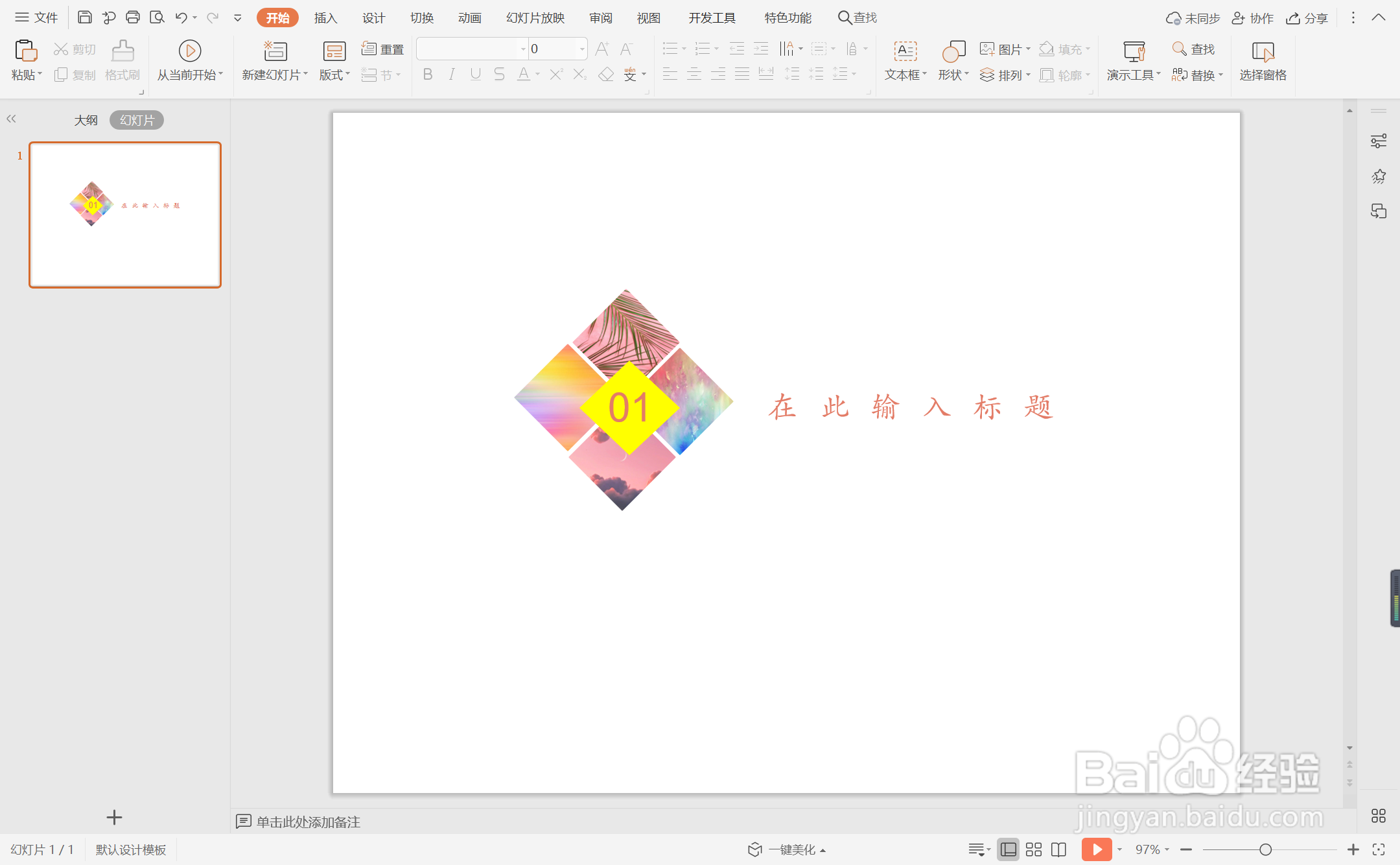
6、在黄色菱形中输入序号,在相对应的位置处输入标题,这样黄色菱形标题样式就制作完成了。
wps演示中如何制作黄色菱形标题样式

  • word段落缩进怎么设置
  • word2007设置段落格式
  • Word如何将显示格式命令添加在工具栏中?
  • Excel2010怎么将数据分析结果分页显示
  • execl2003如何设置字体
  • 热门搜索
    幸福用英语怎么说 土豆炖牛肉怎么做 综合评价怎么写 我的世界怎么附魔武器 个人信用贷款怎么贷 胃炎怎么治疗 血虚怎么办 同房后出血是怎么回事 你怎么舍得让我的爱流向海 excel排序怎么排