如何用Photoshop快速把所需人物变成素描图片

 时间:2026-02-14 05:23:00

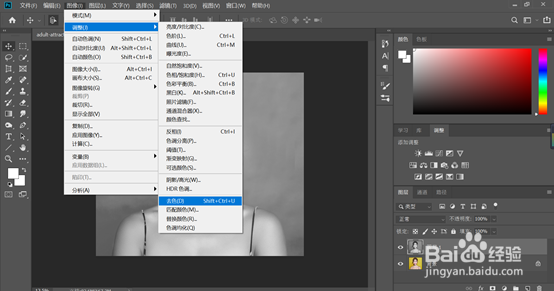
1、首先我们打开一张素材,Ctrl+J复制一层,然后执行【图像】-【调整】-【去色】,如下图所示
如何用Photoshop快速把所需人物变成素描图片

2、第二步我们再Ctrl+J复制一层图层一,然后执行【图像】-【调整】-【反相】,如下图

如何用Photoshop快速把所需人物变成素描图片

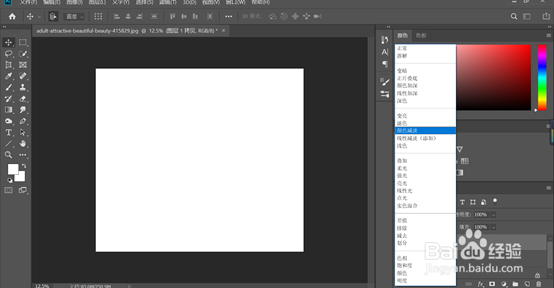
3、接下来,将图层1拷贝的图层样式设置为颜色减淡,如下

如何用Photoshop快速把所需人物变成素描图片

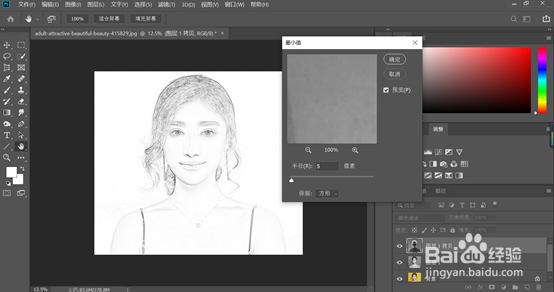
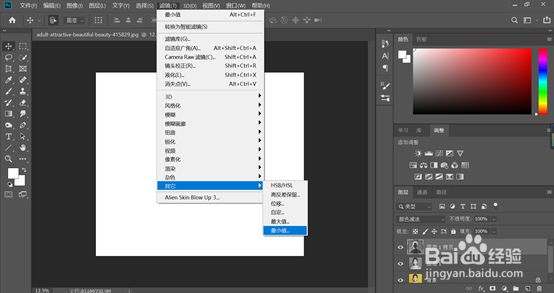
4、下一步执行【滤镜】-【其他】-【最小值】,具体半径设置为5像素然后确定,如下图,素描效果已经出来啦
如何用Photoshop快速把所需人物变成素描图片

如何用Photoshop快速把所需人物变成素描图片

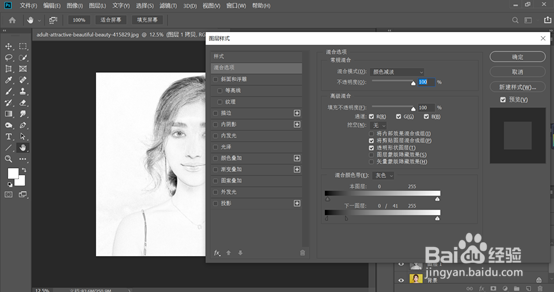
5、接下来我们对这个素描效果修饰一下,打开图层混合模式,找到混合颜色带,按住Alt键调整下一图层的小三角,可以使其分开,对头发稍微加黑一下,如下图
如何用Photoshop快速把所需人物变成素描图片

6、最后我们按住shift+Ctrl+Alt+E键盖印当前可见图层,然后保存就好啦

如何用Photoshop快速把所需人物变成素描图片

  • 艾尔登法环调香师盾怎么获得
  • 艾尔登法环大蜻蜓头部怎么获得
  • 《艾尔登法环》画家的画全位置分布介绍
  • 艾尔登法环怎么获得寒气冻雾
  • ZBrush中如何使用图形笔刷
  • 热门搜索
    骨刺怎么治疗 企业类别怎么填 被开水烫了怎么处理 小怎么读 ps怎么调清晰度 坐月子怎么吃 耳机电流声怎么消除 苹果笔记本电脑怎么样 我的世界怎么挖钻石 阿莫西林胶囊怎么样