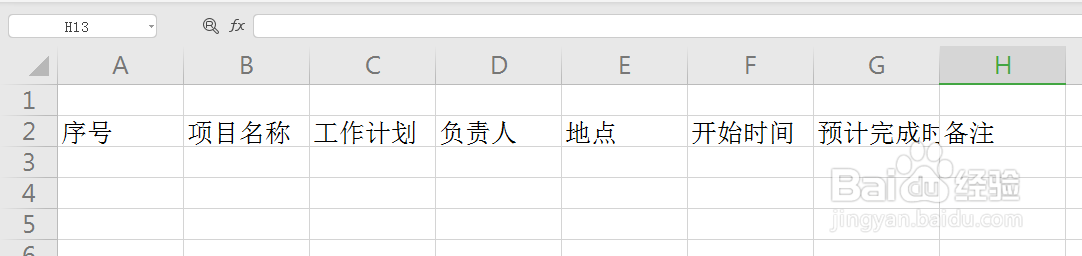
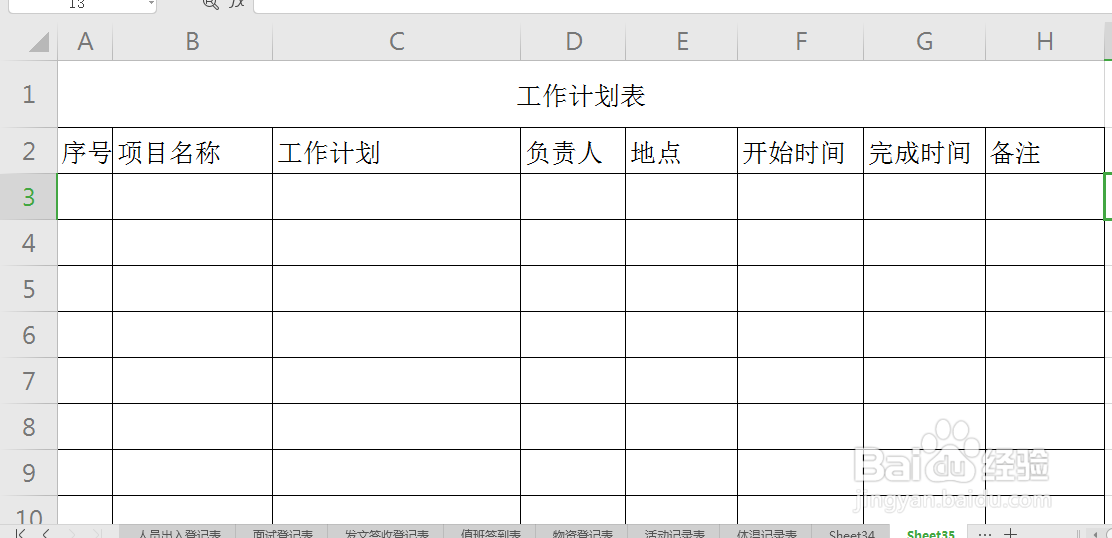
1、工作计划表涉及到的内容无非是:项目名称、工作内容、地点、负责人、开始时间、预计完成的时间(如下图)
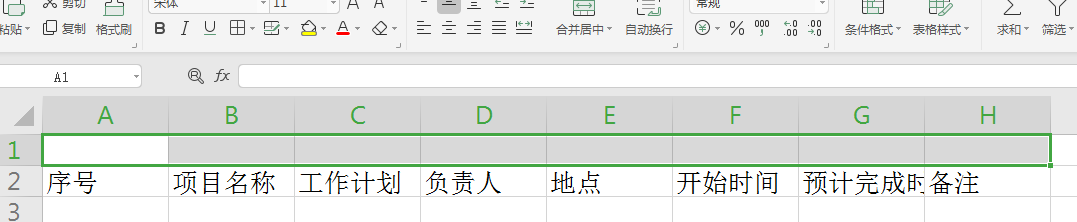
2、选中区域A1:H1(如下图)
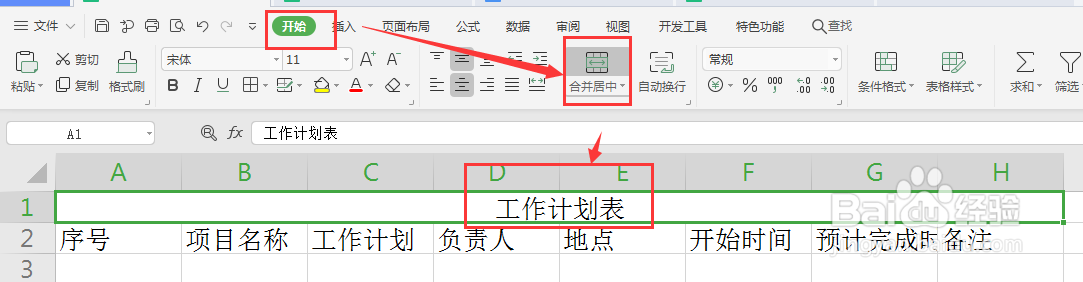
3、选中区域后 ,点击“开始”-“合并居中”,输入:工作计划表(如下图)
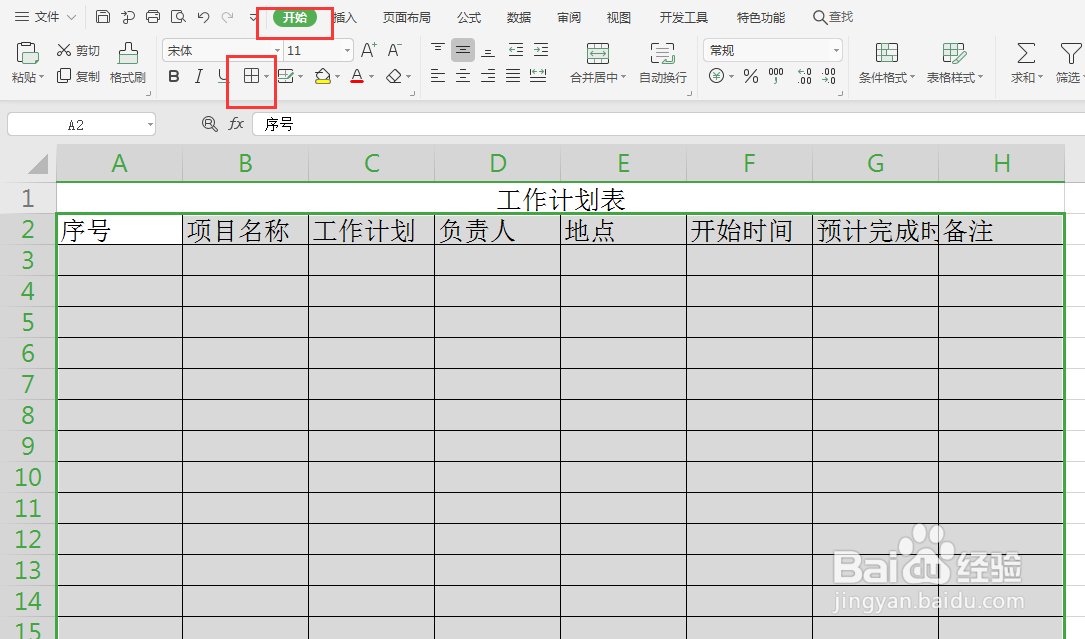
4、选中区域A2:H20,点击“开始”-“边框”(如下图)
5、接着,要调整一下列宽(如下图)
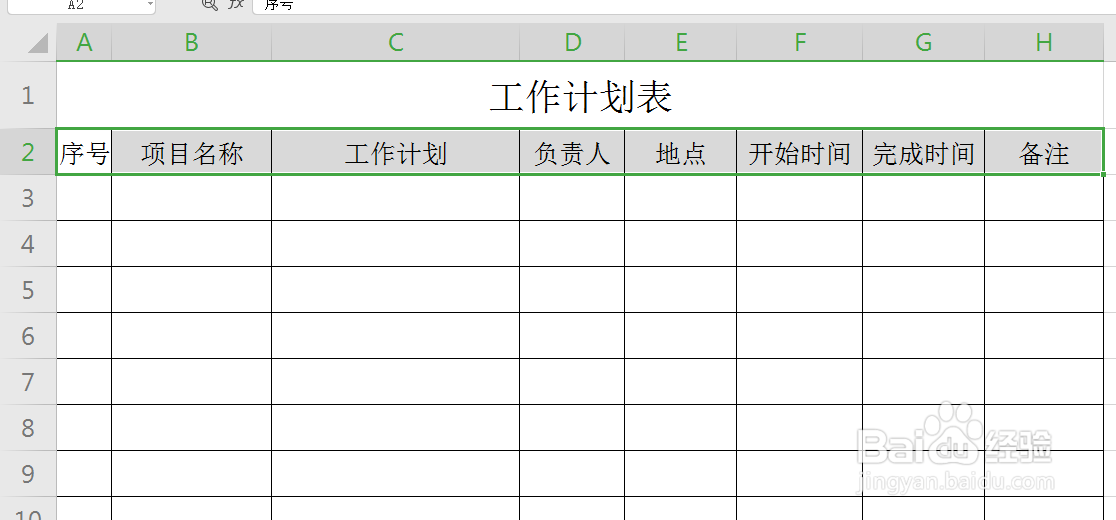
6、最后,调整一下字体的大小,表头要稍微大点、选中整个表格,点击“开始”-“水平居中”(如下图)
时间:2026-05-13 09:23:11
1、工作计划表涉及到的内容无非是:项目名称、工作内容、地点、负责人、开始时间、预计完成的时间(如下图)
2、选中区域A1:H1(如下图)
3、选中区域后 ,点击“开始”-“合并居中”,输入:工作计划表(如下图)
4、选中区域A2:H20,点击“开始”-“边框”(如下图)
5、接着,要调整一下列宽(如下图)
6、最后,调整一下字体的大小,表头要稍微大点、选中整个表格,点击“开始”-“水平居中”(如下图)
