wps中如何设置图片的六边形动画(109)

 时间:2026-02-13 06:41:05

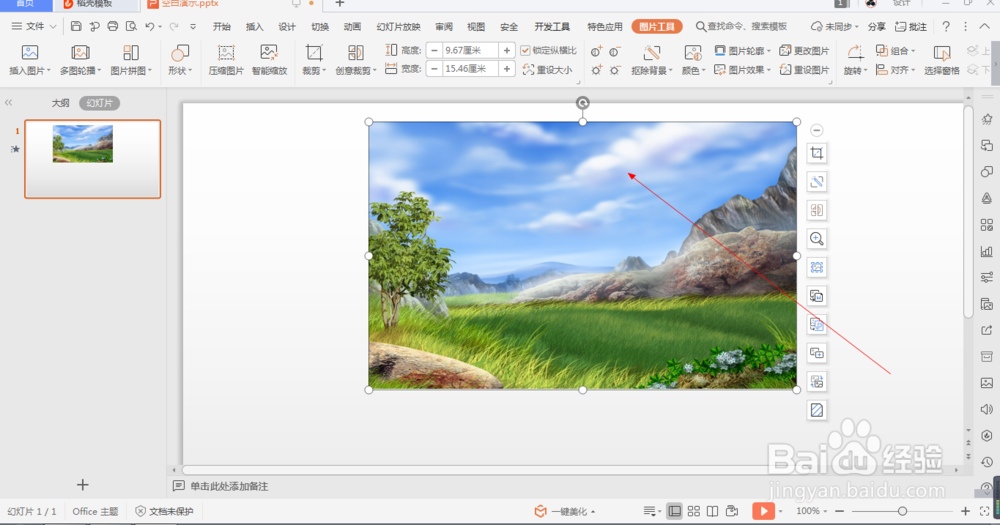
1、1.如图所示,我们在这个幻灯片上添加了一张这样的风景照片,为这个风景照片添加六边形动画。
wps中如何设置图片的六边形动画(109)

2、2.如图所示,我们鼠标点击这个风景照片,就可以将这个风景照片选中了。

wps中如何设置图片的六边形动画(109)

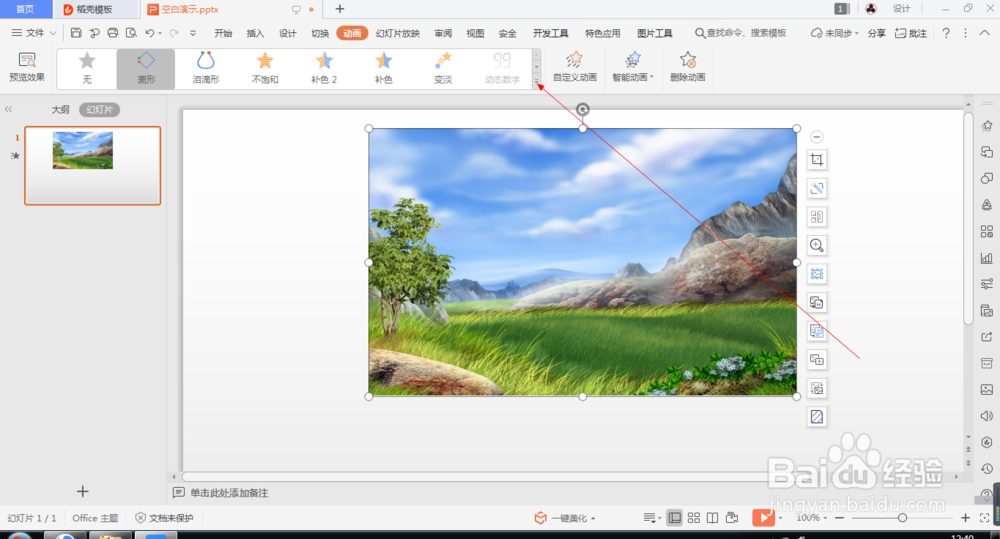
3、3.如图所示,我们点击箭头所指的“动画”按钮。

wps中如何设置图片的六边形动画(109)

4、4.如图所示,之后我们点击箭头所指的灰色三角按钮。

wps中如何设置图片的六边形动画(109)

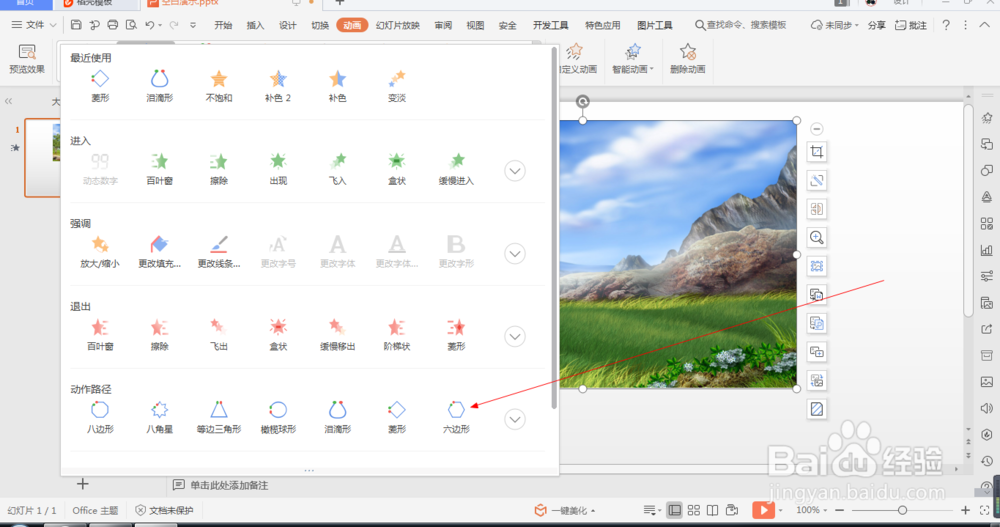
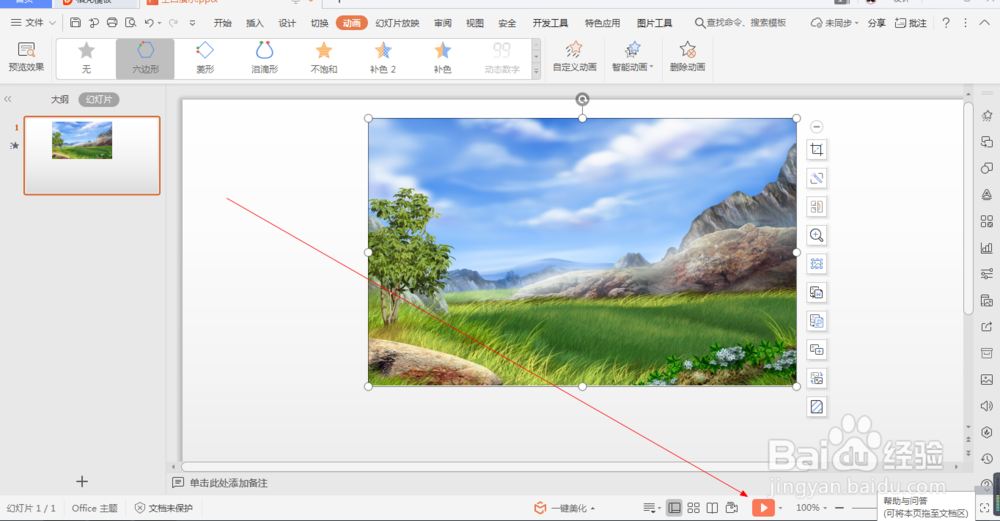
5、5.如图所示,在出现的各种动画中,我们点选箭头所指的“六边形”动画。

wps中如何设置图片的六边形动画(109)

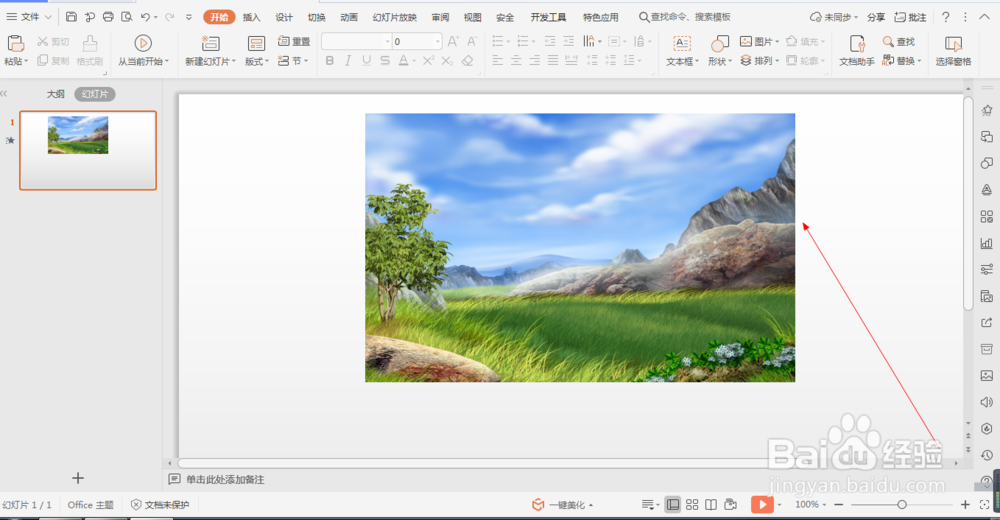
6、6.如图所示,将六边形动画应用到这个风景照片之后,我们点击箭头所指的“播放”按钮。
wps中如何设置图片的六边形动画(109)

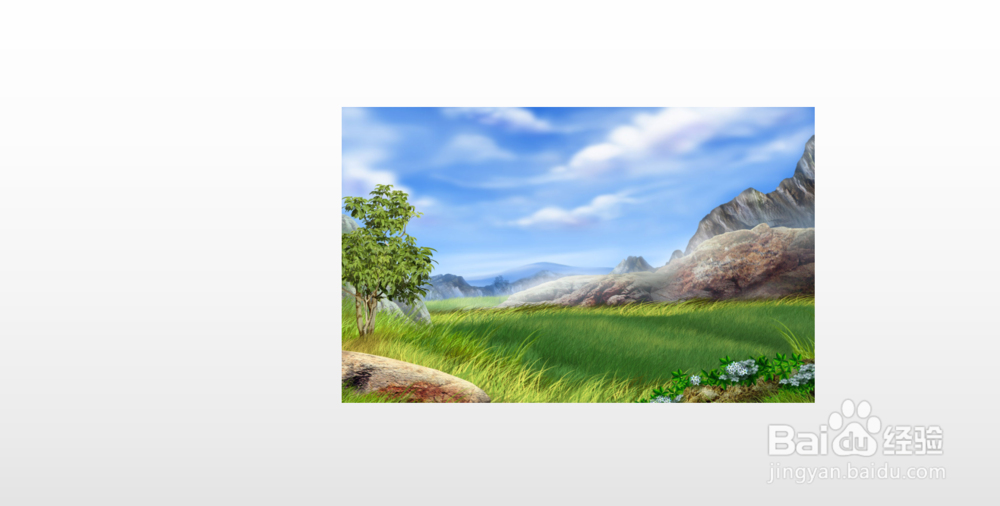
7、7.如图所示,我们就可以看到这个图片就会以六边形动画的形式来展示出来了。
wps中如何设置图片的六边形动画(109)

wps中如何设置图片的六边形动画(109)

  • wps演示里怎么设置背景图片的透明度呢?
  • WPS Word为用户提供了五种视图模式
  • WPS如何将段落文字转换成表格数据
  • WPS Word艺术字怎么设置水平居中
  • wps19版word中如何新建新样式
  • 热门搜索
    李字怎么写好看 凯迪拉克怎么样 胆固醇高是怎么回事 怎么查苹果手机激活时间 腰子怎么做好吃 邀请函怎么写 紫外线过敏怎么办 sheep怎么读 安满孕妇奶粉怎么样 艾滋病怎么检测