PS如何制作人物照片转水彩画效果

 时间:2026-02-16 14:13:38

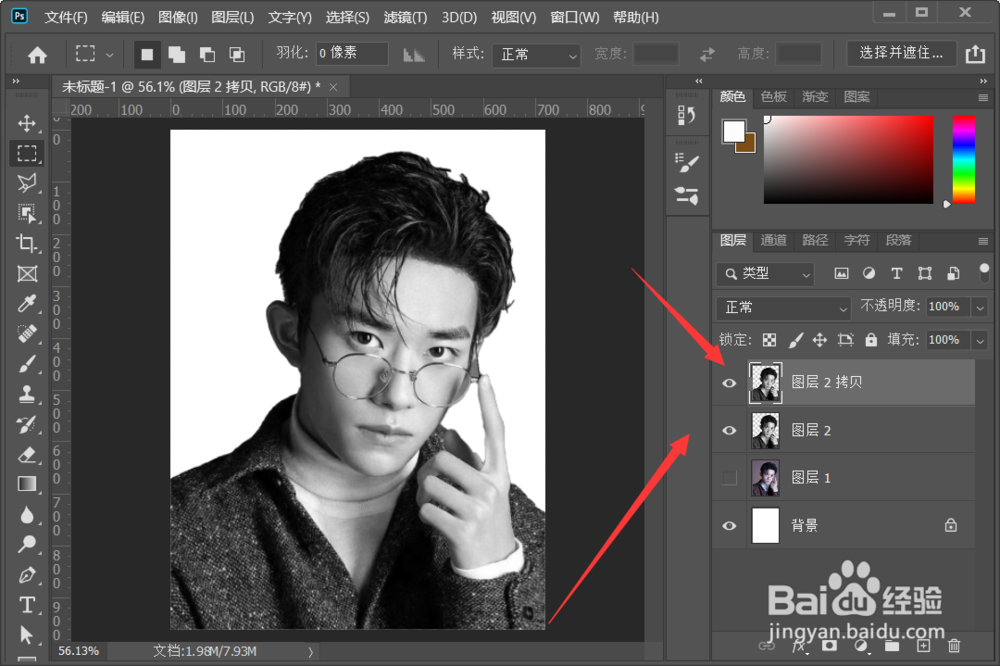
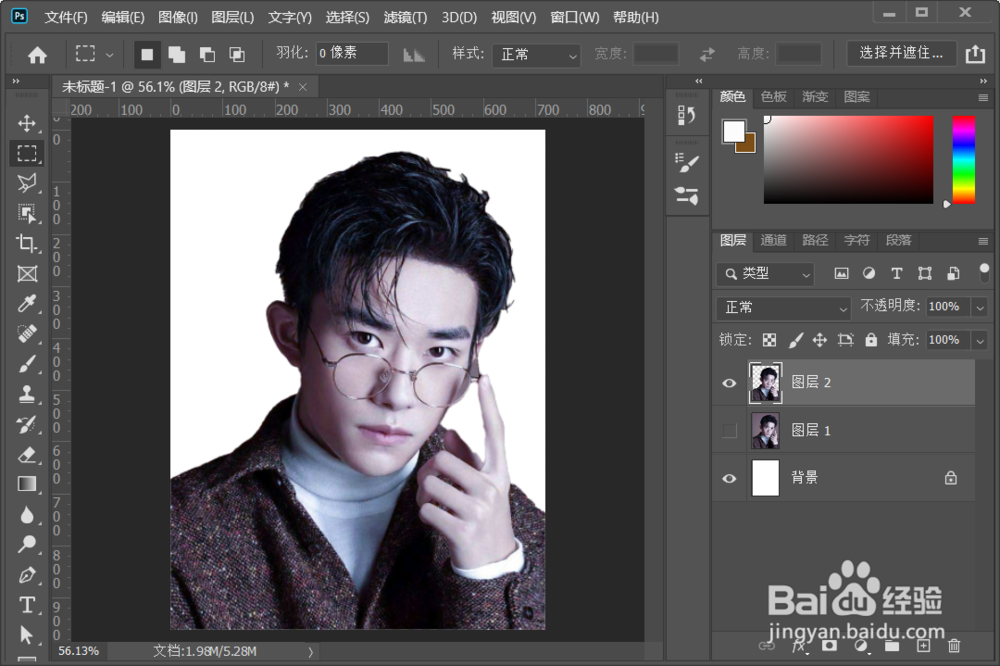
1、打开照片素材,并将人物主体扣选出来

PS如何制作人物照片转水彩画效果

2、ctrl+shift+u去色——ctrl+j复制一层

PS如何制作人物照片转水彩画效果

3、选择上面的复制图层——ctrl+i反相——更改混合模式:线性减淡

PS如何制作人物照片转水彩画效果

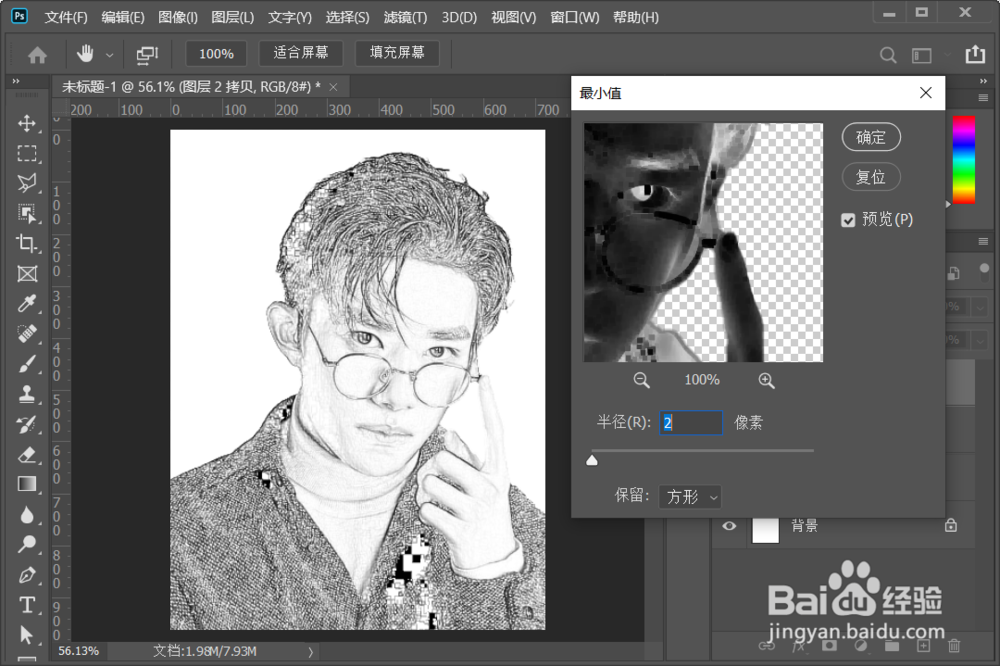
4、选择步骤3的图层——滤镜——其他——最小值2

PS如何制作人物照片转水彩画效果

5、选择步骤4的图层——双击缩览图——调整一下混合颜色带

PS如何制作人物照片转水彩画效果

PS如何制作人物照片转水彩画效果

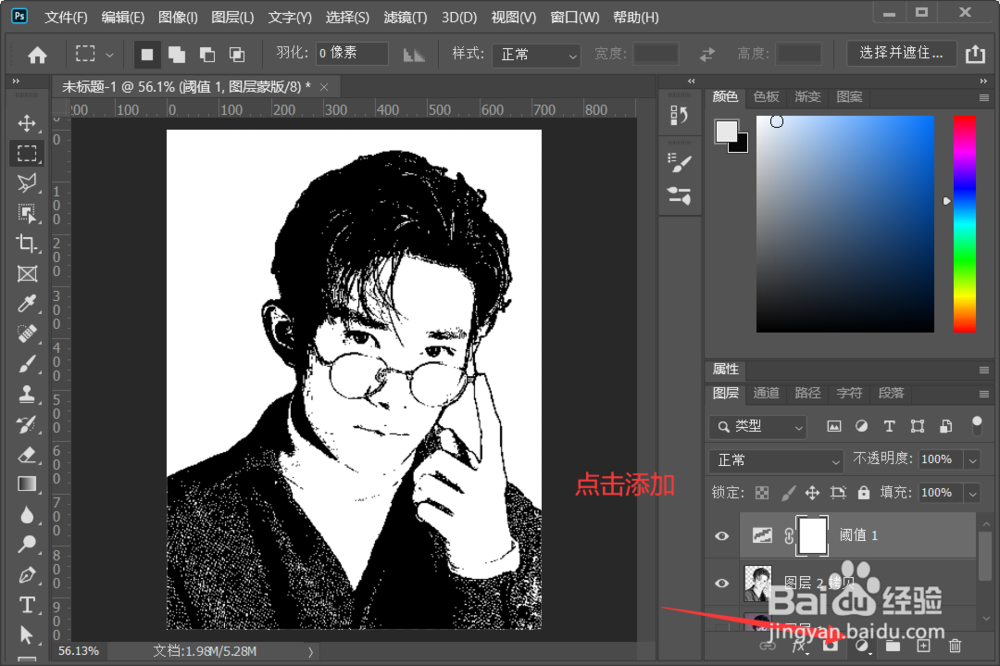
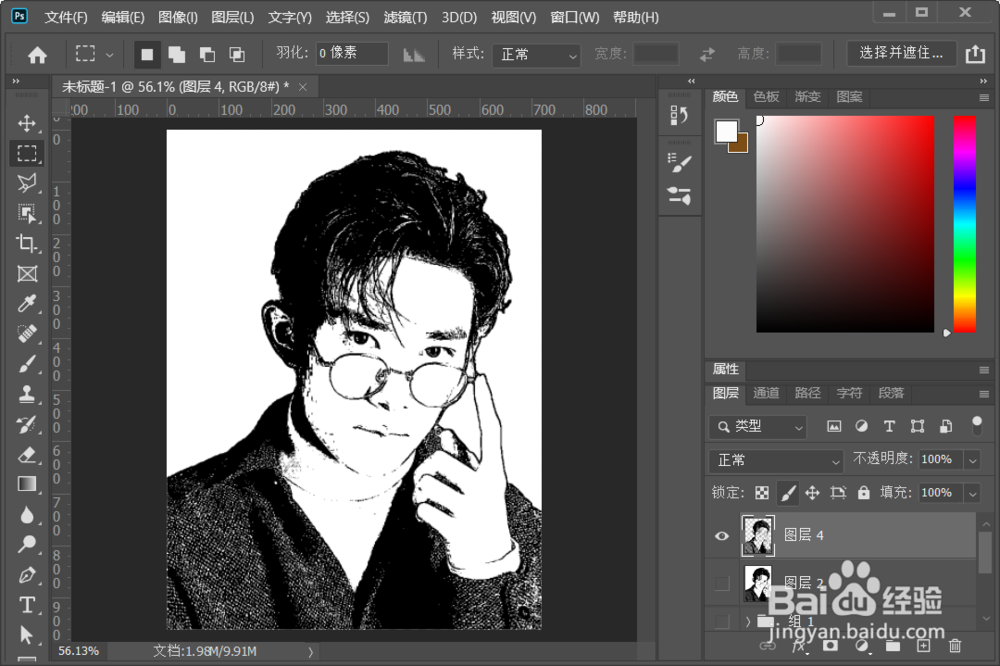
6、合拼两个去色图层——调整阈值

PS如何制作人物照片转水彩画效果

7、ctrl+shift+alt+e盖印图层

ctrl+shift+alt+2提取白色部分

得到选区后——鼠标右击——反选

ctrl+c复制——ctrl+v粘贴
PS如何制作人物照片转水彩画效果

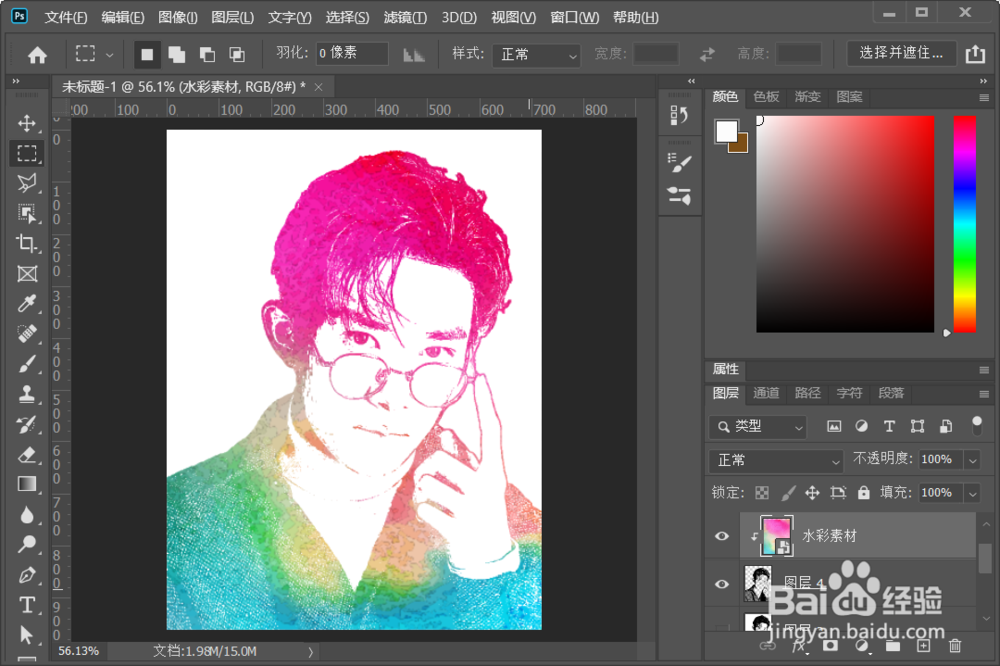
8、添加水彩素材——ctrl+alt+g剪贴蒙版——效果完成

PS如何制作人物照片转水彩画效果

PS如何制作人物照片转水彩画效果

  • PS中的裁剪工具怎么使用
  • 如何用PHOTOSHOP制作边角折叠的文字效果
  • 如何使用PS完成对照片中人物脸部的祛痣祛痘?
  • 怎么用Photoshop改变人物的头发颜色
  • 历史记录画笔工具的使用方法
  • 热门搜索
    榴莲没熟打开后怎么办 除数和被除数怎么区分 红烧鲅鱼怎么做 面膜怎么用 舌苔发黑是怎么治疗 ie浏览器兼容模式怎么设置在哪里 怎么把pdf文件转换成word 手机怎么挣钱 眼睛浮肿怎么快速消除 积食了怎么办