1、打开PS,制作好文字,如下图所示。

2、选择文字所在图层,点击“图层”,选择“栅格化”,继续选择“文字”,如下图所示。

3、按下Ctrl键,点击已经转换后的文字图层,将文字部分全选中,如下图所示。

4、点击“图层”,“新建填充图层”,选择“渐变“,如下图所示。

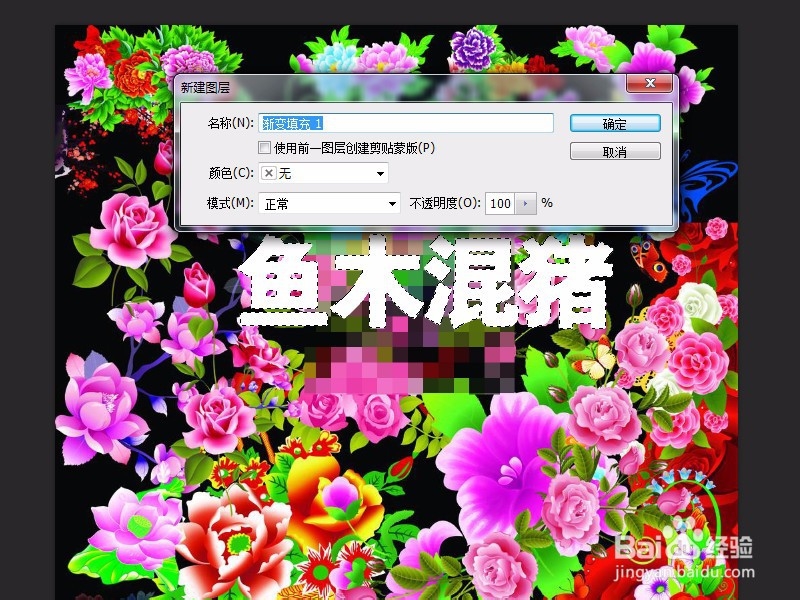
5、在弹出来的”新建图层“对话框中可以设置图层名称、图层透明度等内容,如下图所示。
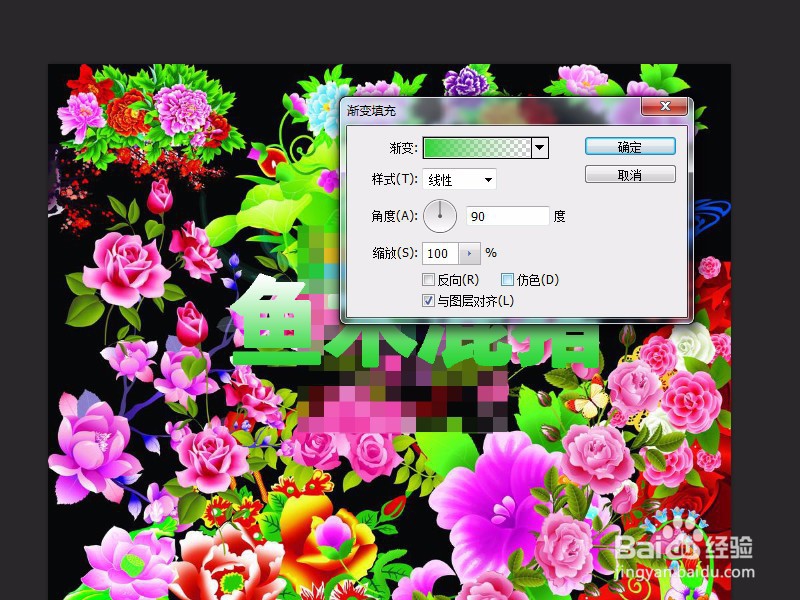
6、点击”确定“后,在弹出来的”渐变填充“对话框中设置渐变颜色、样式、角度、缩放等等渐变细节,如下图所示。
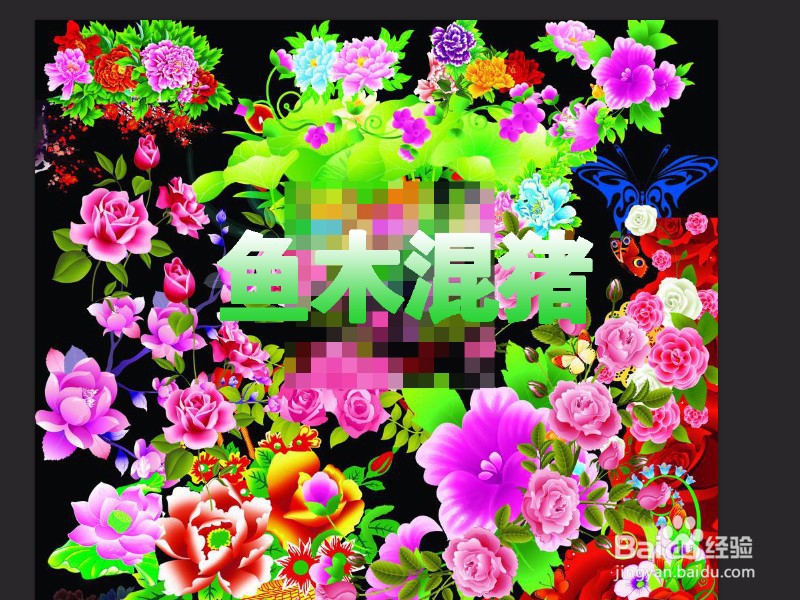
7、点击”确定“,就在PS中为文字添加了渐变蒙版效果,如下图所示。
1、1.打开PS,输入文字;
2.点击“栅格化”,“文字”;
3.按下Ctrl,点击文字图层;
4.点击“图层”,“新建填充图层”,选择“渐变“;
5.设置图层名称、图层透明度;
6.设置渐变颜色、样式、角度、缩放等渐变细节;
7.就在PS中为文字添加了渐变蒙版。
