1、打开需要处理的excel表格。
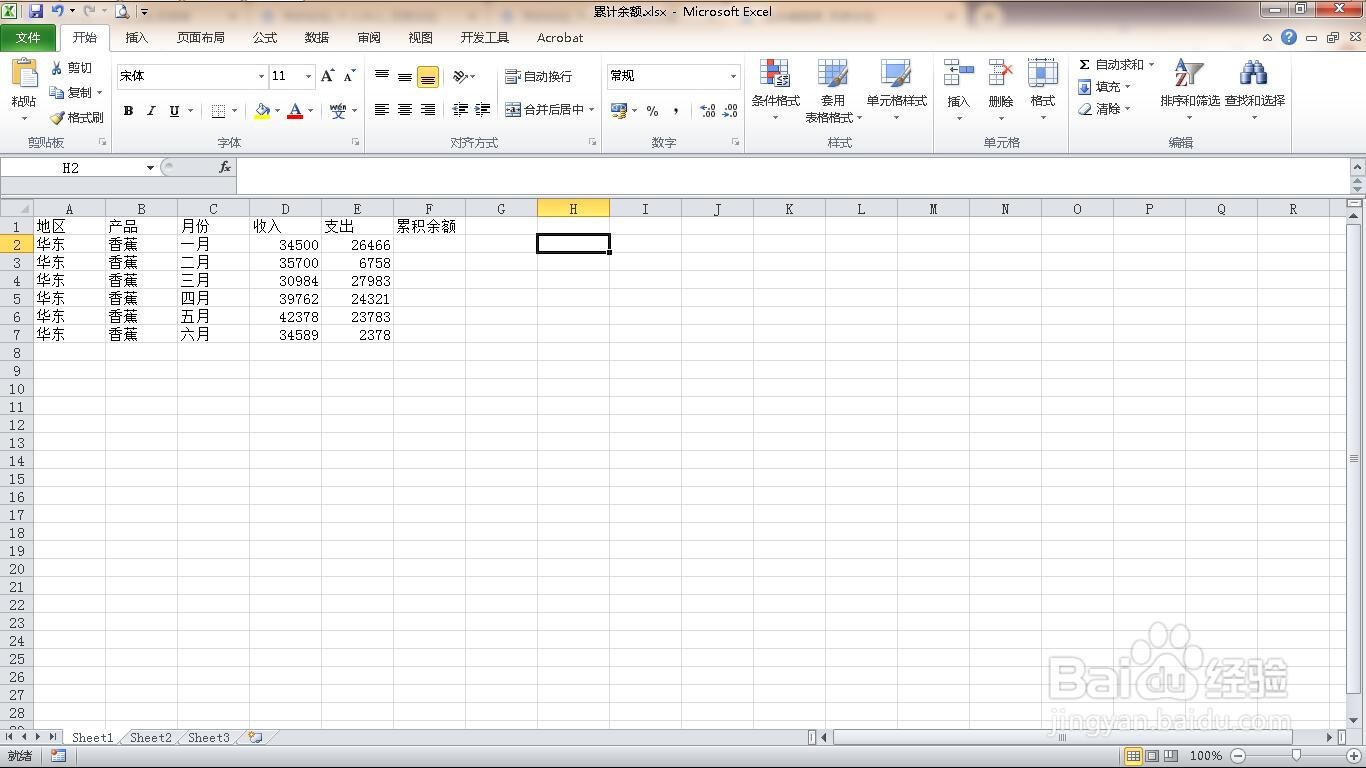
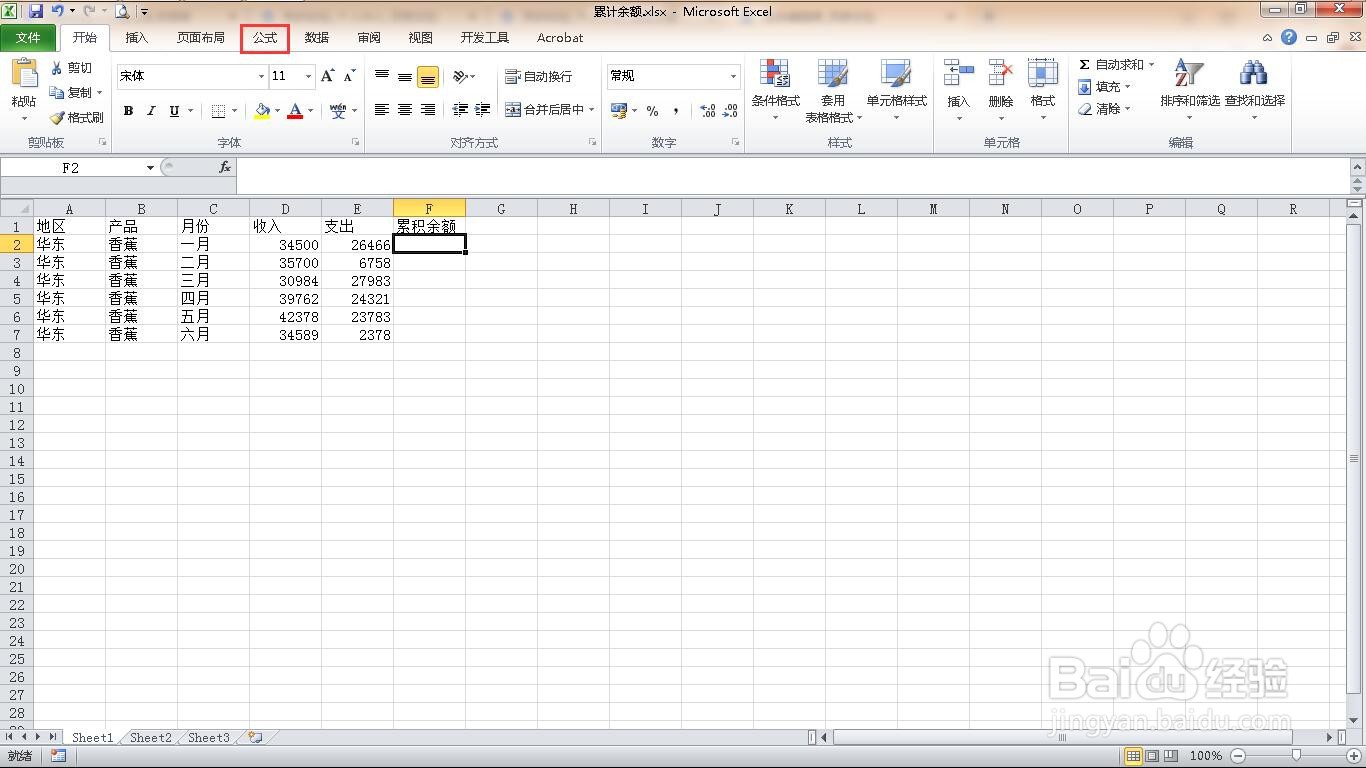
2、选中在F2单元格,点轿哄击”公式“菜单。爷八
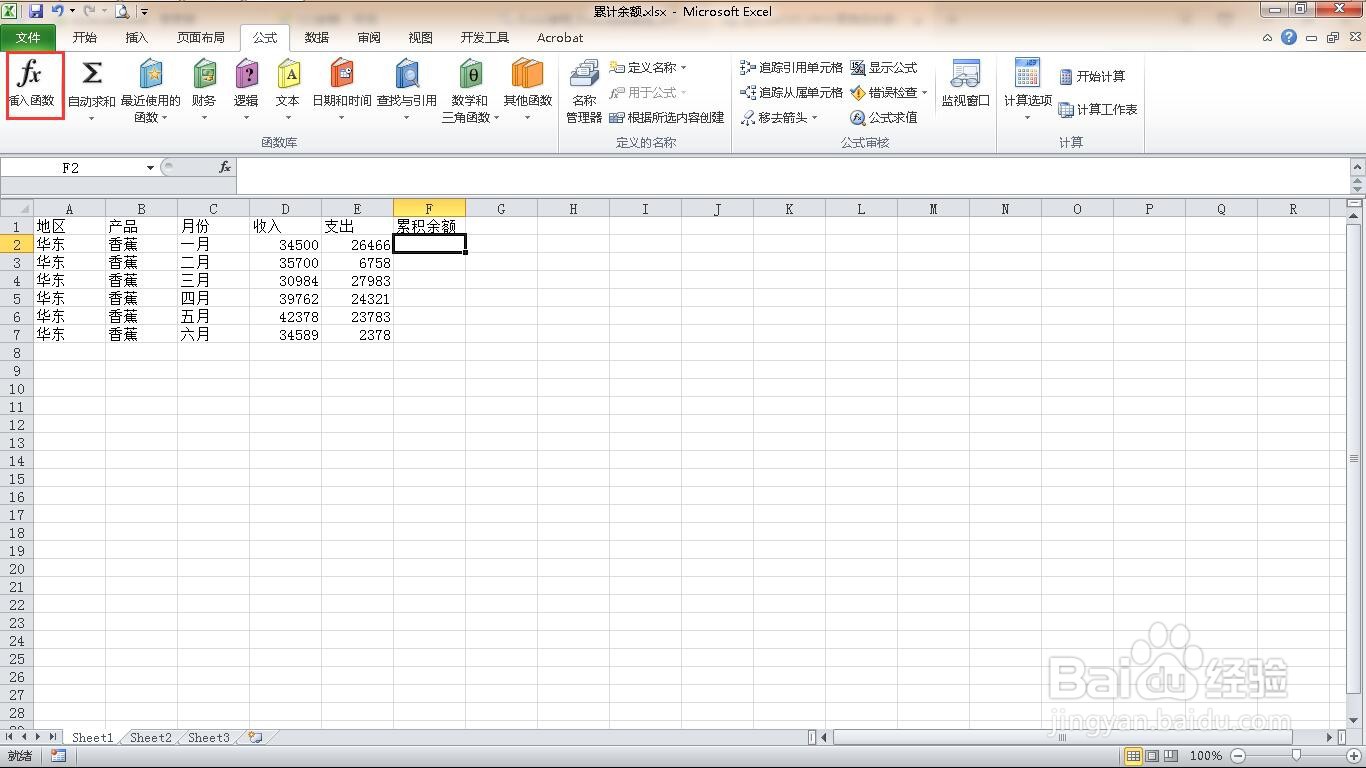
3、单击”插入函数“功能。
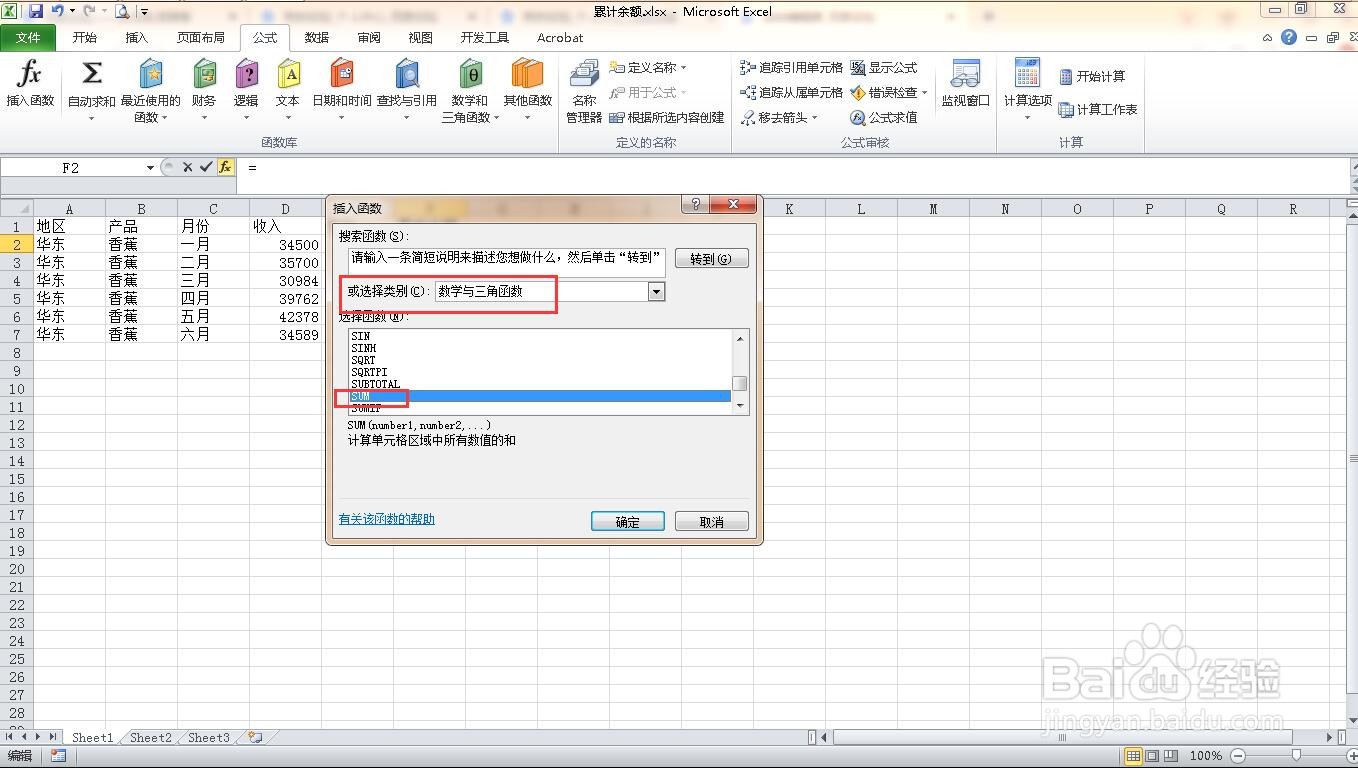
4、在类别选择数学与三角函数,找到SUM函数。
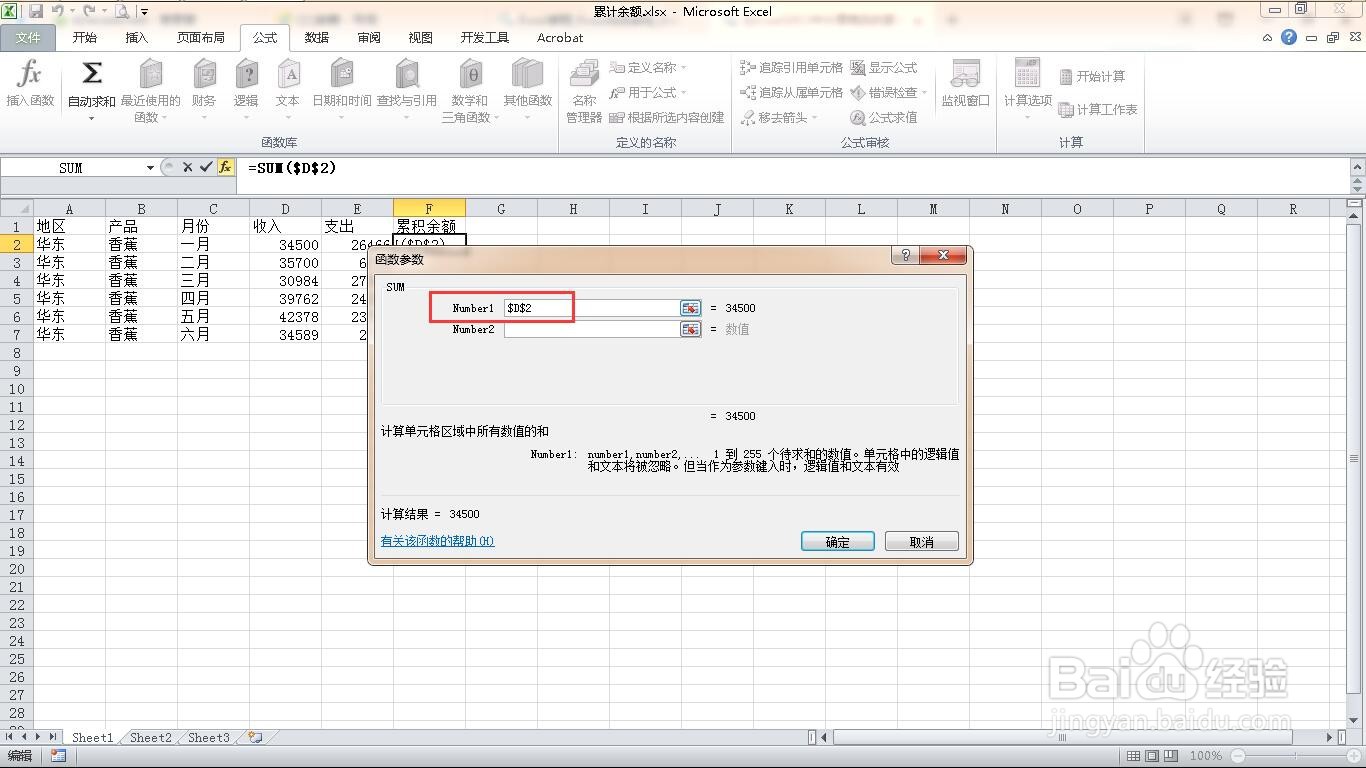
5、在第一项输入$D$2
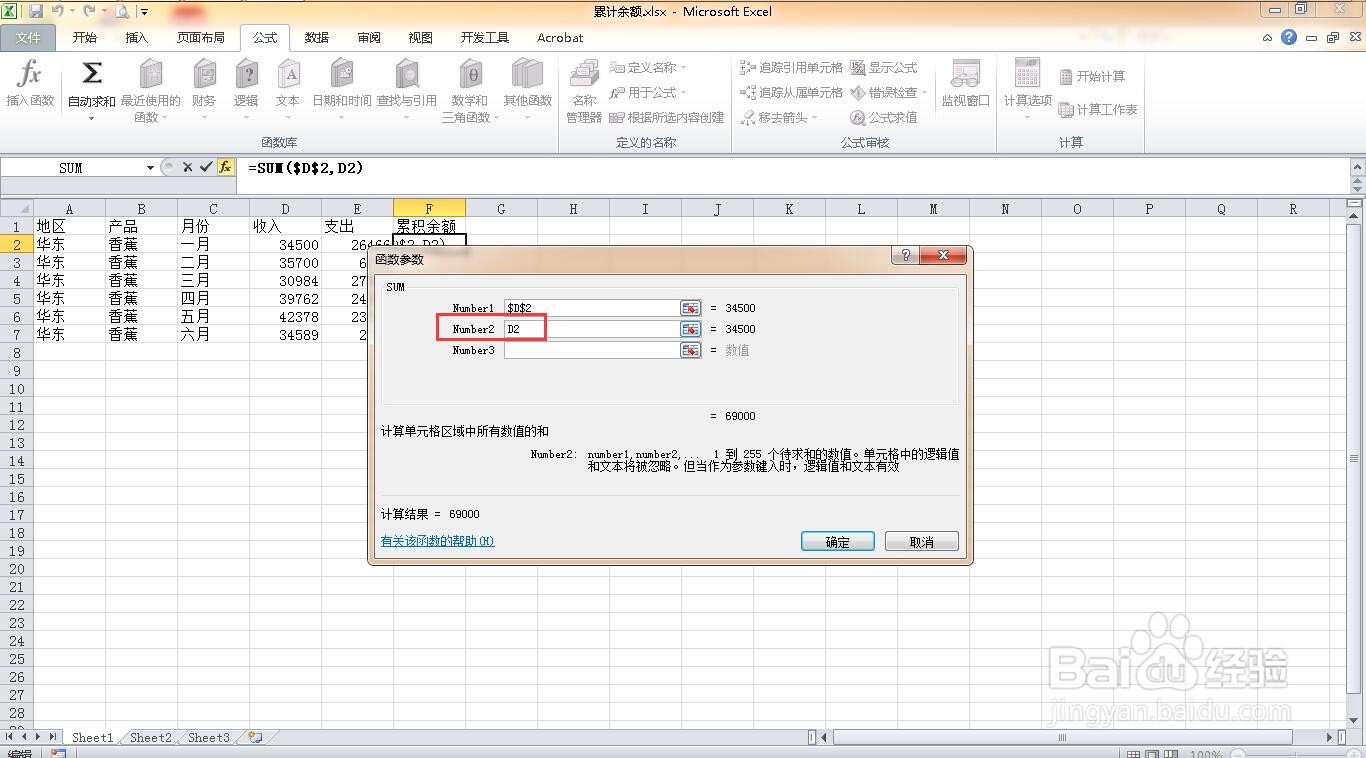
6、第二项输入D2
7、同样在输入-SUM($E$2:E2)

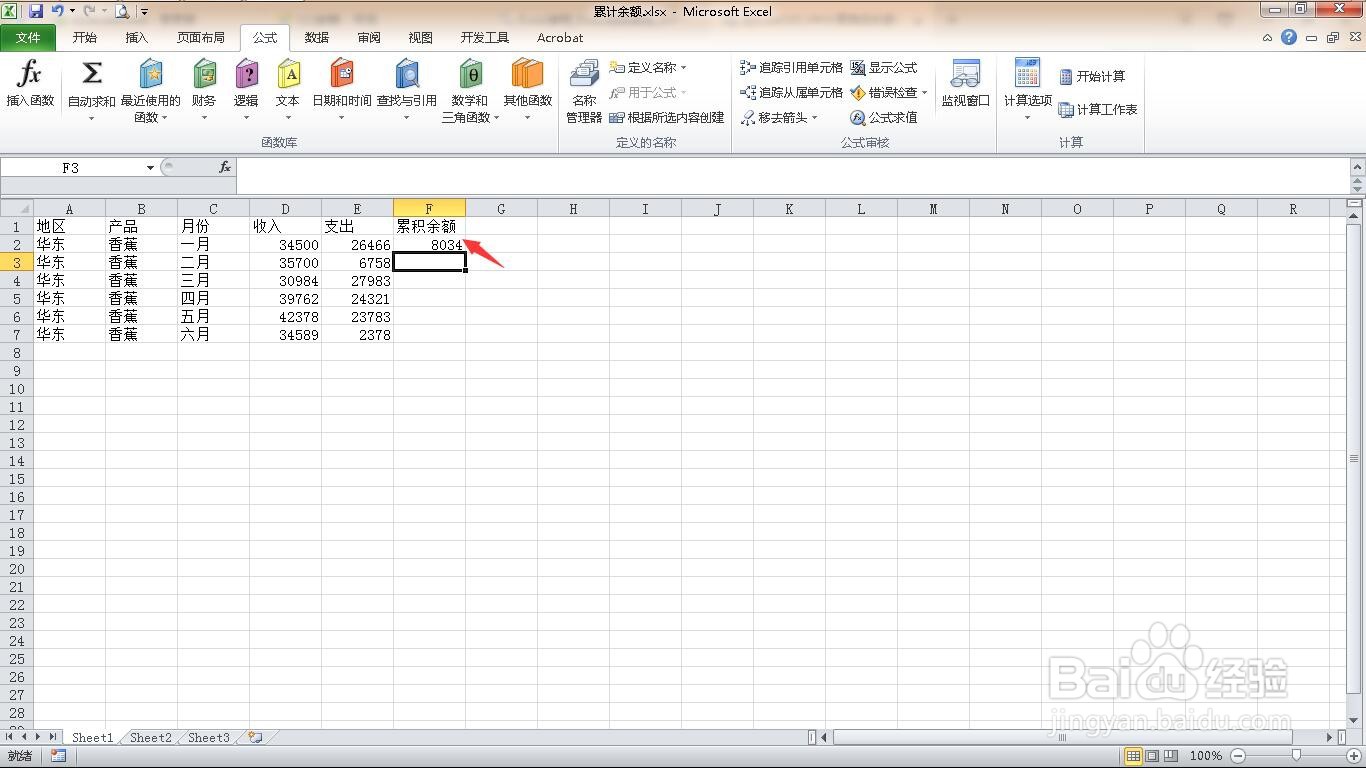
8、回车得到一月份的累积余额
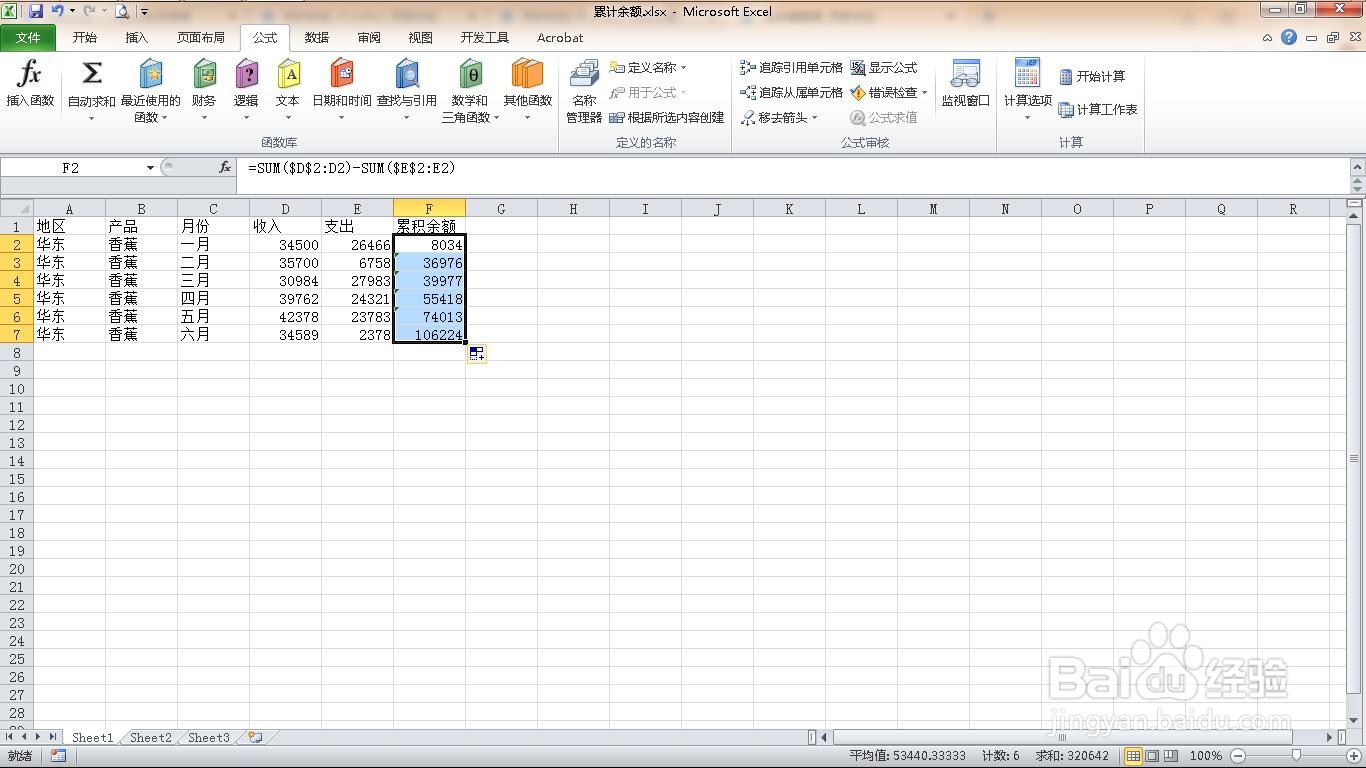
9、公式填特怕施充剩下数据,这样就完成了累计余额。
时间:2026-05-21 01:03:43
1、打开需要处理的excel表格。
2、选中在F2单元格,点轿哄击”公式“菜单。爷八
3、单击”插入函数“功能。
4、在类别选择数学与三角函数,找到SUM函数。
5、在第一项输入$D$2
6、第二项输入D2
7、同样在输入-SUM($E$2:E2)
8、回车得到一月份的累积余额
9、公式填特怕施充剩下数据,这样就完成了累计余额。
