灰色调的风景图片调成蔚蓝色调风景图片

 时间:2026-02-16 23:57:05

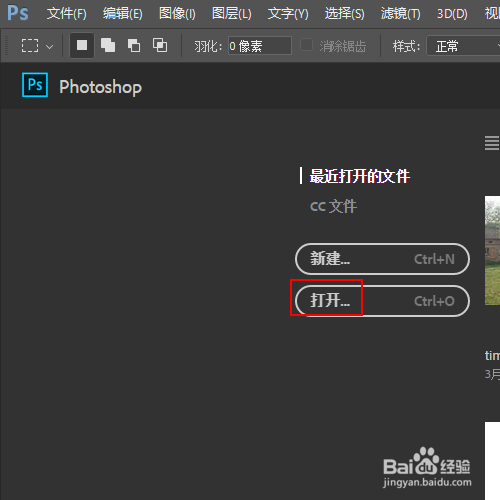
1、在photoshop主界面上单击打开选项
灰色调的风景图片调成蔚蓝色调风景图片

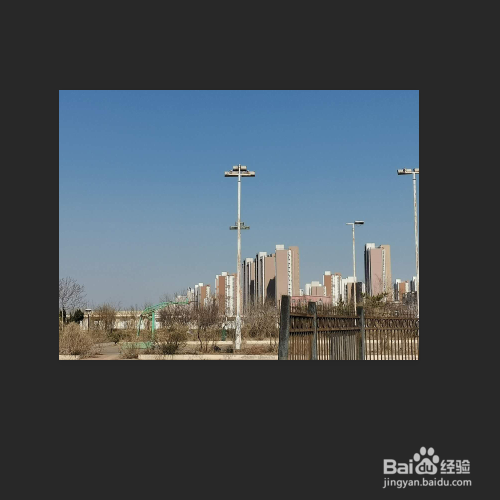
2、载入需要处理的图片,如图所示。

灰色调的风景图片调成蔚蓝色调风景图片

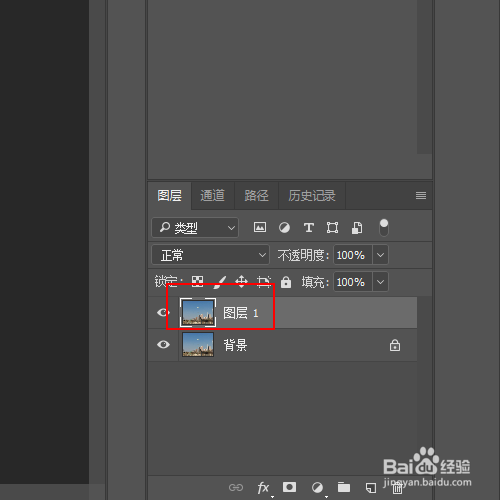
3、使用组合键Ctrl+J对背景图层进行复制得到图层1图层。

灰色调的风景图片调成蔚蓝色调风景图片

4、菜单栏:执行图像-自动对比度命令

灰色调的风景图片调成蔚蓝色调风景图片

5、菜单栏:执行【图像】-【模式】-【CMYK颜色】命令

灰色调的风景图片调成蔚蓝色调风景图片

6、在弹出的警告窗口中单击确定按钮。

灰色调的风景图片调成蔚蓝色调风景图片

7、再次单击确定按钮。

灰色调的风景图片调成蔚蓝色调风景图片

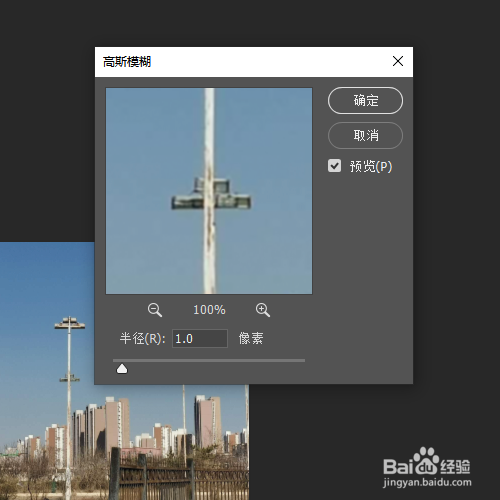
8、菜单栏:执行【滤镜】-【模糊】-【高斯模糊】命令

灰色调的风景图片调成蔚蓝色调风景图片

9、在高斯模糊窗口中设置半径为1并单击确定。

灰色调的风景图片调成蔚蓝色调风景图片

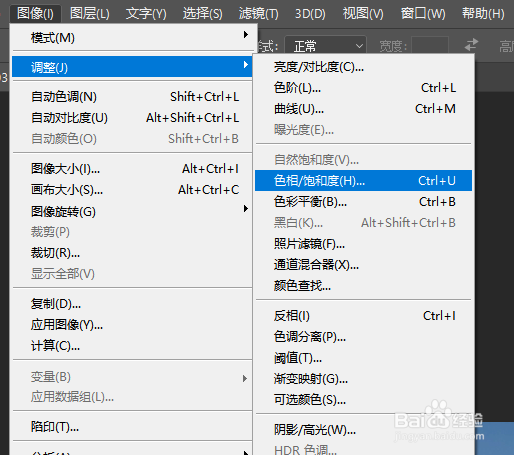
10、菜单栏:执行【图像】-【调整】-【色相/饱和度】命令

灰色调的风景图片调成蔚蓝色调风景图片

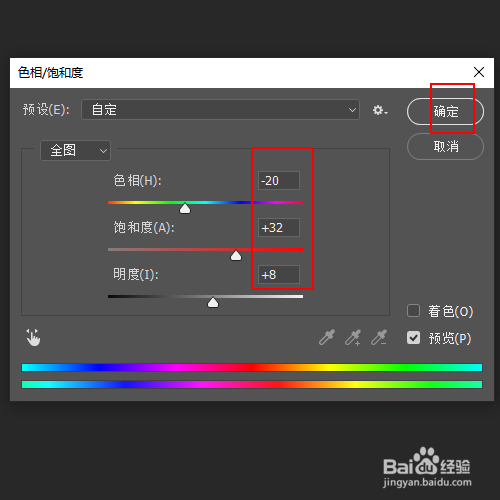
11、在【色相/饱和度】窗口中设置如下参数,并单击确定按钮

灰色调的风景图片调成蔚蓝色调风景图片

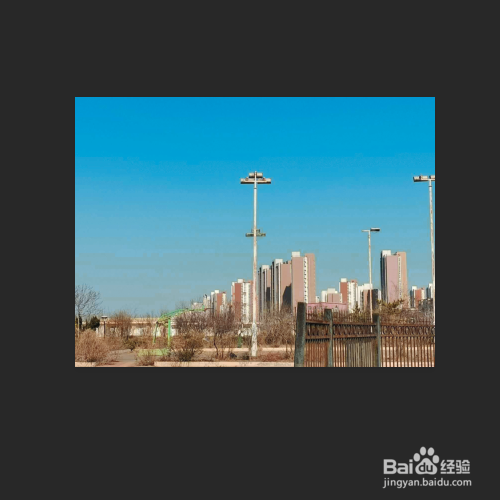
12、最终效果,如图所示。

灰色调的风景图片调成蔚蓝色调风景图片

  • PS如何利用滤镜功能制作马赛克背景效果
  • PS如何制作双重曝光效果
  • 制作MBE风格的可乐杯(2)
  • PS图像合成“智能对象不能直接编辑”怎么办?
  • PS怎样快速祛斑嫩肤
  • 热门搜索
    老罗英语培训怎么样 如何快速学习英语 如何做课件 复盘是什么意思 秦奋是什么来头 人人网怎么注销 江淮汽车质量怎么样 锦鲤白点病怎么治 电脑卡的要死怎么办 意难平是什么意思