Word2016怎么样插入水平卷形呢?

 时间:2026-05-04 18:10:58

1、打开Word2016办公软件。

Word2016怎么样插入水平卷形呢?

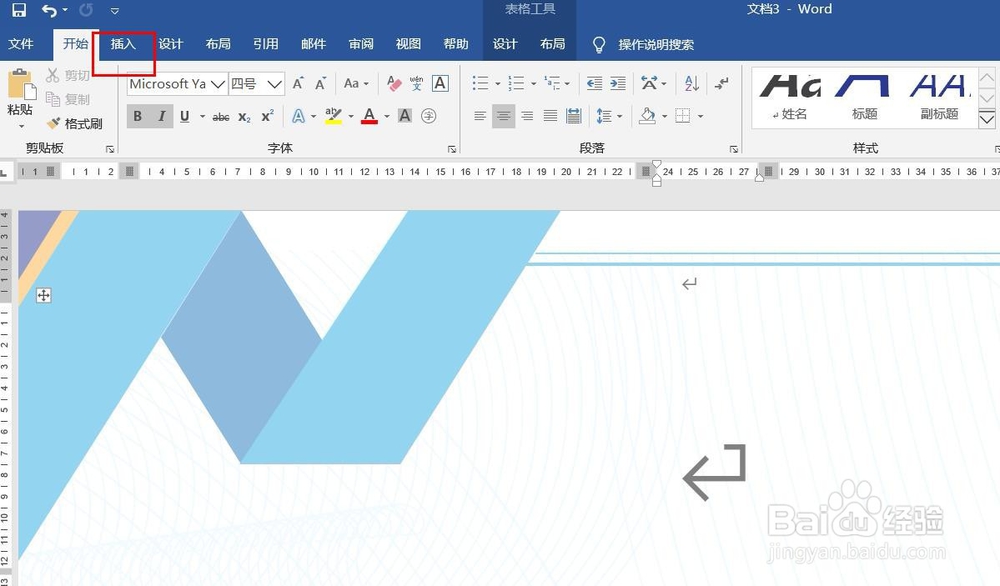
2、点击菜单栏中的插入。

Word2016怎么样插入水平卷形呢?

3、点击形状。

Word2016怎么样插入水平卷形呢?

4、点击水平卷形。

Word2016怎么样插入水平卷形呢?

5、用鼠标画线,水平卷形插入完成,点击格式,然后点击形式样式。

Word2016怎么样插入水平卷形呢?

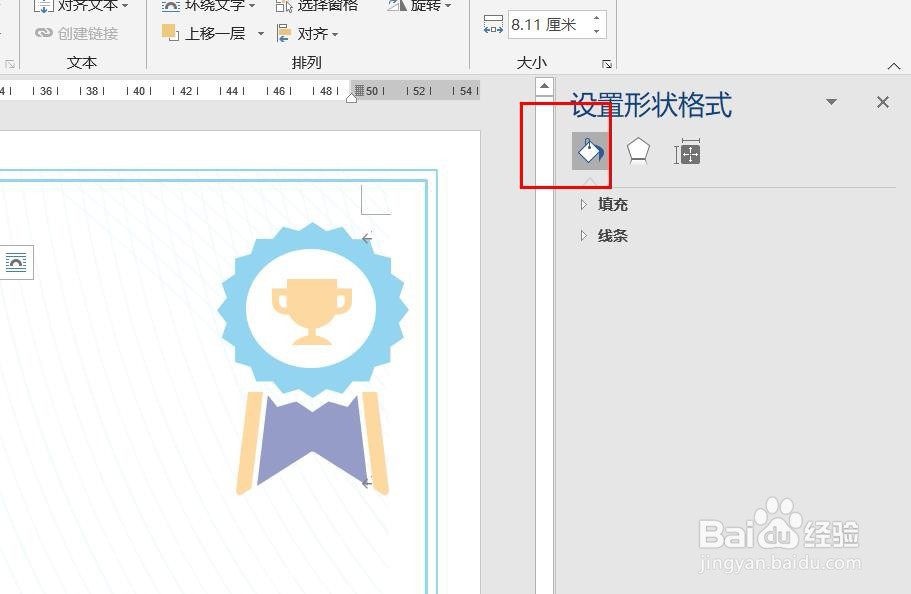
6、点击油漆桶图标,可以填充颜色和修改粗细。

Word2016怎么样插入水平卷形呢?

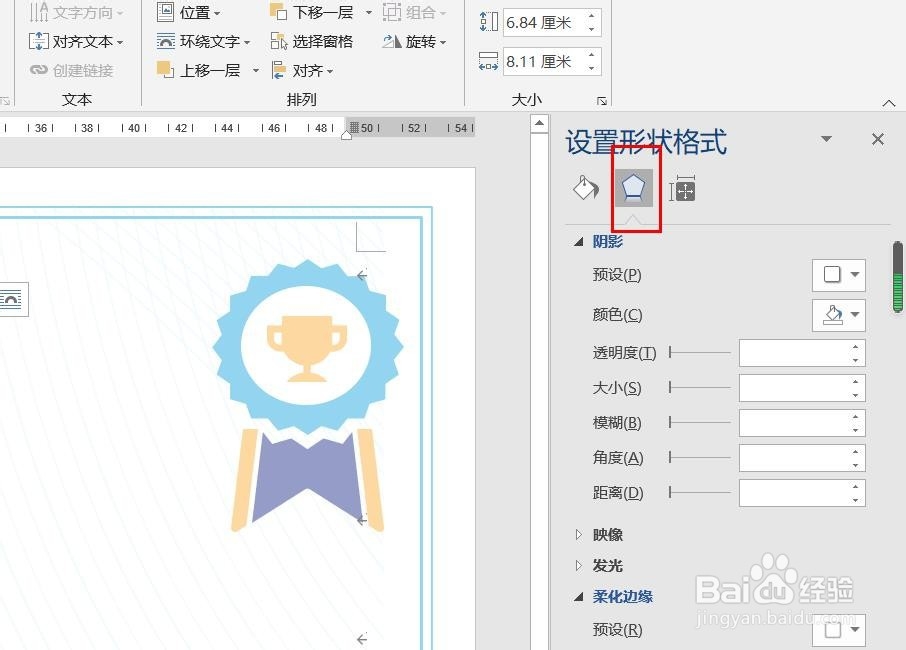
7、点击钢笔尖图标,可以设置外观效果。

Word2016怎么样插入水平卷形呢?

8、点击田字格图标,可以设置文字效果。

Word2016怎么样插入水平卷形呢?

1、一、打开Word2016办公软件。

二、点击菜单栏中的插入。

三、点击形状。

四、点击水平卷形。

五、用鼠标画线,水平卷形插入完成,点击格式,然后点击形式样式。

六、点击油漆桶图标,可以填充颜色和修改粗细。

七、点击钢笔尖图标,可以设置外观效果。

八、点击田字格图标,可以设置文字效果。

  • PPT演示文档如何插入水平卷形
  • PPT如何将文本框转换为SmartArt
  • PPT演示文档如何插入转到开头按钮
  • 如何给幻灯片添加备注
  • ppt如何改变艺术字形状
  • 热门搜索
    络腮胡怎么留 有氧运动减肥 晚上睡觉出汗怎么办 水煮蛋减肥法 三亚住宿攻略 女人气血虚怎么调理 邓颖超简介 北京自由行攻略 约会攻略 上海周边旅游攻略