Solidworks2016怎么快速的绘制一个简单的碗?

 时间:2026-02-12 22:59:27

1、打开Solidworks2016软件,如图所示。

Solidworks2016怎么快速的绘制一个简单的碗?

2、点文件-新建,出现一个如图所示的窗口,这时候我们选择零件,然后点确定。

Solidworks2016怎么快速的绘制一个简单的碗?

3、以前视基准面作为绘制草图的平面。

Solidworks2016怎么快速的绘制一个简单的碗?

4、绘制一个如图所示的草图。

Solidworks2016怎么快速的绘制一个简单的碗?

5、找到特征工具栏上的 选择旋转凸台/基体 命令。

Solidworks2016怎么快速的绘制一个简单的碗?

6、点旋转凸台/基体 命令,出现一个旋转窗口,旋转旋转轴,以及修改方向里面的参数。

Solidworks2016怎么快速的绘制一个简单的碗?

7、点确定,这样就旋转出一个如图所示的图形。

Solidworks2016怎么快速的绘制一个简单的碗?

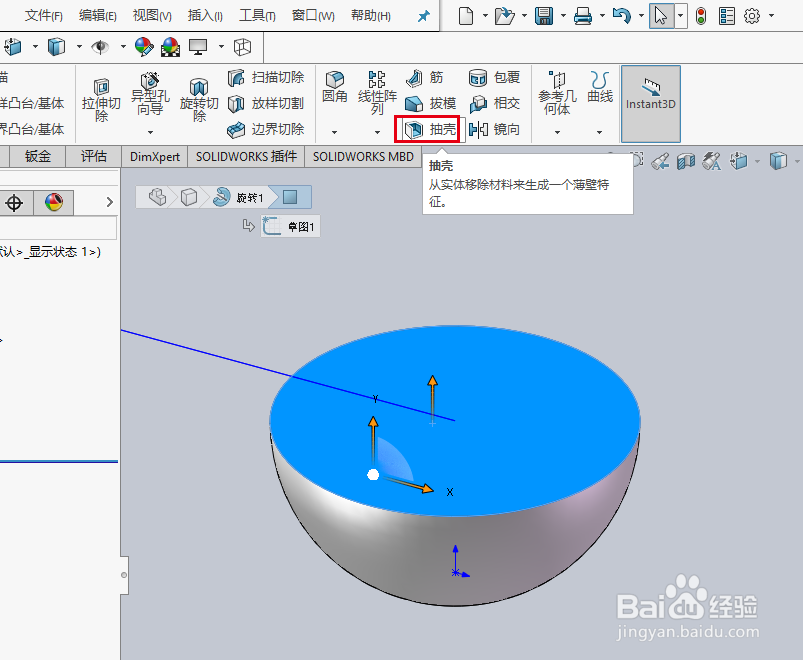
8、选择图形的上表面,点特征里面的抽壳。

Solidworks2016怎么快速的绘制一个简单的碗?

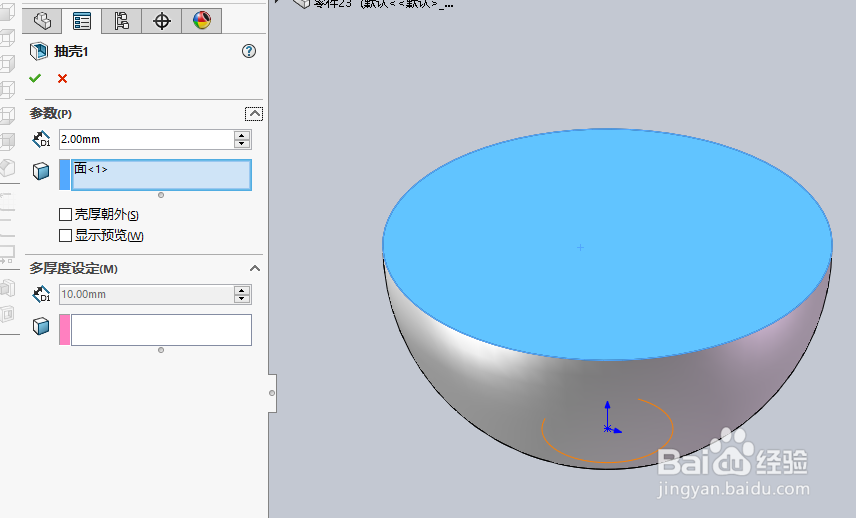
9、出现一个如图所示的抽壳窗口,参数里面填2mm,点确定这样一个简单的碗就画好了。
Solidworks2016怎么快速的绘制一个简单的碗?

Solidworks2016怎么快速的绘制一个简单的碗?

  • 如何用SolidWorks画碗
  • solidworks螺纹画法
  • solidworks基础草图绘制-直线绘制
  • 如何用SOlidWorks软件绘制一个碗?
  • SolidWorks如何画烟灰缸
  • 热门搜索
    黄金价格为什么大涨 谢谢用日语怎么说 寿司卷的做法 发财树怎么养 为什么要离开我 豆腐泡的家常做法 乡道编号为什么是y 为什么额头长痘 尹怎么读 ps怎么去水印