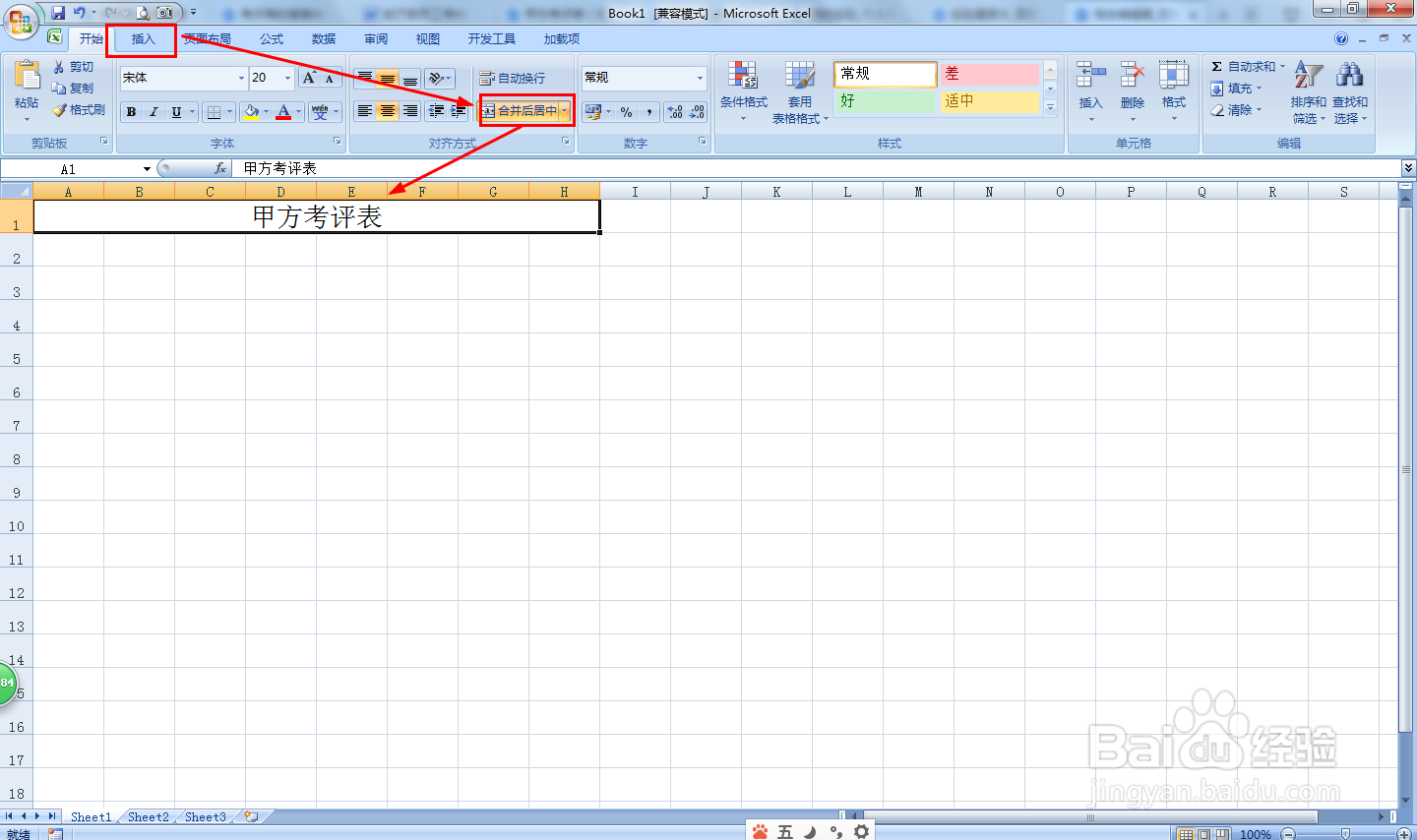
1、在新建的空白EXCEL文档中选择A1:H1单元格——点击开始——合并后居中——输入标题:甲方考勤表
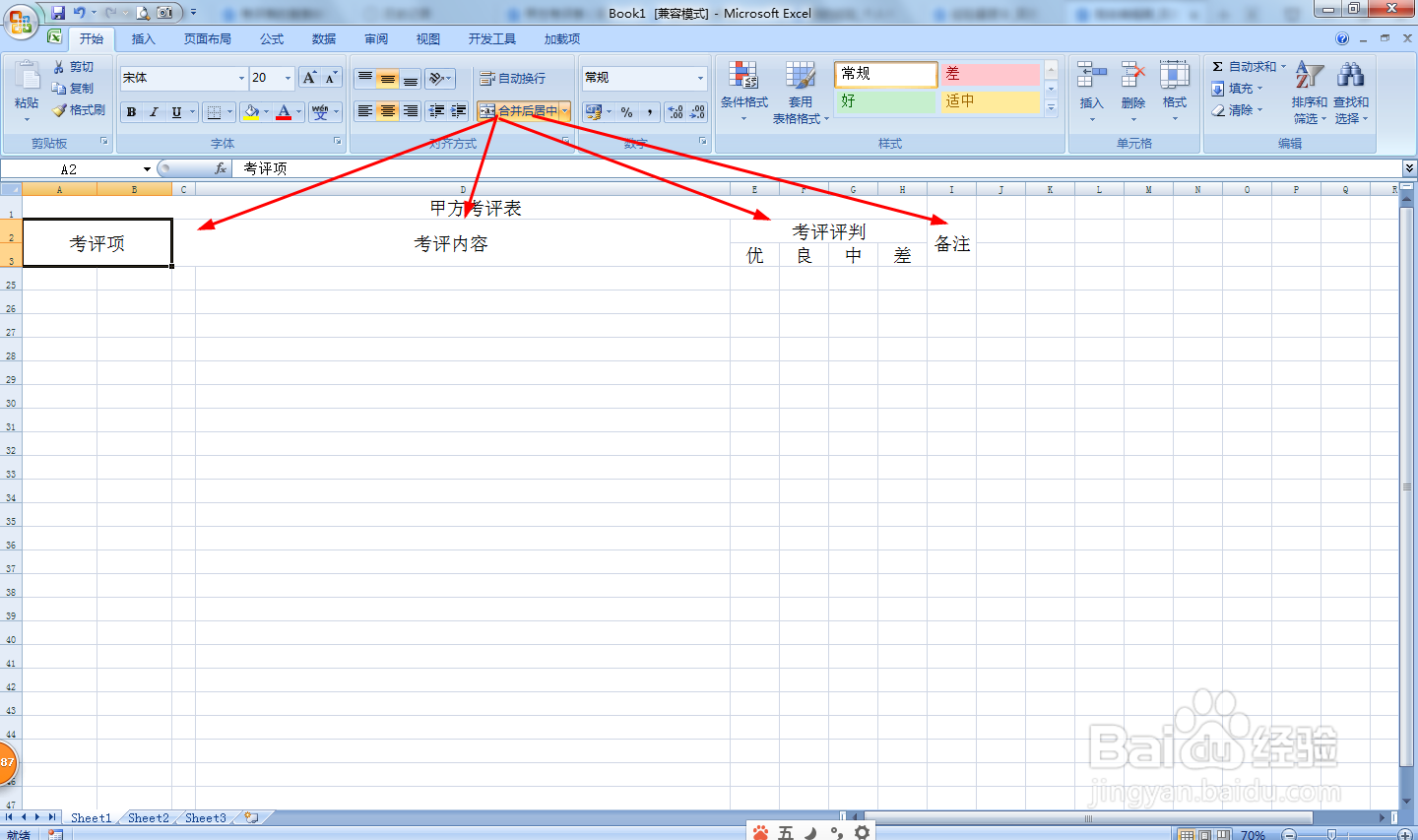
2、接着合并A2:B3、C2:D3、E2:H2、I2:I3——然后按下图所示输入考评列标题。
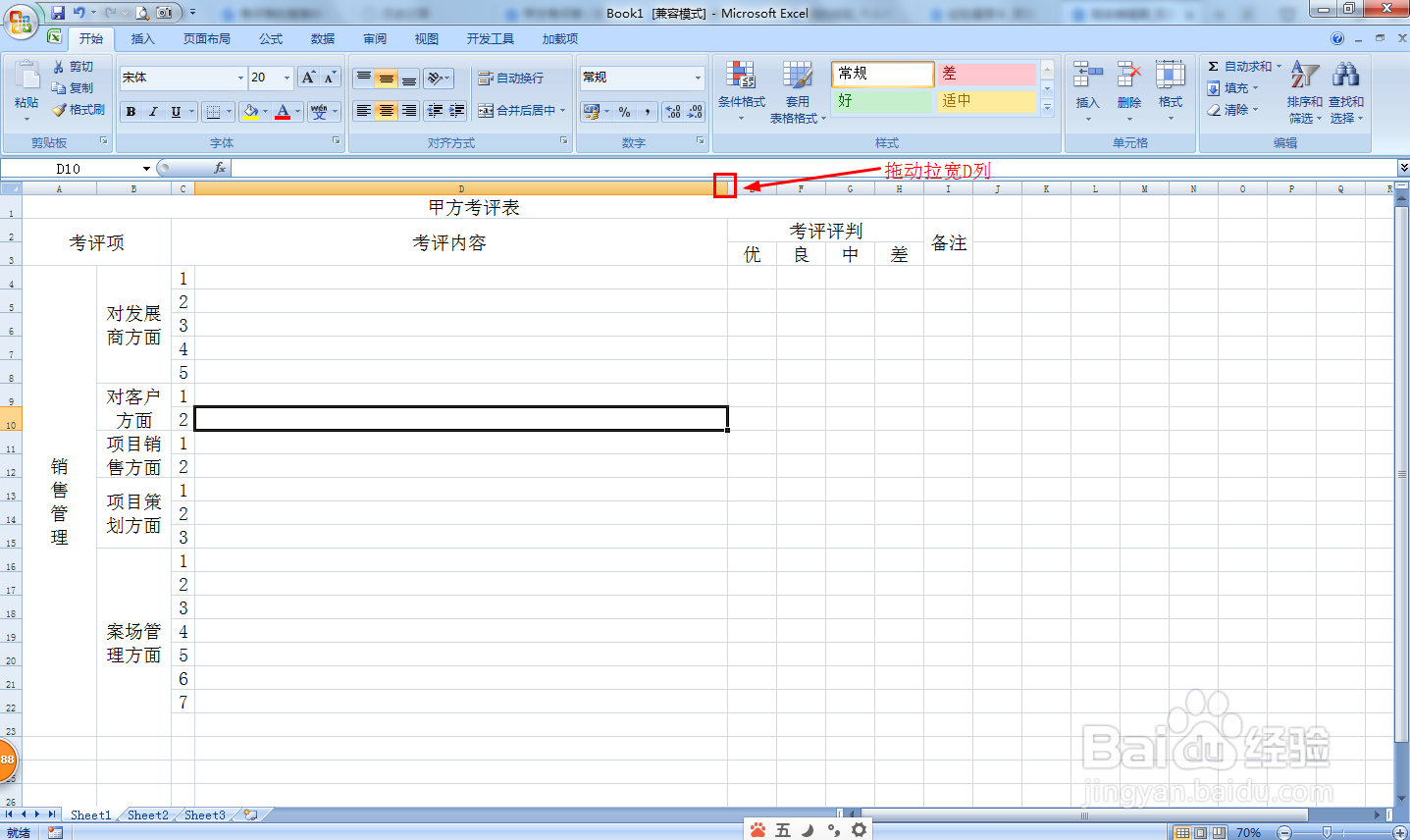
3、选择A3:A22并点击合并后居中,同样方法在B列合并相关项目考评的行标题并输入内容——在C列输入各考评类的序号。

4、双击C与D列的中线调整C列序号的列宽——在D列那里按住鼠标拖动拉宽D列的列宽,方便输入文字。
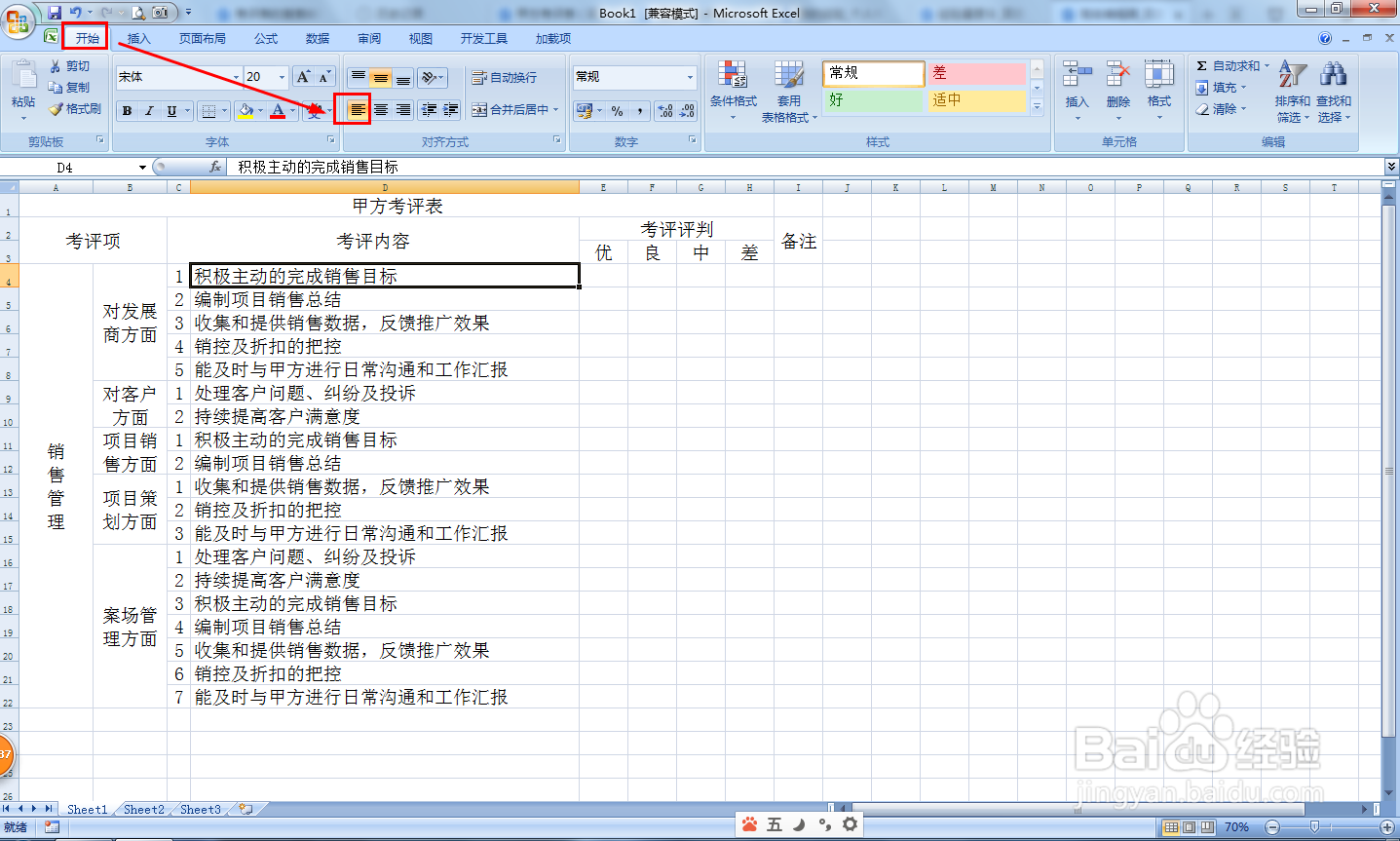
5、接着在D列那里输入各个考评类的具体要求——点击开始——选择左对齐。
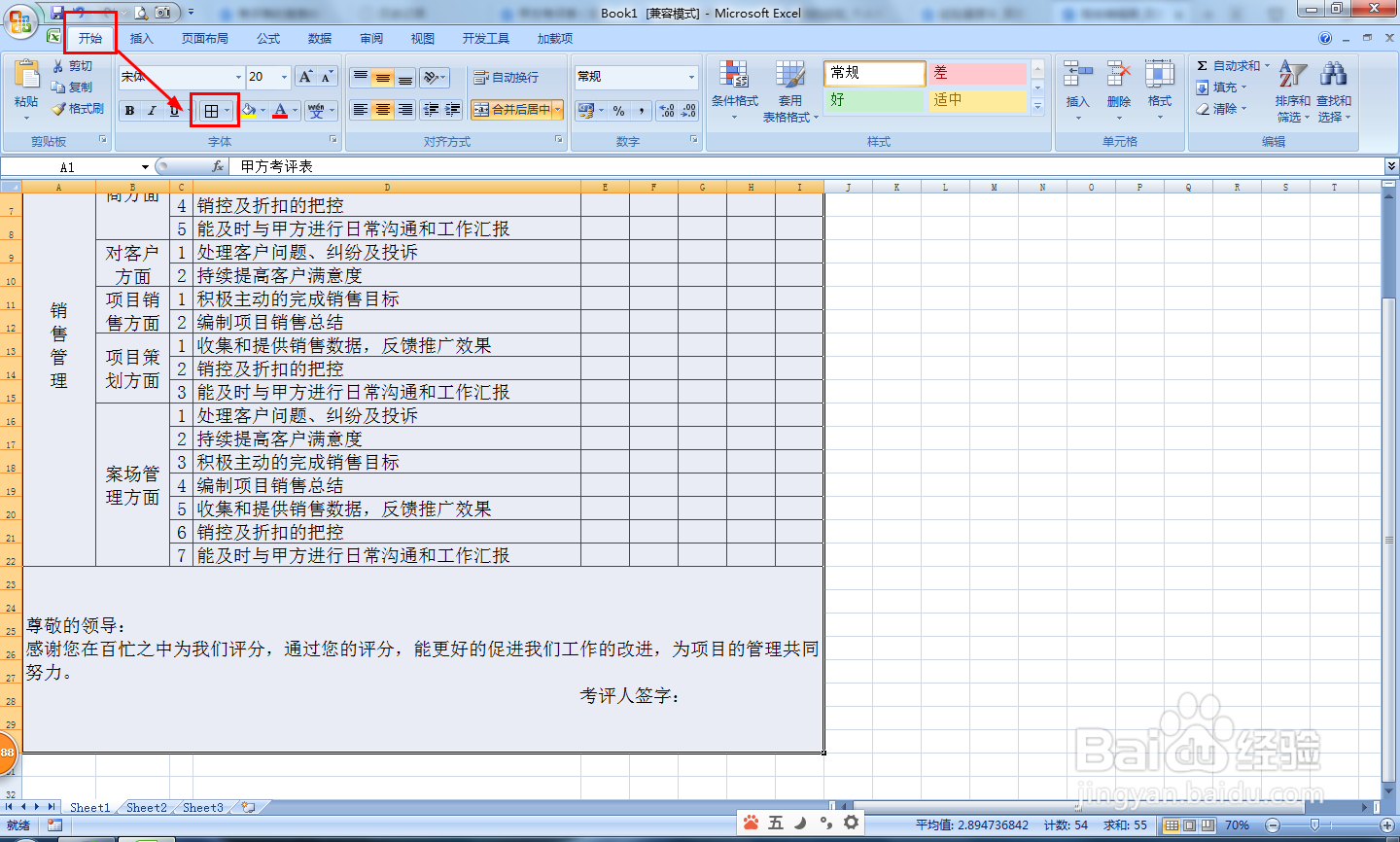
6、最后,在考评表的后面设置签字内容——选择所有内容——点击开始——设置所有边框。
1、怎样做甲方考评表:
(1)选择A1:H1单元格,合并后居中——输入标题:甲方考勤表;
(2)合并单元格并设置列标题;
(3)合并行单元格设置行标题;
(4)拉宽D列的列宽;
(5)输入考评条件内容;
(6)设置签字并设置边框。
