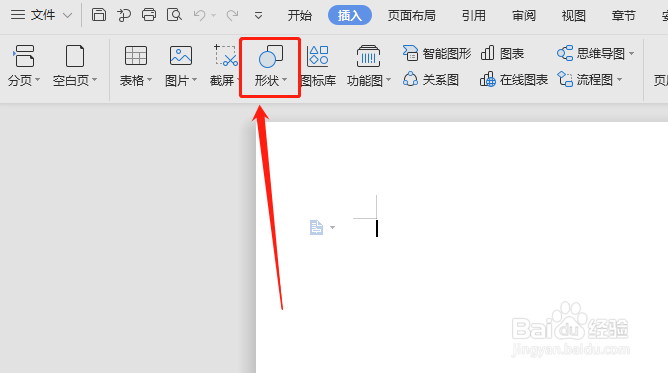
1、点击Word文档上方的【插入】

2、点击工具栏里面的【形状】
3、在形状里面找到箭头汇总里面的右弧形箭头图标,单击右弧形箭头

4、在文档空白处按住鼠标左键不放,拉动鼠标,这样就会插入一个右弧形箭头
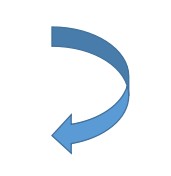
5、点击选中文档中的右弧形箭头,点击右边的【形状填充】图标

6、点击颜色上方的【无填充颜色】

7、这样右弧形箭头里面就没有填充颜色了

时间:2026-04-22 07:50:20
1、点击Word文档上方的【插入】
2、点击工具栏里面的【形状】
3、在形状里面找到箭头汇总里面的右弧形箭头图标,单击右弧形箭头
4、在文档空白处按住鼠标左键不放,拉动鼠标,这样就会插入一个右弧形箭头
5、点击选中文档中的右弧形箭头,点击右边的【形状填充】图标
6、点击颜色上方的【无填充颜色】
7、这样右弧形箭头里面就没有填充颜色了
