Word导航窗格中的标题栏不显示内容怎么办?

 时间:2026-05-10 14:12:57

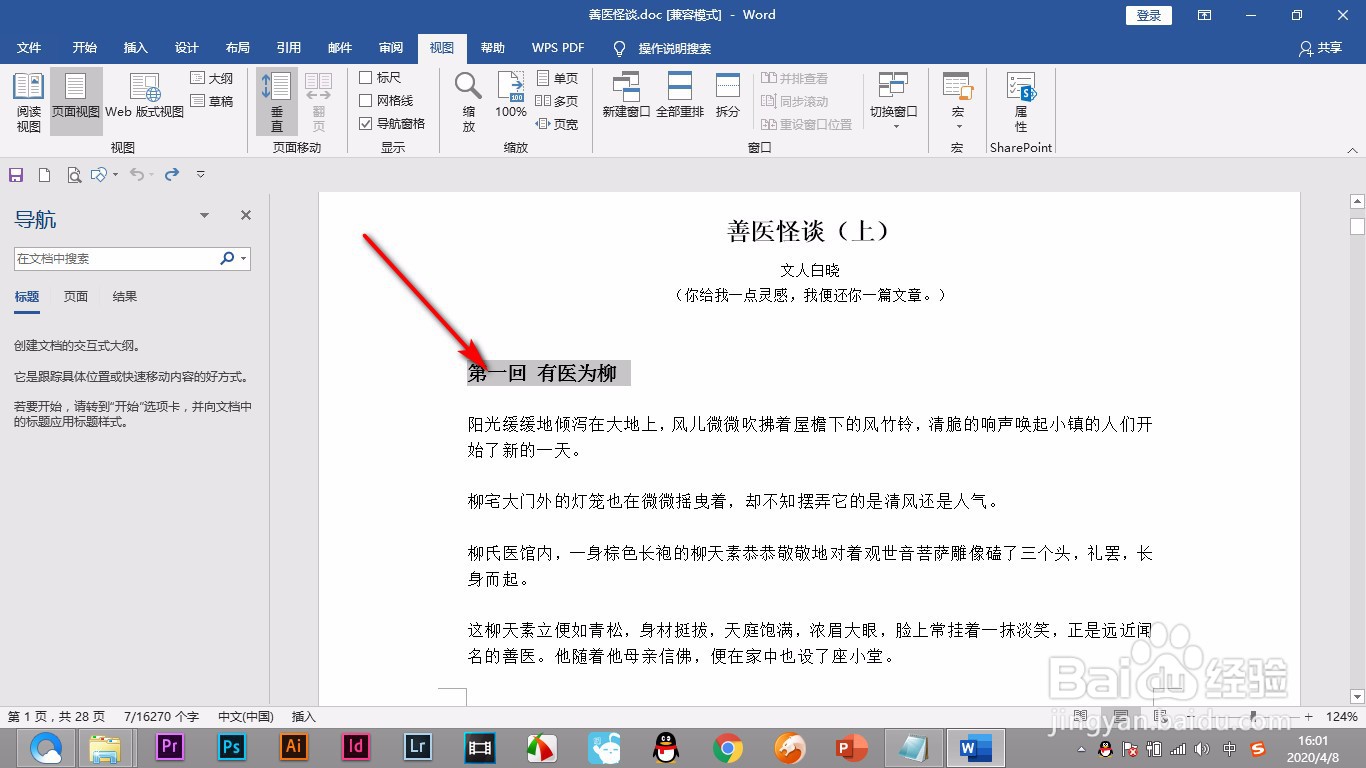
1、1.打开文档,勾选导航窗口进行打开。

Word导航窗格中的标题栏不显示内容怎么办?

2、2.点击标题栏发现只有一行字,没有文档的标题。

Word导航窗格中的标题栏不显示内容怎么办?

3、3.先在文档中找到标题将其刷黑选中。

Word导航窗格中的标题栏不显示内容怎么办?

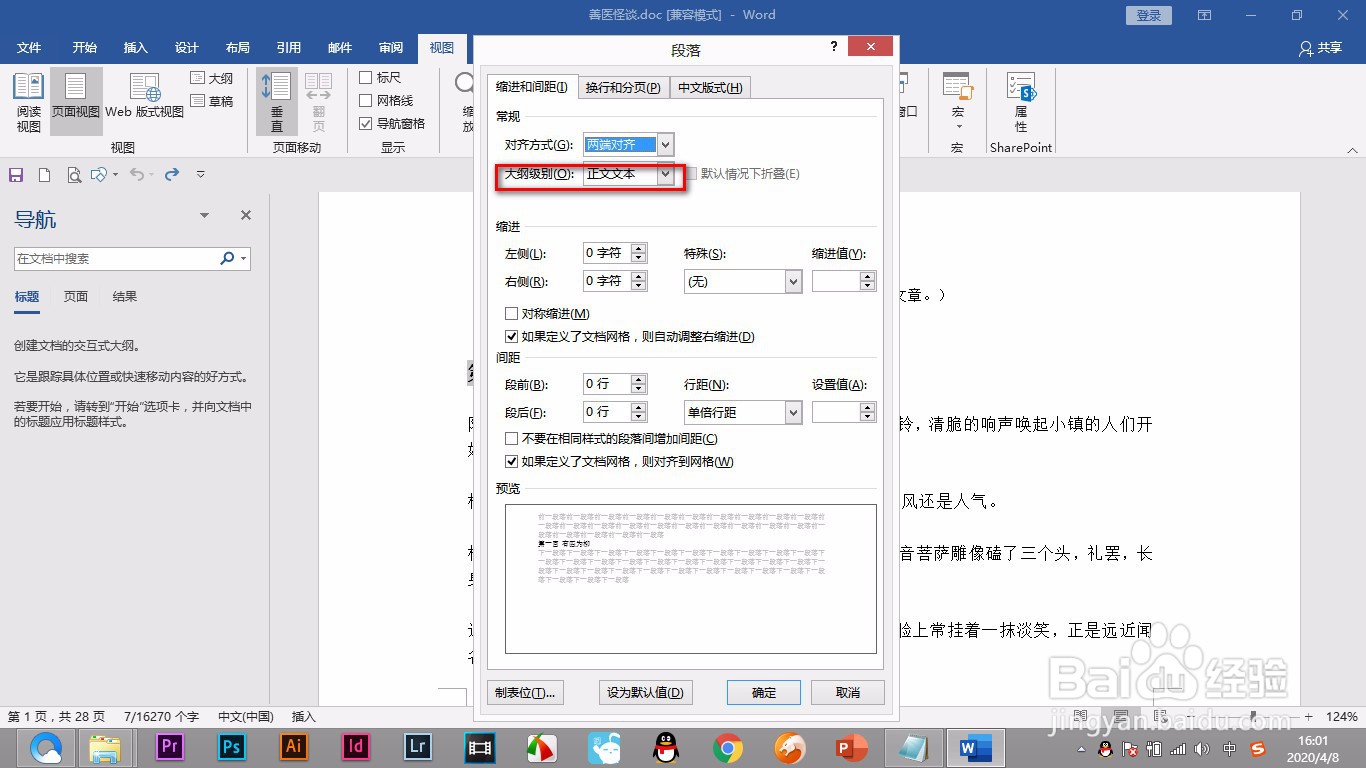
4、4.按快捷键Alt键+O+P打开段落对话框找到——大纲级别。

Word导航窗格中的标题栏不显示内容怎么办?

5、5.点击下拉菜单选择1级,点击确定。

Word导航窗格中的标题栏不显示内容怎么办?

6、6.这样在标题中就出现了我们刚才设置的标题了。

Word导航窗格中的标题栏不显示内容怎么办?

1、1.打开文档,勾选导航窗口进行打开。

2.点击标题栏发现只有一行字,没有文档的标题。

3.先在文档中找到标题将其刷黑选中。

4.按快捷键Alt键+O+P打开段落对话框找到——大纲级别。

5.点击下拉菜单选择1级,点击确定。

6.这样在标题中就出现了我们刚才设置的标题了。

  • word分节后如何设置连续页码
  • word导航栏怎么显示出来
  • word中黑色三角符号怎么删除
  • word删掉3级标题,只保留1、2级标题
  • Word文字前边有一个三角怎么去掉
  • 热门搜索
    番荔枝怎么吃 支付宝借呗怎么开通 苹果手机怎么通话录音 为什么说杨幂脚臭 经常放屁是怎么回事 为什么叫孩子为神兽 养老金怎么计算 微信号怎么注销 囡囡怎么读 水表怎么看吨数