如何为Word文档设置不同的页眉

 时间:2026-04-25 03:00:09

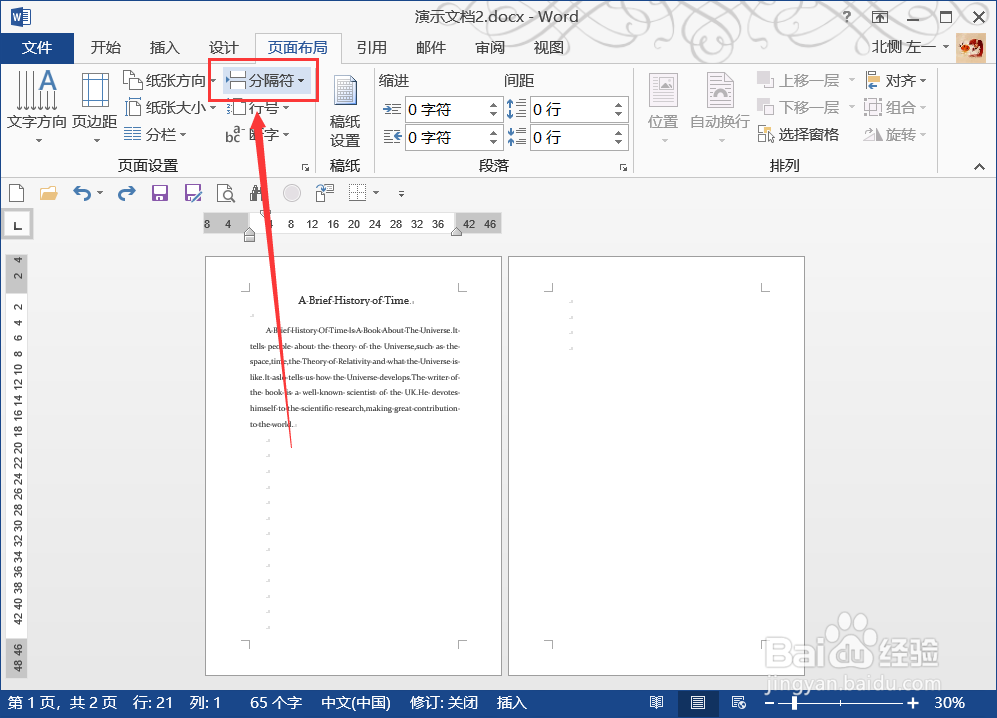
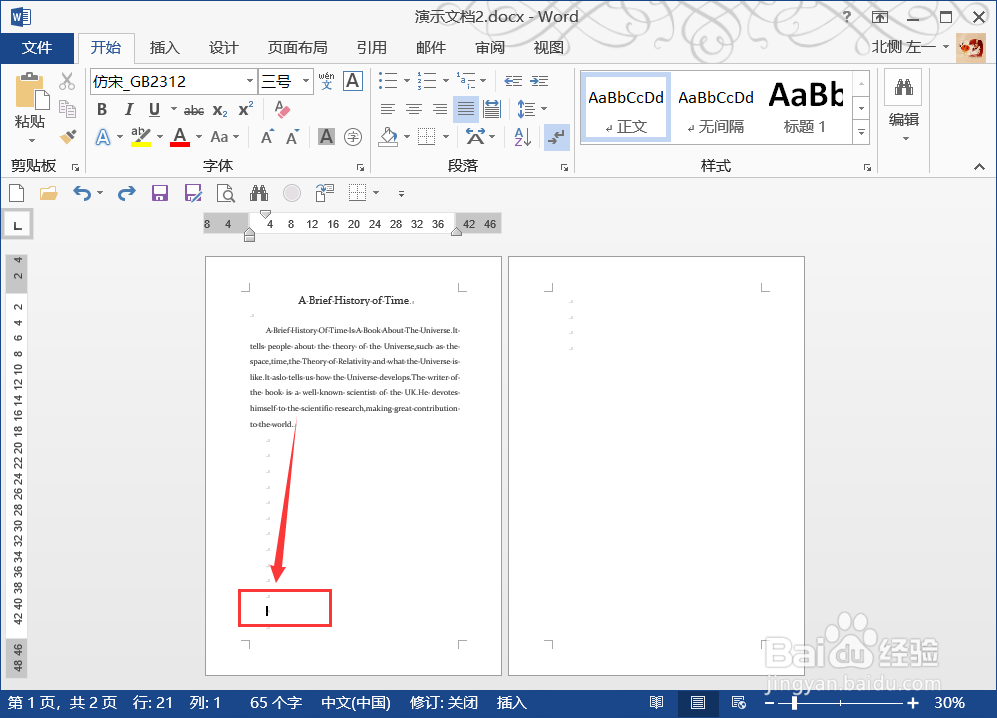
1、打开准备设置不用页眉的Word文档,将光标放置在第一页的页末位置。
如何为Word文档设置不同的页眉

2、切换到“页面布局”功能区,找到“分隔符”命令。

如何为Word文档设置不同的页眉

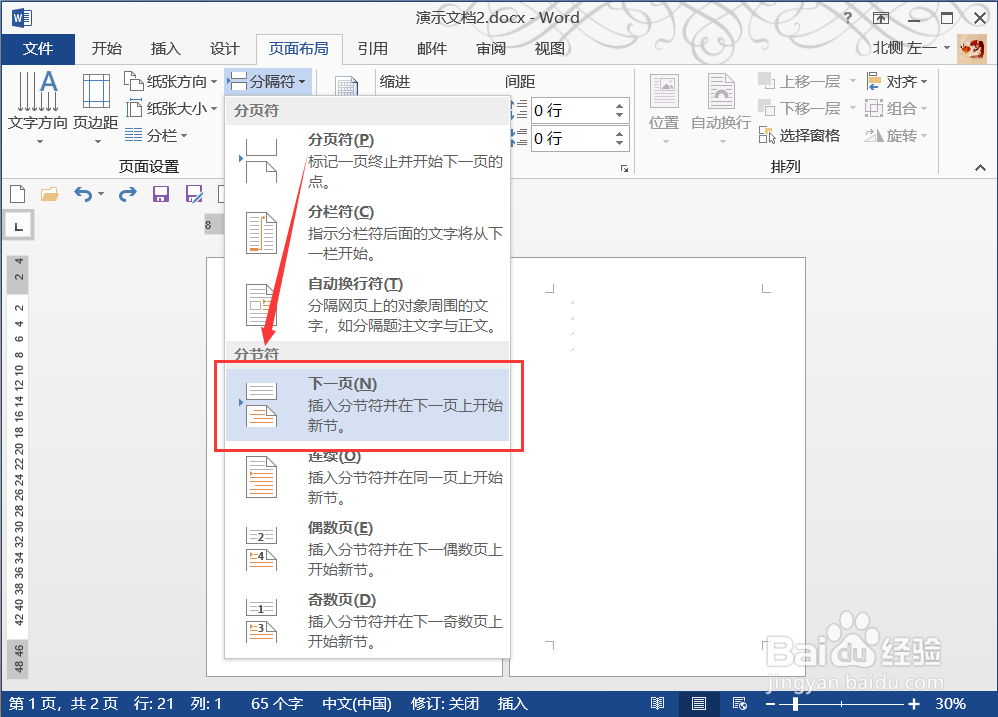
3、点击展开菜单,选中“下一页”命令。

如何为Word文档设置不同的页眉

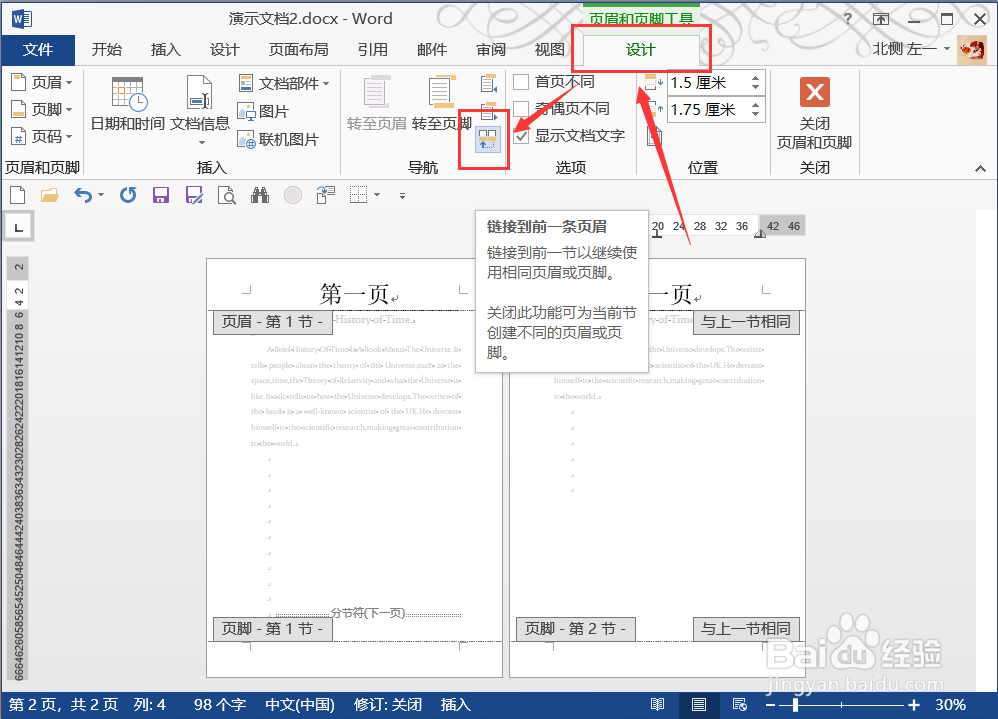
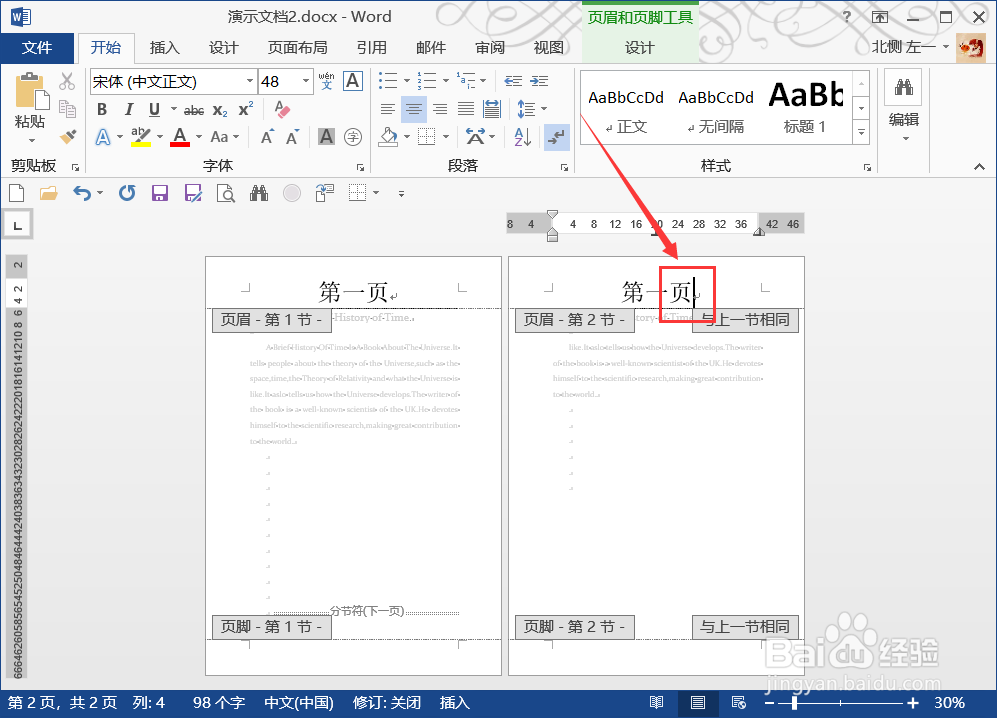
4、应用即会创建新的一页,输入内容,双击页眉位置进入“页眉和页脚编辑工具”,输入页眉内容,将光标放置在次页的页眉位置。
如何为Word文档设置不同的页眉

5、切换到“设计”功能区,取消选中如图位置的“链接到前一条页眉”命令。

如何为Word文档设置不同的页眉

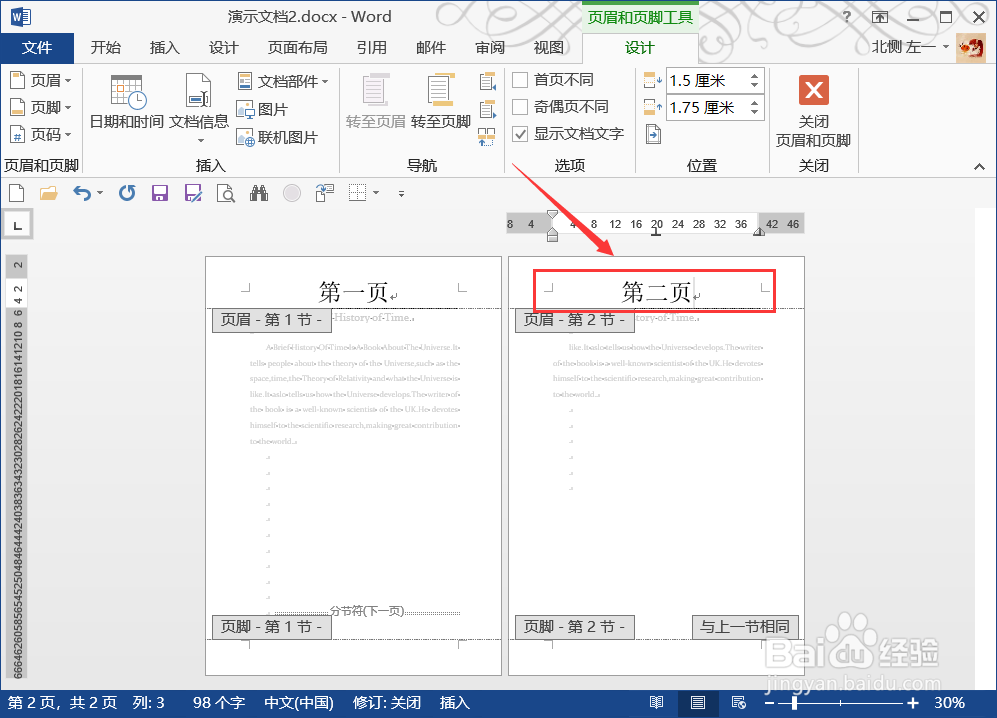
6、这时就能在次页页眉中输入该页的页眉了,且不会对前页的页眉产生影响。

如何为Word文档设置不同的页眉

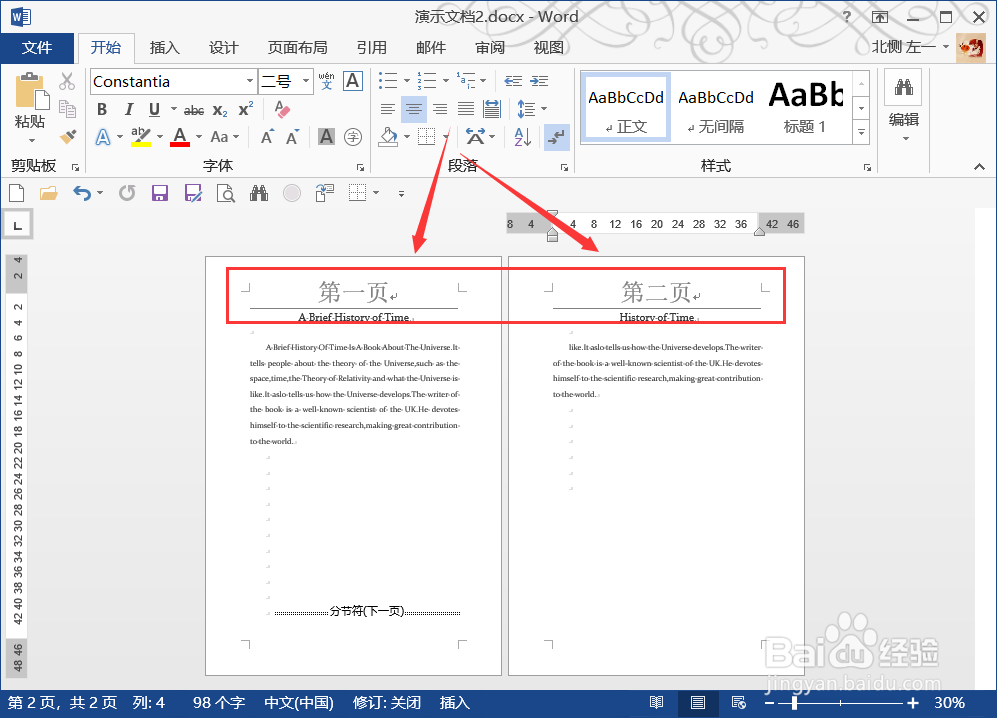
7、退出“页眉和页脚编辑工具”,效果如图所示。如果需要设置多页的不同页眉,重复此步骤即可。
如何为Word文档设置不同的页眉

  • Word里如何删除页眉
  • word如何批量章节另起一页
  • 页眉格式及距离的调整
  • 如何在word文档的第三页起设置页眉
  • Word文档设置页眉横线
  • 热门搜索
    介绍信怎么写 宁波大学怎么样 怎么炖牛肉 怎么减屁股 实习周记怎么写 红旗汽车怎么样 别克英朗油耗怎么样 桑葚怎么吃 怎么去掉旧伤疤 虫牙怎么治