1、我们先将pr这款APP点开,如图。

2、在pr的时间轴上,我们就看到视频已经导入了进来,如图。

3、我们将蓝色播放线移到要剪辑的位置,如图。

4、接着我们输入法切换到英文,按下【C】,鼠标就会变成裁剪模式,如图。

5、接着我们的鼠标左键单击下要剪辑的位置,就将视频切成了2段,如图。

6、接着我们在切下,就将视频切成了3段,如图。

7、我们接着按下键盘的【V】键,选择中间要切掉的那段,如图。

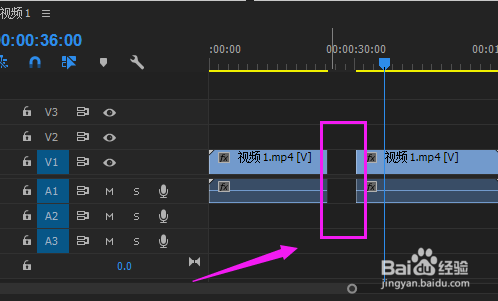
8、按下键盘的【DEL】键,就可以删除了,如图。
时间:2026-04-22 08:29:29
1、我们先将pr这款APP点开,如图。
2、在pr的时间轴上,我们就看到视频已经导入了进来,如图。
3、我们将蓝色播放线移到要剪辑的位置,如图。
4、接着我们输入法切换到英文,按下【C】,鼠标就会变成裁剪模式,如图。
5、接着我们的鼠标左键单击下要剪辑的位置,就将视频切成了2段,如图。
6、接着我们在切下,就将视频切成了3段,如图。
7、我们接着按下键盘的【V】键,选择中间要切掉的那段,如图。
8、按下键盘的【DEL】键,就可以删除了,如图。
