word文档中如何使用超链接

 时间:2024-10-20 06:20:06

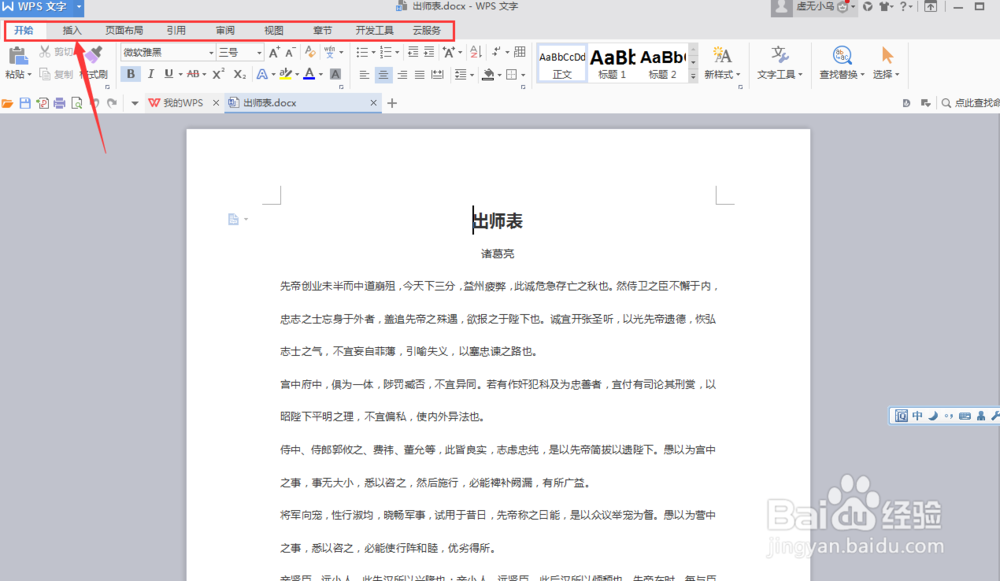
1、我们先来打开一份文档

word文档中如何使用超链接

2、接着我们在菜单栏中选择“插入”

word文档中如何使用超链接

3、我们使用鼠标,对“诸葛亮”字样进行选中

word文档中如何使用超链接

4、我们选择“插入”菜单栏中的“超链接”

word文档中如何使用超链接

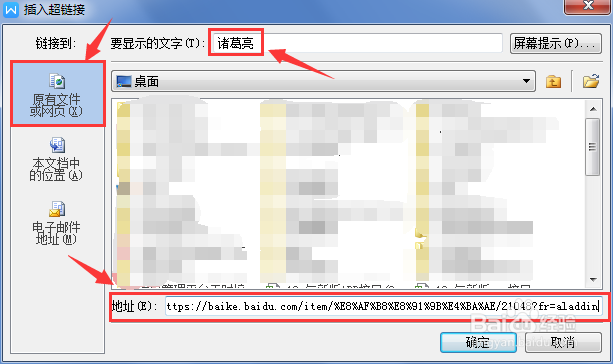
5、这时候会弹出一个选项框。可以看到我们选中的字样、选择超链接的方式。我们选择“原有文件或网页”超链接方式,并且在下方地址栏中填入网页超链接地址。最后点击确定
word文档中如何使用超链接

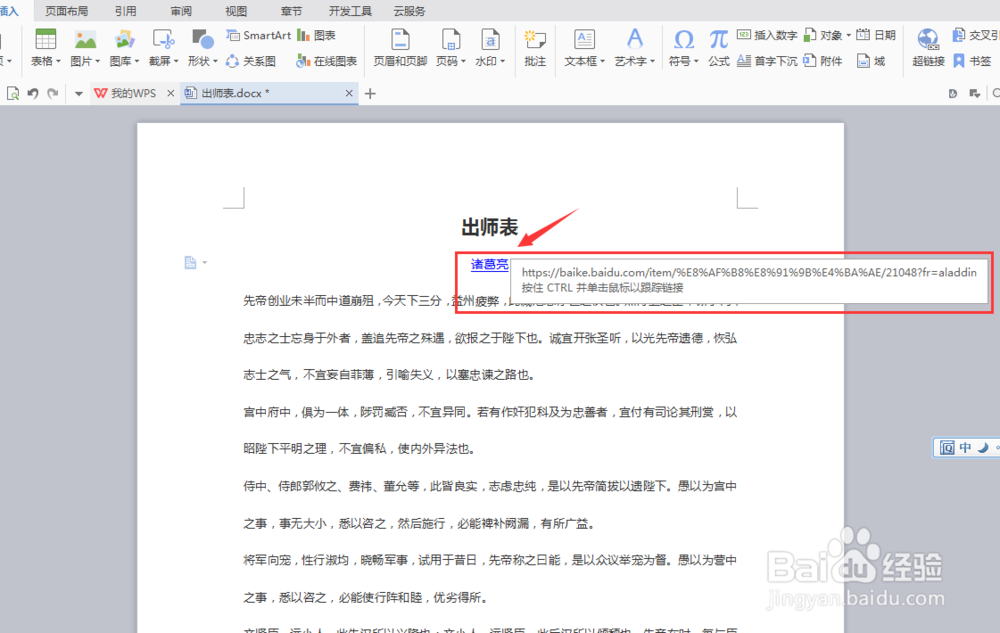
6、这时候我们会发现“超链接”的字体颜色改变了,我们将鼠标靠近,可以看到有提示“按Ctrl 键并单击鼠标以跟踪连接“。
word文档中如何使用超链接

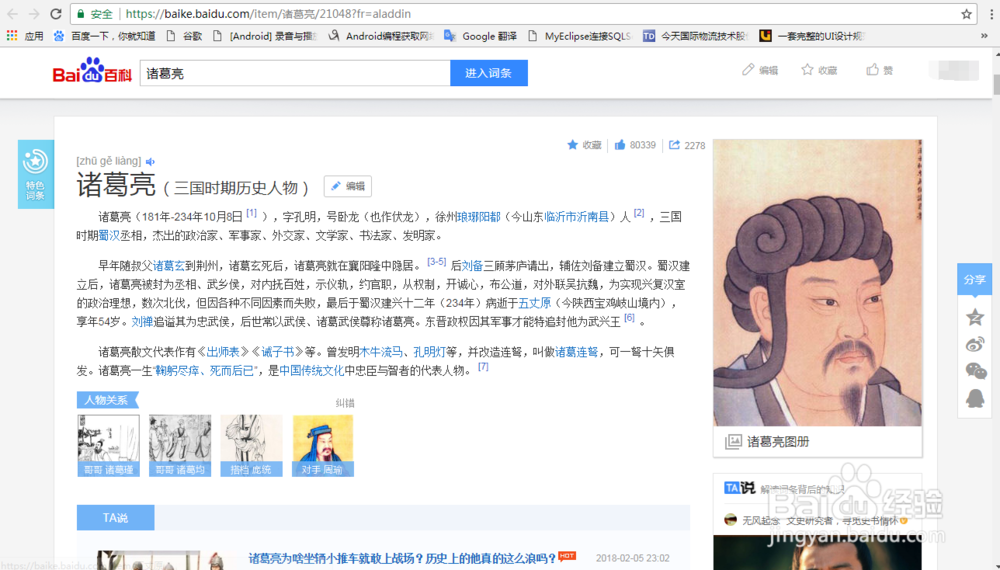
7、我们按 Ctrl+鼠标 左键进行页面跳转。接着就可以看到我们自动跳转到了”诸葛亮“百度百科当中。试想当我们在阅读文章但是对文章的作者不熟悉的时候,我们可以点击作者的超链接进行查阅作者的相关信息,能更好的帮助我们阅读文章,了解文章的时代背景。这是不是更好的帮助我们学习了呢?
word文档中如何使用超链接
  • Excel2010使用技巧02-基本计算公式使用
  • word文档中如何设置首字下沉?
  • 【Word】怎样设置首字下沉效果
  • Word中设置首字下沉效果
  • word怎么实现首字下沉的效果
  • 热门搜索
    防冻液可以混用吗 操姓怎么读 大连海岛旅游攻略 休闲农业与乡村旅游 页码怎么从第三页开始 吃什么可以回奶 青海旅游景点 定金和订金哪个是可以退的 杭州旅游攻略一日游 痛风应该怎么治疗