1、方法一:
双击打开”控制面板“
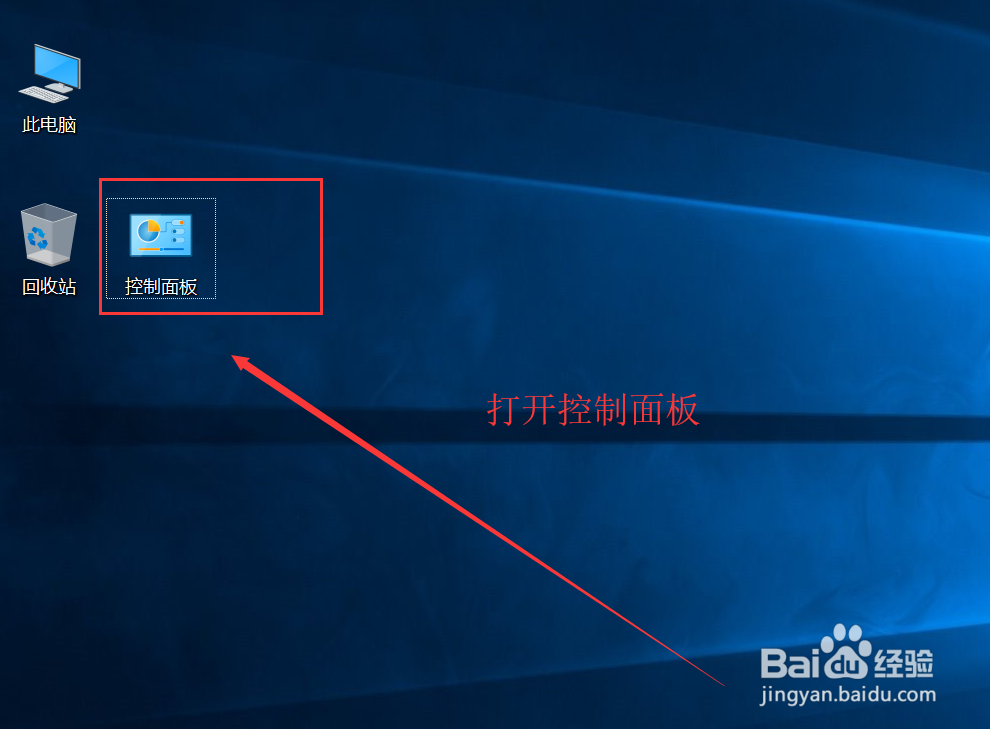
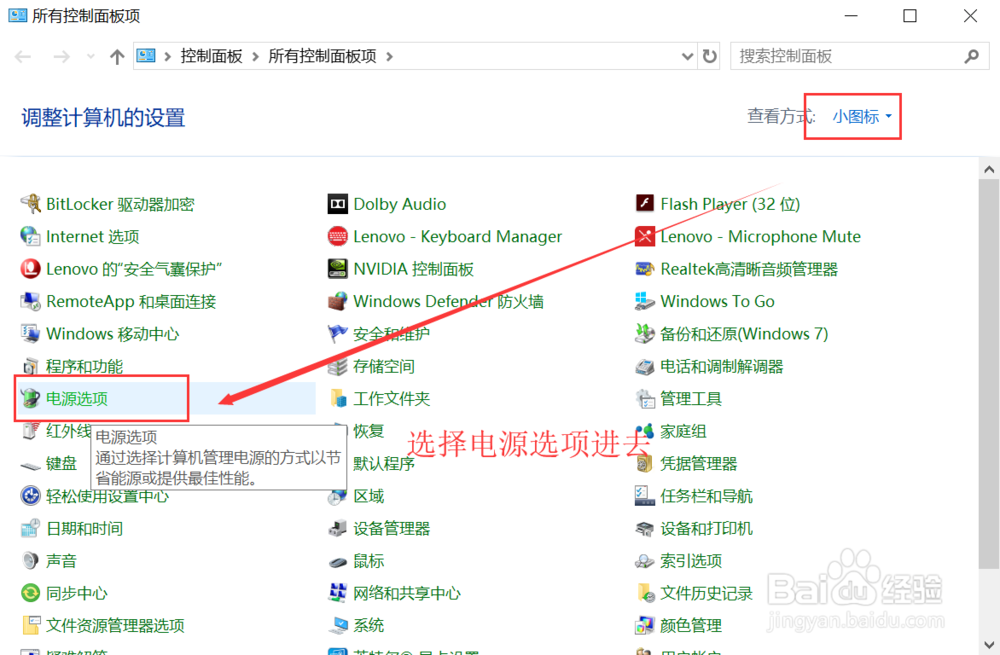
2、进到“控制面板”后,点击”电源选项“进去
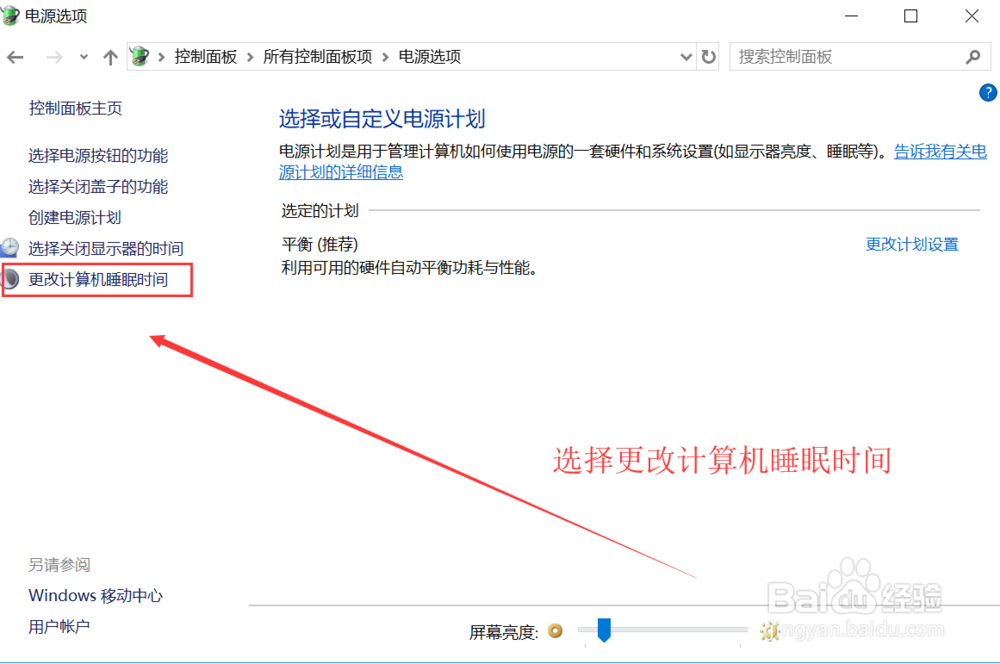
3、进到”电源选项“,点击“关闭显示器时间”或者“更改计算机睡眠时间”进去
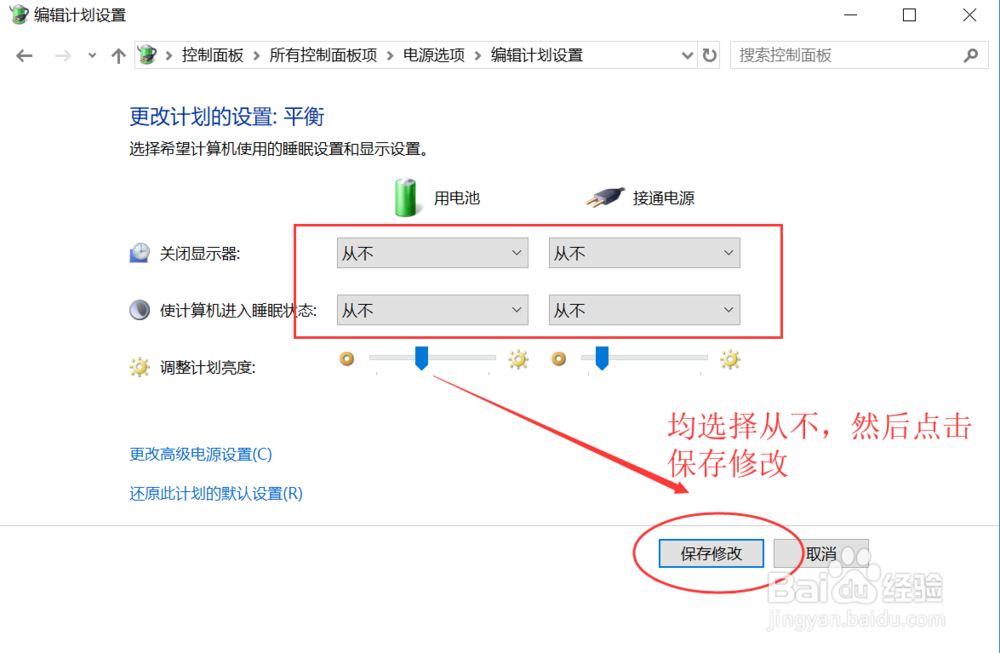
4、将所有的设置项,设置为“从不”的状态,点击保存修改即可
5、方法二:
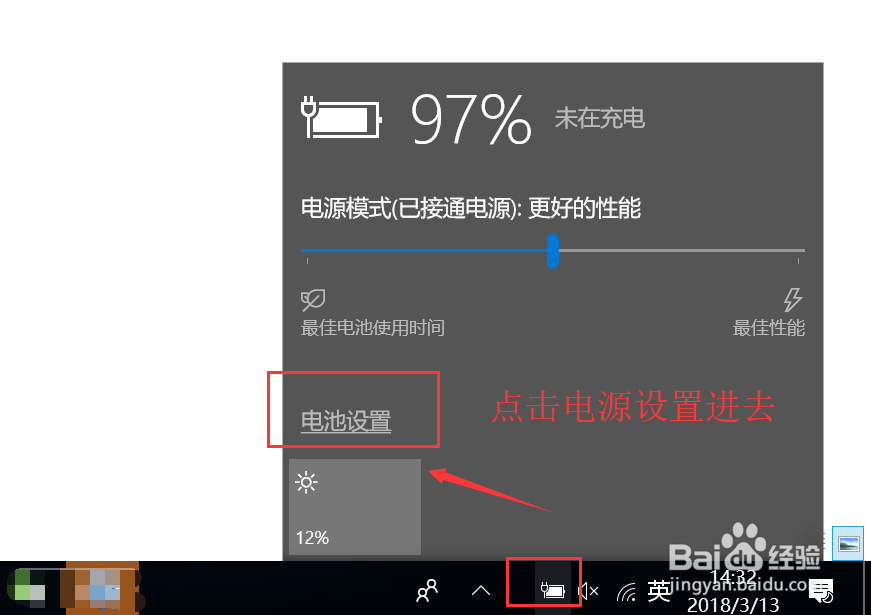
找到电脑右下方的电源电池小图标,点击进去后弹出的界面中点击”电池设置“进去
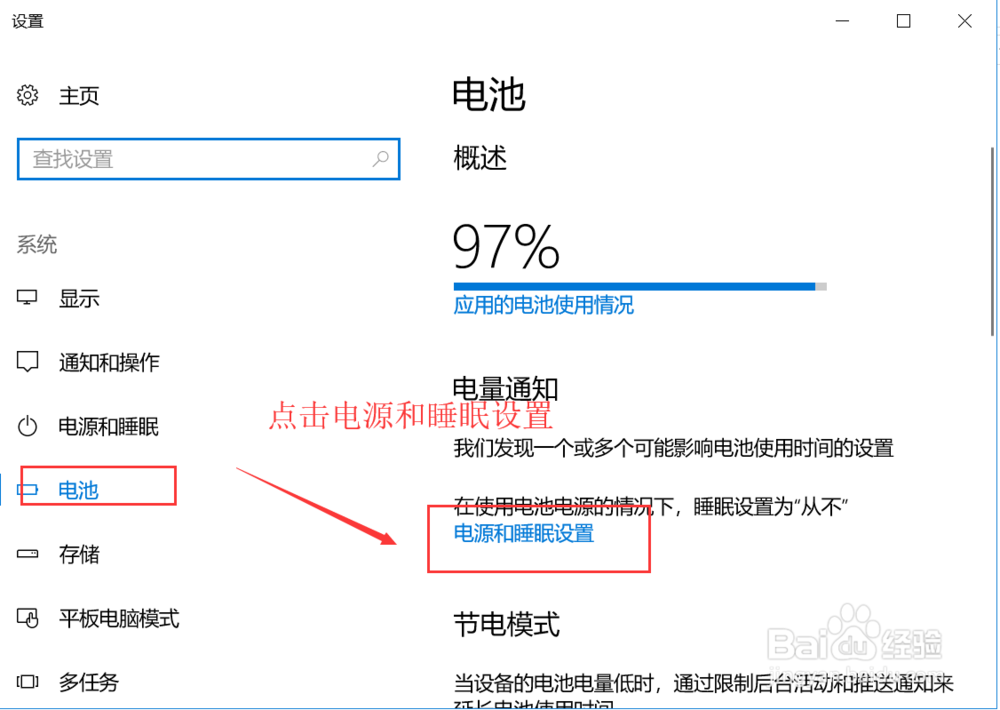
6、进到设置界面,点击“电池与睡眠设置”
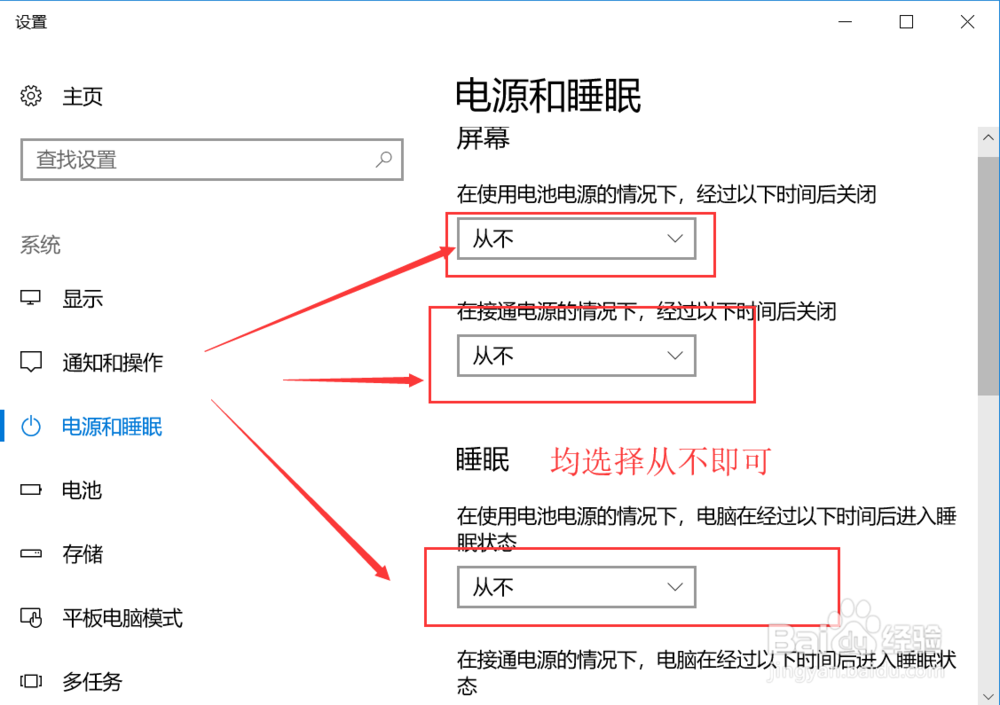
7、依然会弹出显示器关闭时间等选项的设置,都选择为从不即可。
所有设置步骤和方式到此结束。
时间:2026-04-26 19:57:59
1、方法一:
双击打开”控制面板“
2、进到“控制面板”后,点击”电源选项“进去
3、进到”电源选项“,点击“关闭显示器时间”或者“更改计算机睡眠时间”进去
4、将所有的设置项,设置为“从不”的状态,点击保存修改即可
5、方法二:
找到电脑右下方的电源电池小图标,点击进去后弹出的界面中点击”电池设置“进去
6、进到设置界面,点击“电池与睡眠设置”
7、依然会弹出显示器关闭时间等选项的设置,都选择为从不即可。
所有设置步骤和方式到此结束。
