AutoCAD2014如何绘制点

 时间:2026-02-13 14:27:42

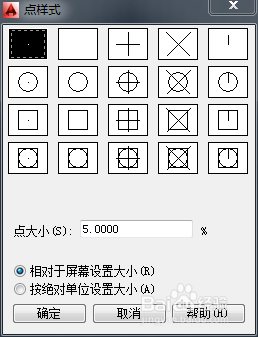
1、打开AutoCAD2014软件,并新建一个空白文件,在绘图区中画了一个点,但是很难看清楚。这时我们可以对点的样式进行修改,依次选择菜单栏【格式】》【点样式】选项。

AutoCAD2014如何绘制点

AutoCAD2014如何绘制点

2、在弹出的【点样式】对话框中,选中所需的点的样式,并在【点大小】选项中,输入点的大小值就行了。

AutoCAD2014如何绘制点

AutoCAD2014如何绘制点

3、也可以在命令行中输入“DDPTYPE”按回车键,同样也可打开【点样式】对话框。

AutoCAD2014如何绘制点

1、完成点的设置后,在菜单栏依次选择【默认】》【绘图】》【多点】选项,然后在绘图区域中适当位置单击鼠标左键,即可完成点的绘制。

AutoCAD2014如何绘制点

1、将选择的曲线或线段按照指定的段数进行平均等分。在菜单栏依次选择【默认】》【绘图】》【定数等分】选项,选择所需等分对象,然后输入等分数值按回车即可。

AutoCAD2014如何绘制点

AutoCAD2014如何绘制点

1、在指定图形对象上,按照指定的长度放置点的标记符号。在菜单栏依次选择【默认】》【绘图】》【定距等分】选项,选择所需等分对象,然后输入指定线段数值按回车即可。

AutoCAD2014如何绘制点

AutoCAD2014如何绘制点

  • CAD制图中图形点样式更改怎么操作?
  • cad如何改背景颜色?
  • CAD怎么修改设置线宽
  • CAD2020怎么连相接的线
  • cad高版本怎么转换成低版本
  • 热门搜索
    日均存款怎么算 感冒鼻子堵塞不通气怎么办 onion怎么读 小米手环怎么充电 苹果手机怎么定位 茄子怎么做 梯形的高怎么求 注册表怎么打开 乙的五笔怎么打 手机忘记密码怎么办