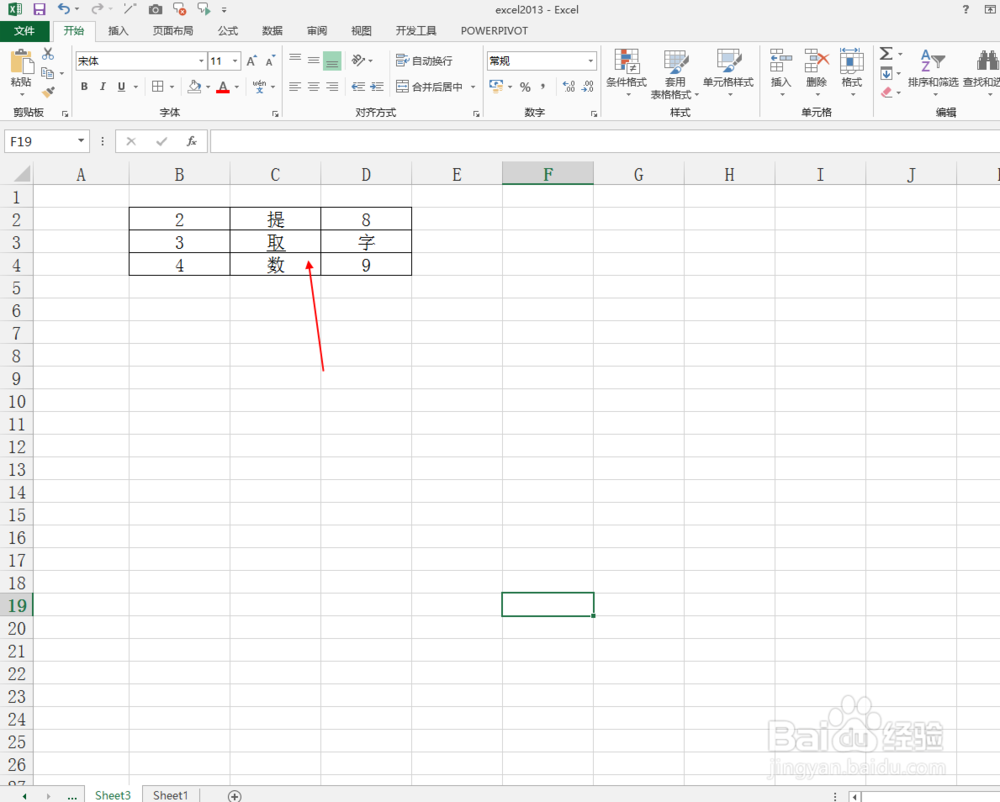
1、打开excel2013文档,如下图所示内容需要处理
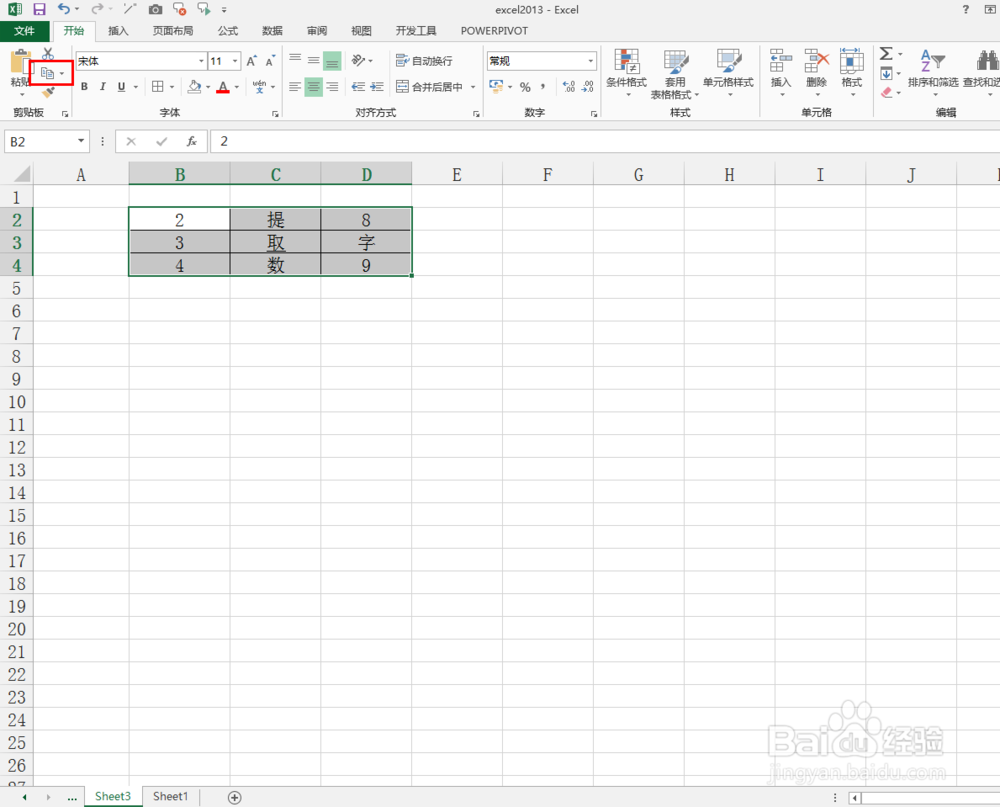
2、选择内容,点击“开始”中的“复制”功能
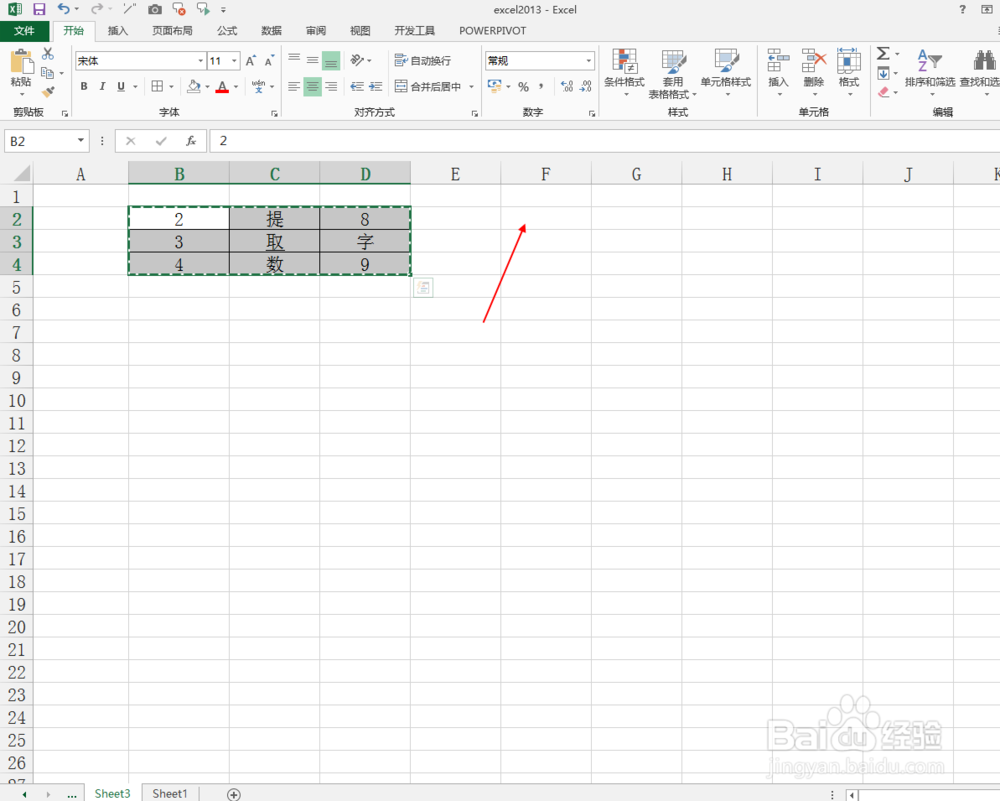
3、点击后,选择目标单元格
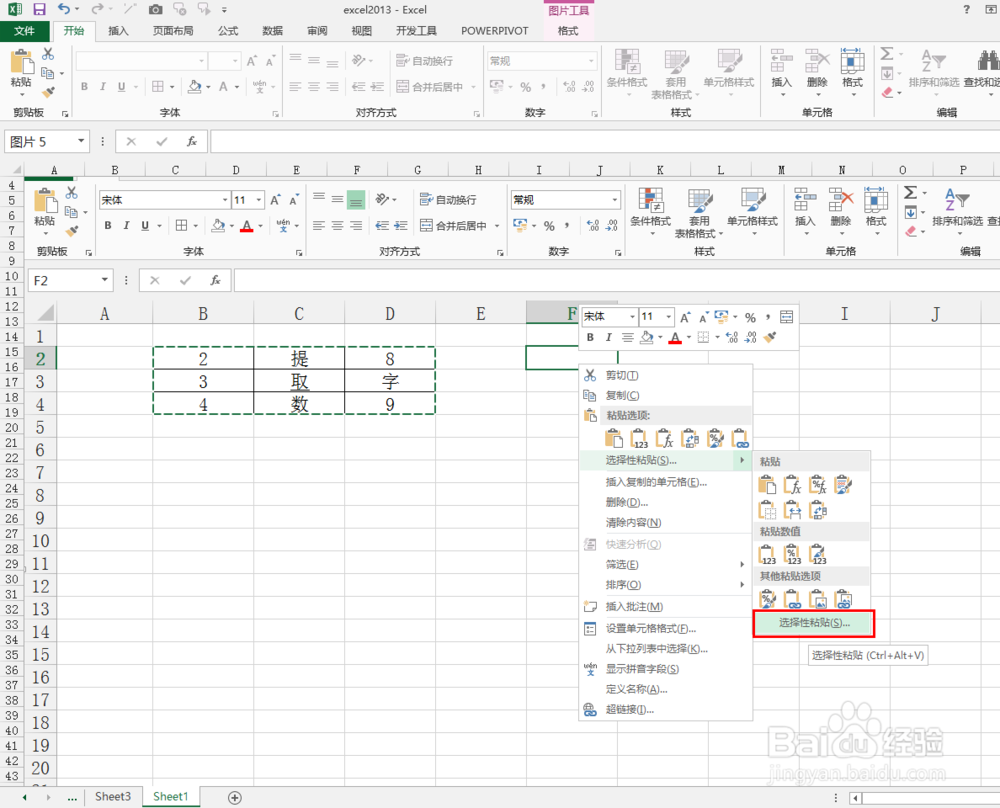
4、点击鼠标右键,选择“选择性粘贴”
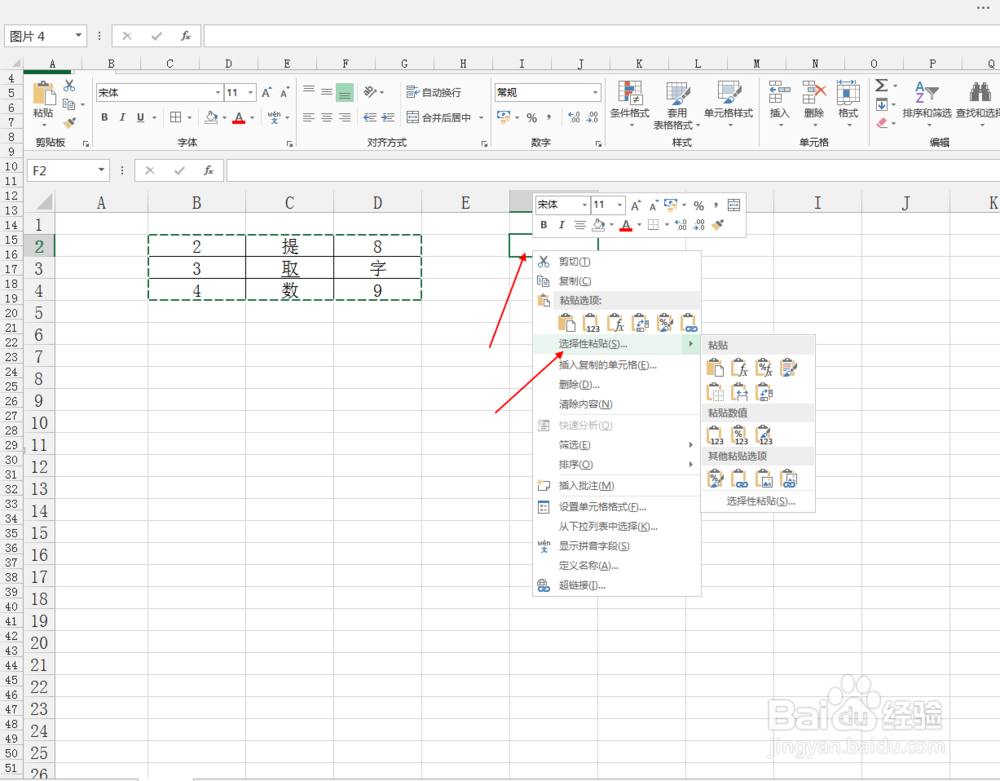
5、点击其中的“选择性粘贴”功能
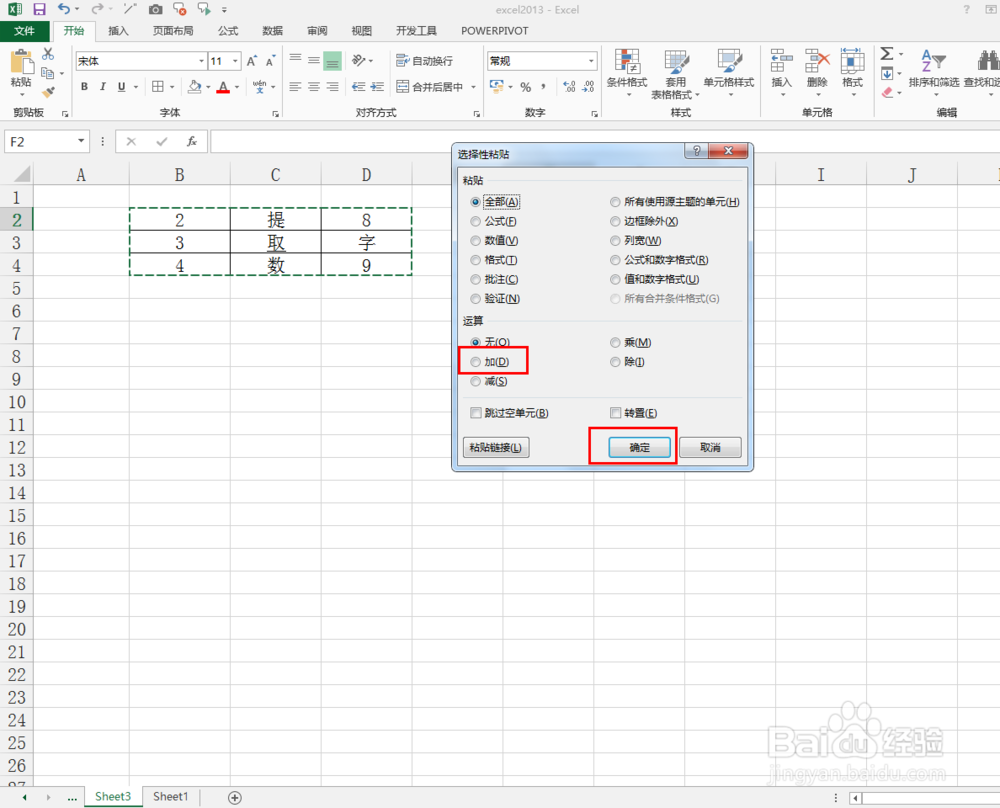
6、在弹出的对话框中,点击“加”-“确定”
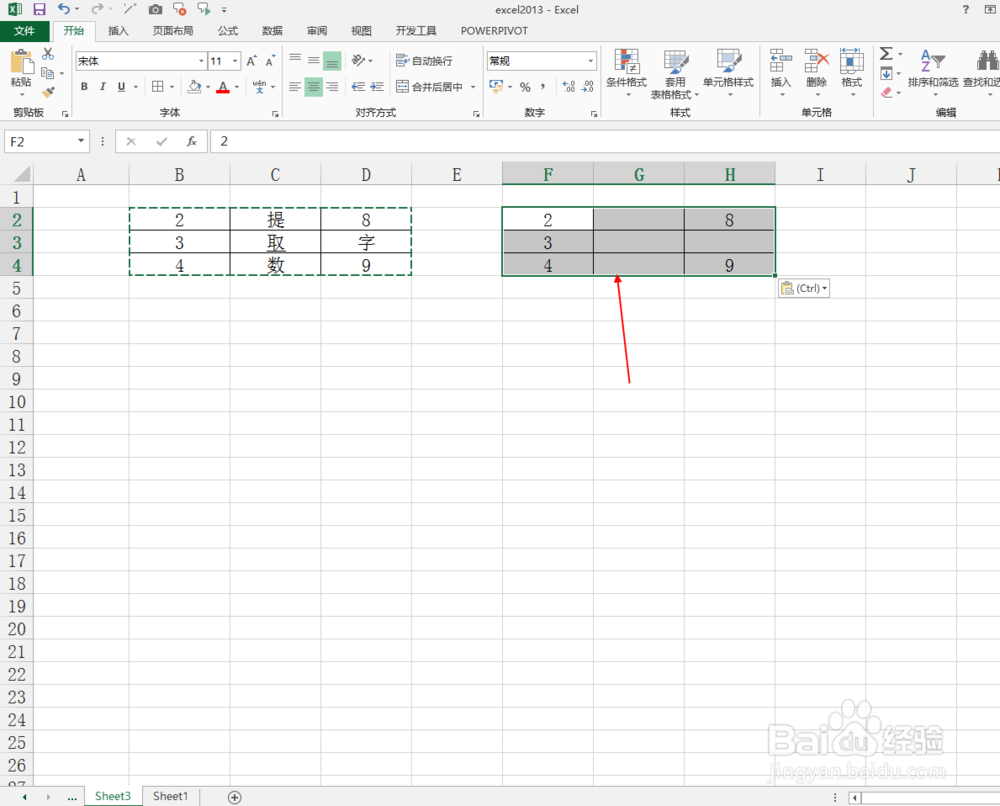
7、点击后就可以只提取数字了
时间:2026-04-23 01:34:55
1、打开excel2013文档,如下图所示内容需要处理
2、选择内容,点击“开始”中的“复制”功能
3、点击后,选择目标单元格
4、点击鼠标右键,选择“选择性粘贴”
5、点击其中的“选择性粘贴”功能
6、在弹出的对话框中,点击“加”-“确定”
7、点击后就可以只提取数字了
