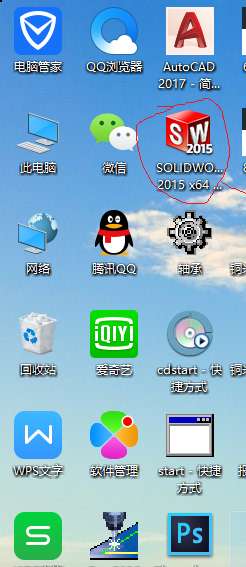
1、打开solidworks软件
2、然后点击上方的文件夹图标,去选择要转换的图纸

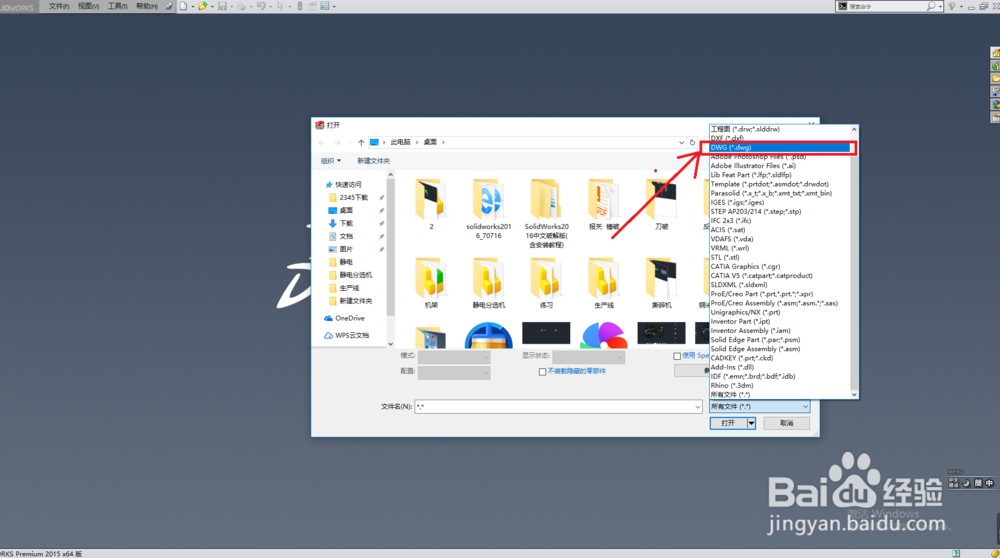
3、下拉右下方的格式框,选择【DWG(*.dwg)】格式,点击进行选择
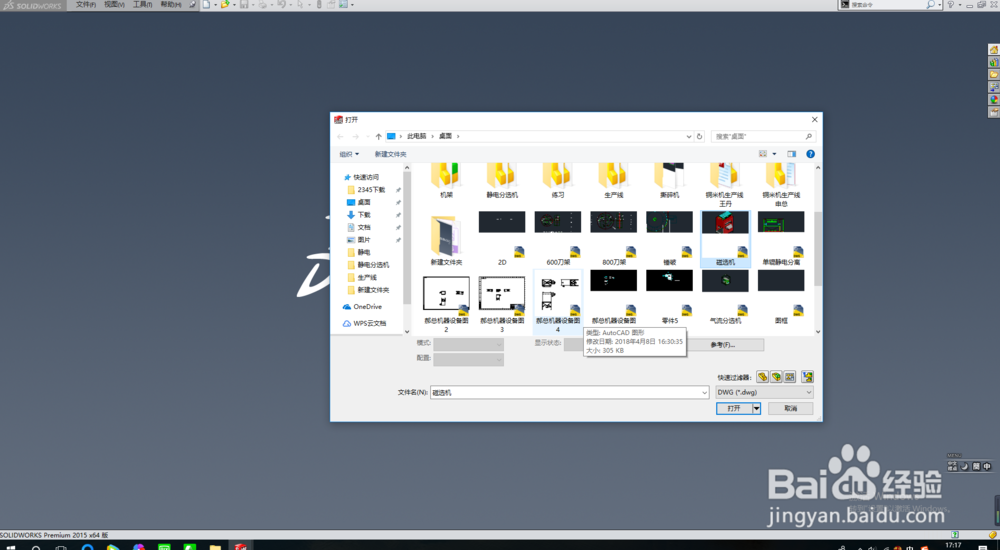
4、这时就会出现cad文件,找到你要转换的图纸,打开
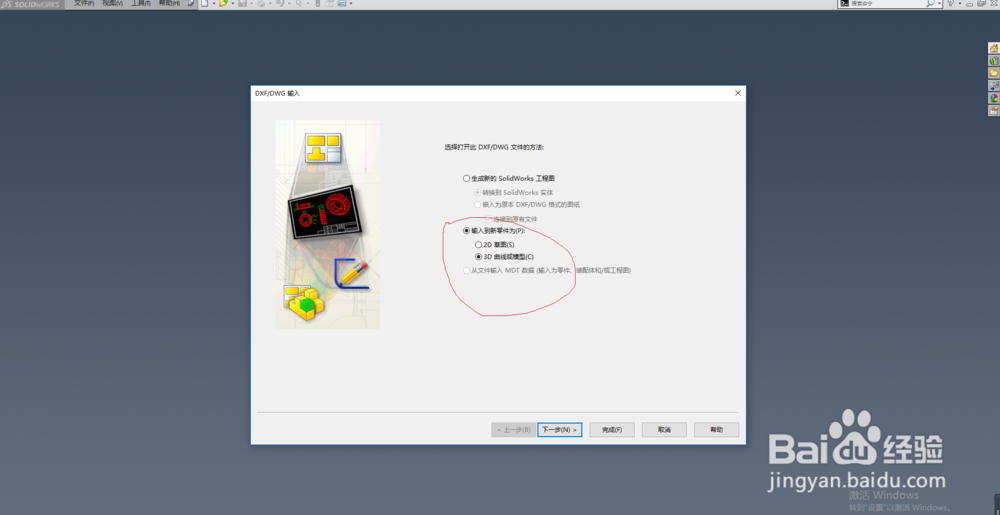
5、从弹出的页面中选择‘输入到新零件为(p)’和‘3D 曲线或模型(c)‘,然后点击【下一步】
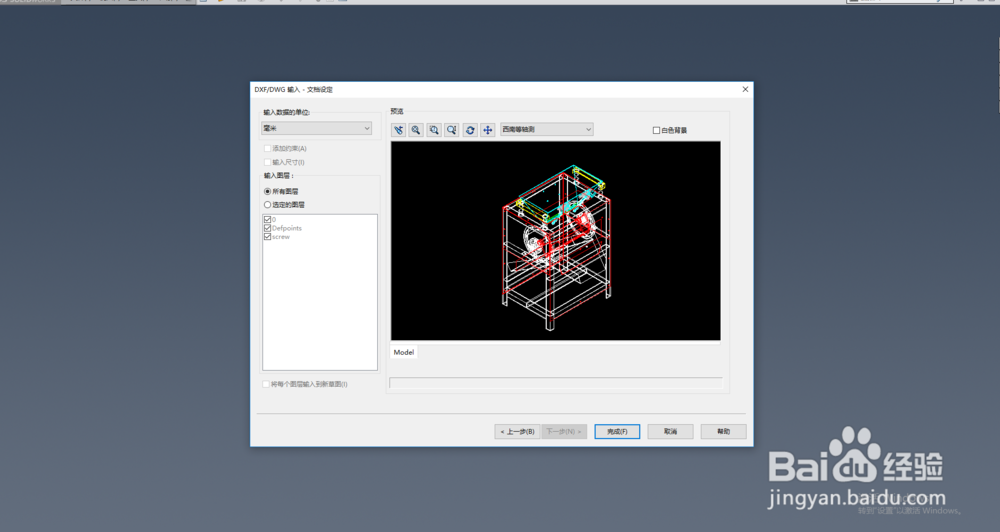
6、会出现预览图,直接点【完成】按钮
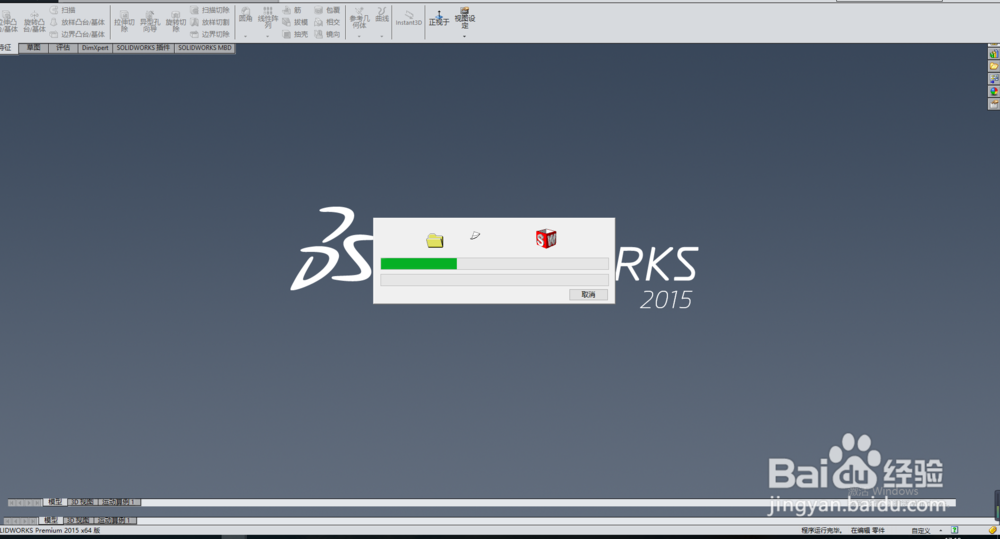
7、稍微等一下
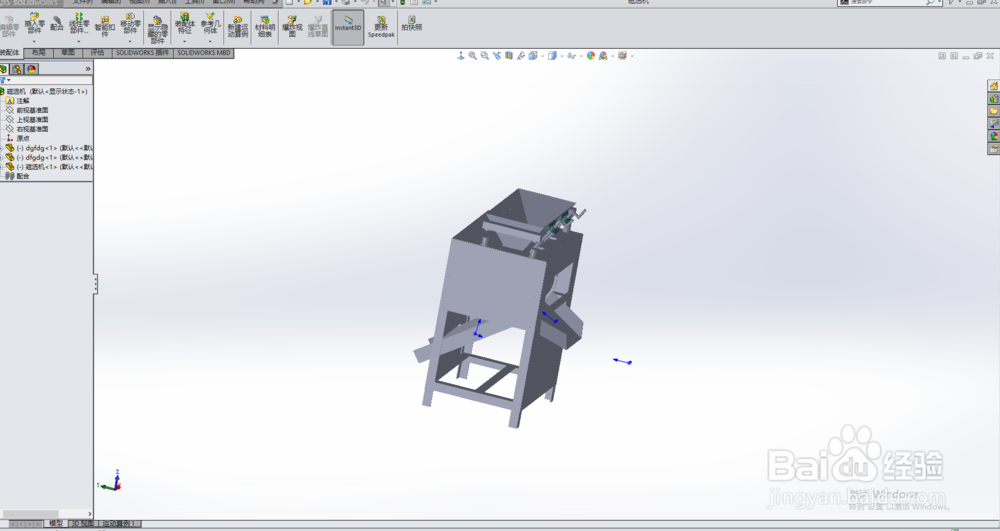
8、然后便可见到solidworks中的三维图了
时间:2026-04-23 18:31:19
1、打开solidworks软件
2、然后点击上方的文件夹图标,去选择要转换的图纸
3、下拉右下方的格式框,选择【DWG(*.dwg)】格式,点击进行选择
4、这时就会出现cad文件,找到你要转换的图纸,打开
5、从弹出的页面中选择‘输入到新零件为(p)’和‘3D 曲线或模型(c)‘,然后点击【下一步】
6、会出现预览图,直接点【完成】按钮
7、稍微等一下
8、然后便可见到solidworks中的三维图了
