如何在excel中制作斜线表头

 时间:2024-10-11 22:47:28

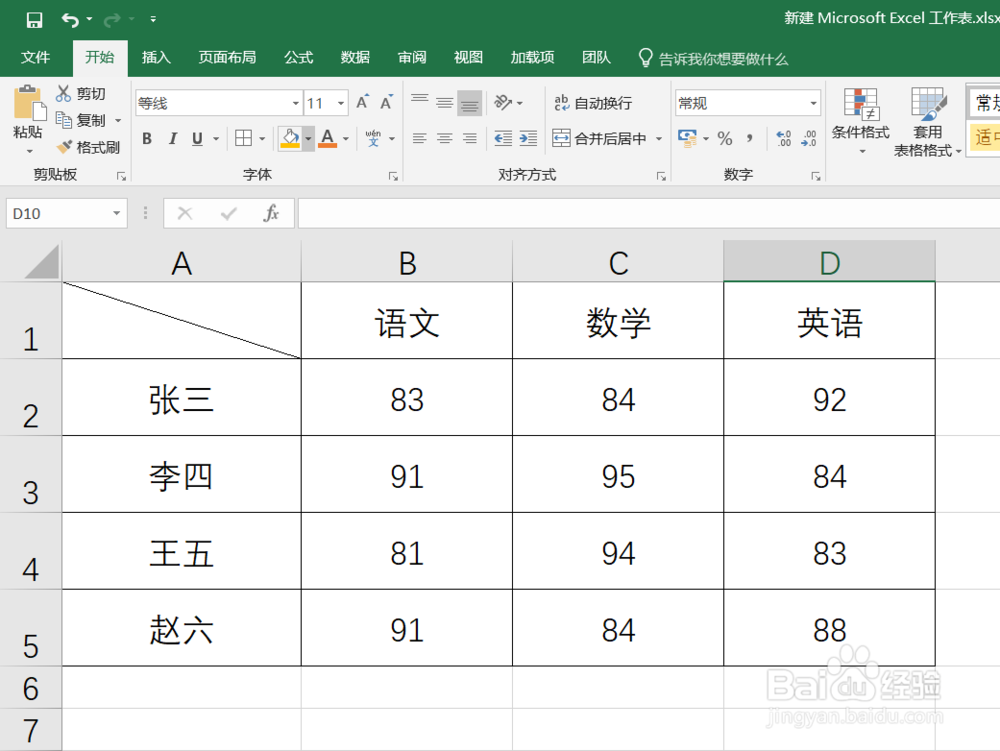
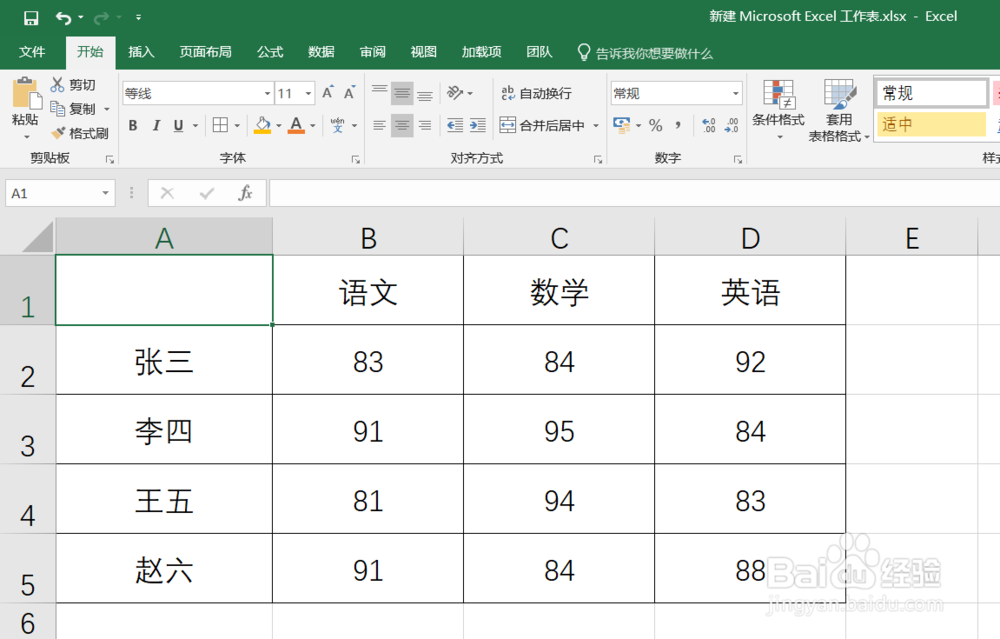
1、首先我们这里有一张excel表,可以看出这个表缺一个斜线表头,接下来我们就来制作一个简单的斜线表头,如下图:
如何在excel中制作斜线表头

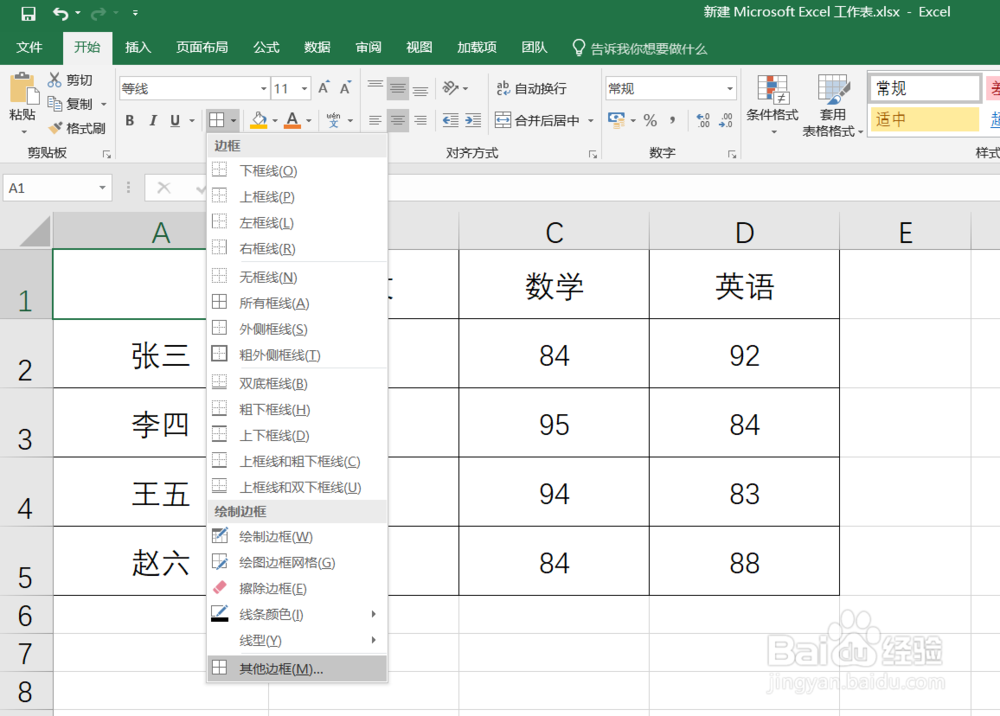
2、我们选中斜线表头的单元格,然后点击边框的向下的小三角,然后点击 其他边框,如下图:
如何在excel中制作斜线表头

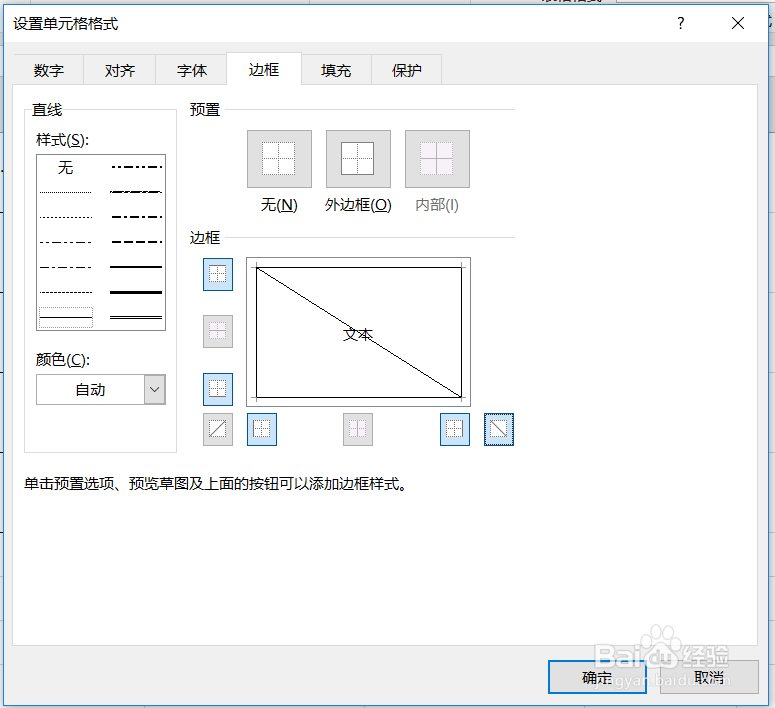
3、在单元格格式对话框中的边框选项中点击斜线,然后确定,如下图:

如何在excel中制作斜线表头

4、确定之后可以看到斜线表头的边框已经有了,接下来我们输入文字,如下图:

如何在excel中制作斜线表头

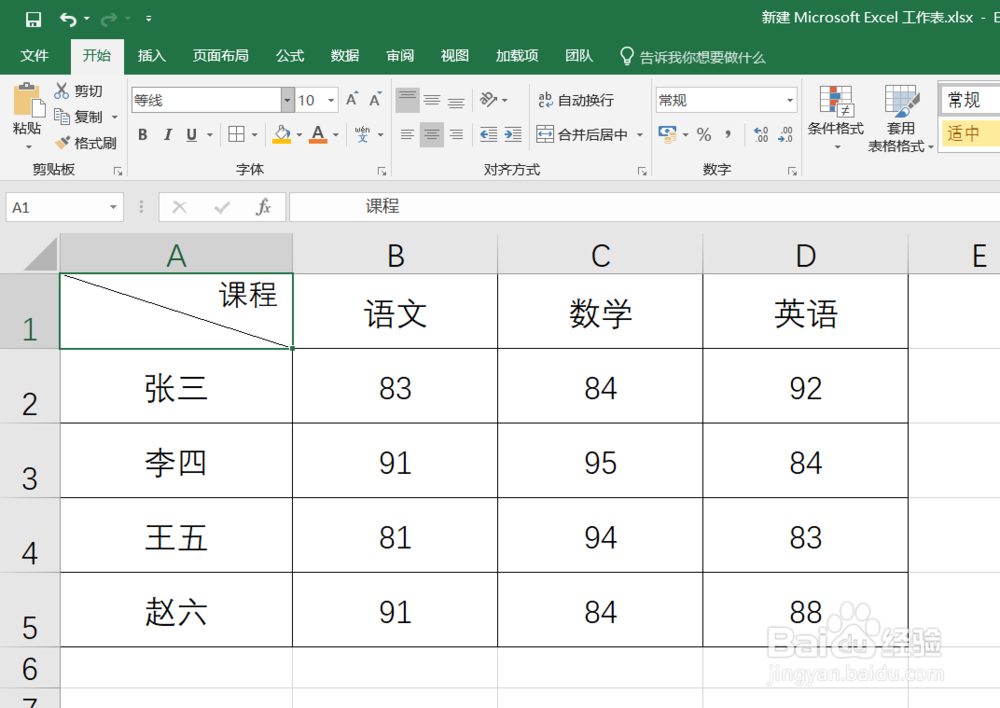
5、首先我们先输入行标题,课程,然后使用快捷键ALT+ENTER键强制换行,如下图:
如何在excel中制作斜线表头

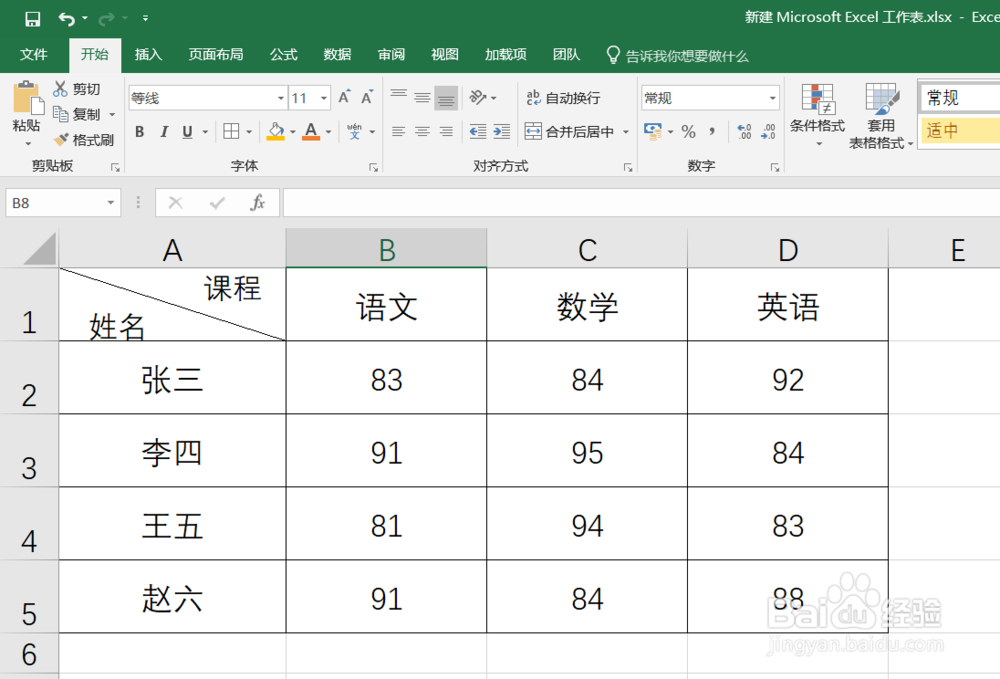
6、换行之后我们输入列标题 姓名,然后使用空格进行微调,这样一个简单的斜线表头就制作好了,如下图:
如何在excel中制作斜线表头
  • 怎样在excel中制作斜线表头?
  • Excel制作斜线表头
  • 在excel中如何制作斜线表头
  • 在Excel中怎么制作斜线表头
  • Excel怎样制作斜线表头
  • 热门搜索
    精子畸形率高怎么办 失业补助金怎么领 松子吃多了会怎么样 丰田雷凌怎么样 手机怎么买股票 龙文教育怎么样 单肩包怎么背 我的世界怎么打字 宫外孕是怎么回事 自然堂护肤品怎么样